ARTICLE · 1025113
WPS 优化设置指南:三步提升使用体验
WPS 优化设置指南:三步提升使用体验WPS 作为主流办公软件,安装后的默认配置往往包含广告推送、功能推荐等冗余内容。本文从实际使用场景出发,梳理三项核心优化设置,帮助用户获得更高效、更清爽的操作体验。 WPS 安装完成后,默认配置存在三个问题:强制登录账号、广告弹窗频繁、冗余功能占用资源。 以下三步优化,可逐一解决上述问题。
WPS 默认要求用户登录账号后方可使用全部功能,未登录状态下仅支持查看文件。 通过以下设置,可在未登录状态下正常使用: 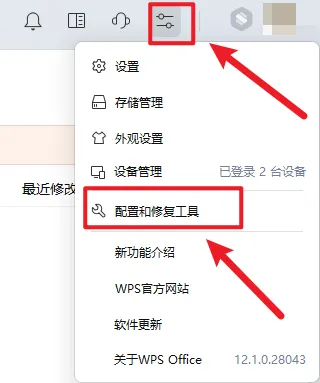
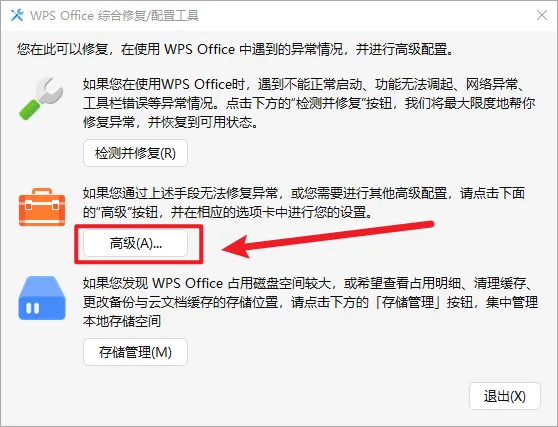
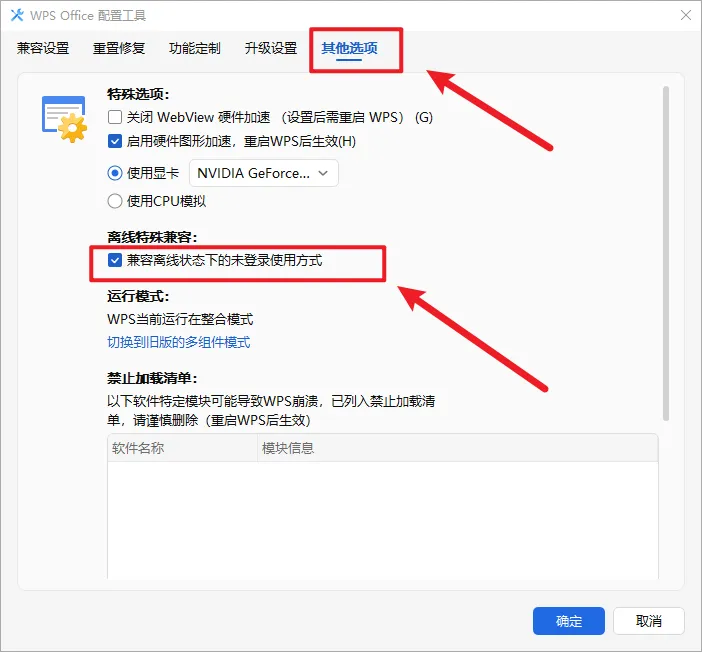
完成上述设置后,WPS 在未登录状态下即可正常使用各项功能,无需再受登录弹窗干扰。
此项为优化重点。WPS 的广告和推送主要来自三个渠道,需分别处理: 打开「配置和修复工具」→「高级」→「功能定制」 在「在线资源和功能推荐」中,将所有推荐项全部关闭 在「系统右键菜单」中,勾选「全部隐藏」 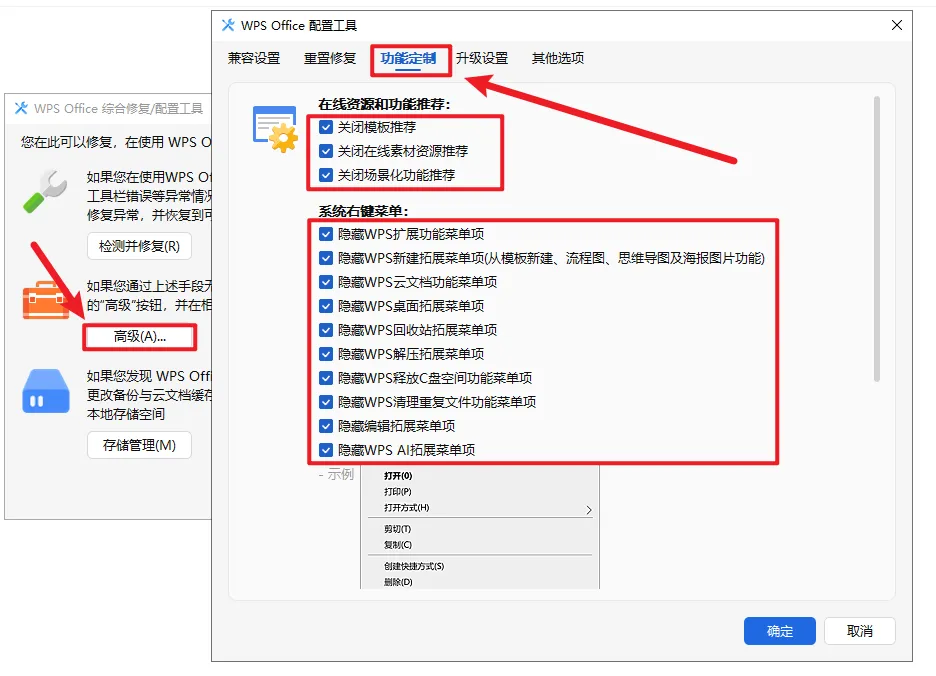
此举可有效减少右键菜单中的冗余选项,保持操作界面的简洁。 进入「高级」→「兼容设置」→「WPS 打开对应文件」 除 Word、Excel、PPT 、PDF这类办公文档外,其余文件类型全部取消勾选 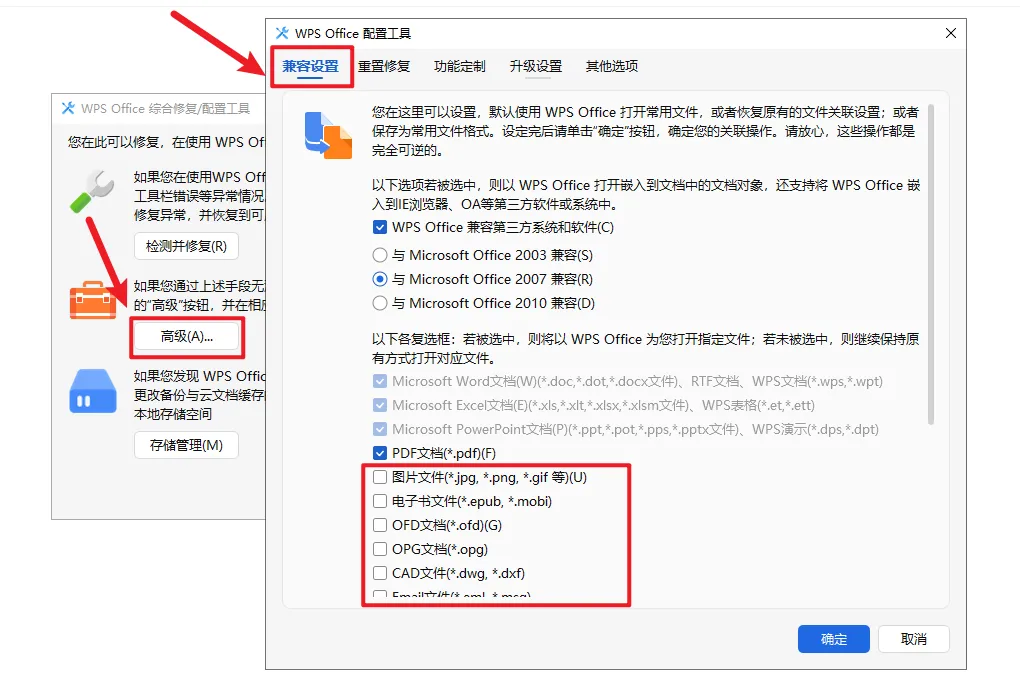
若不取消,WPS 将默认关联 PDF、图片等多种文件格式,并在打开时加载额外的功能组件和广告内容。 在 WPS 首页定位「稻壳模板」图标 右键点击该图标,选择「不再默认展示」 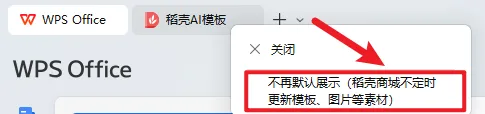
设置完成后,WPS 启动时不再弹出模板推荐窗口。
完成广告优化后,以下三个功能同样值得开启: WPS 主页默认展示最近打开的文件列表,在公共办公环境中存在隐私风险。 点击文件列表旁的眼睛图标,即可一键隐藏最近文件记录;再次点击则恢复显示。 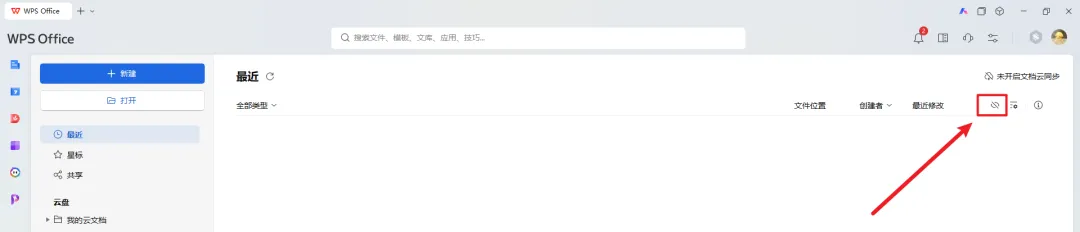
路径:「文件」菜单 →「文件瘦身」 该功能可对文档进行优化,具体包括: 删除不可见对象(如隐藏图形、批注) 清理重复的格式样式 删除空白单元格区域 当 Excel 文件操作响应缓慢时,使用此功能可显著提升流畅度。 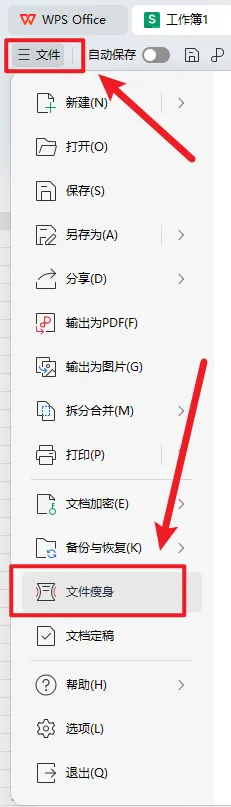
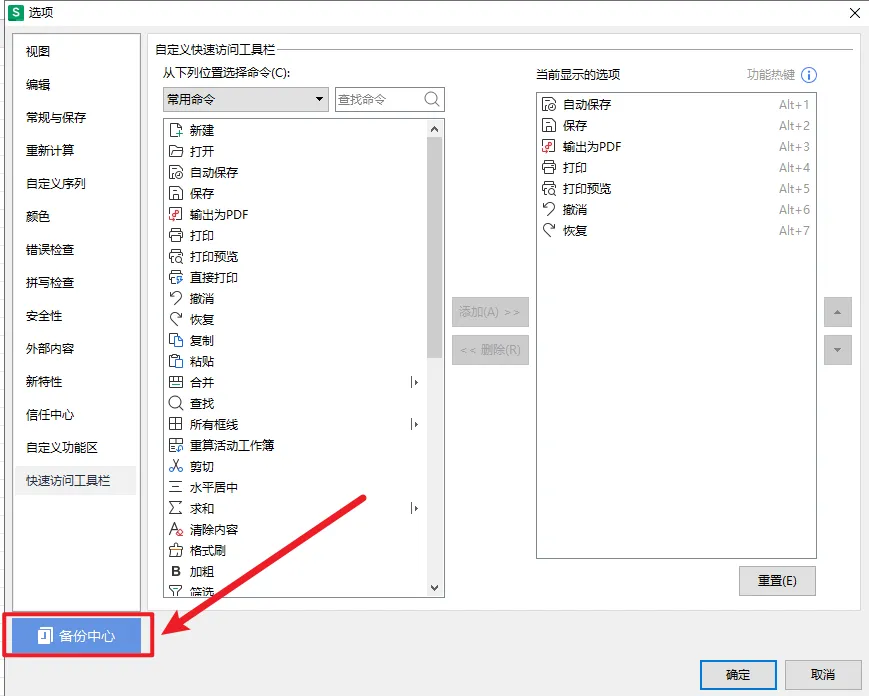
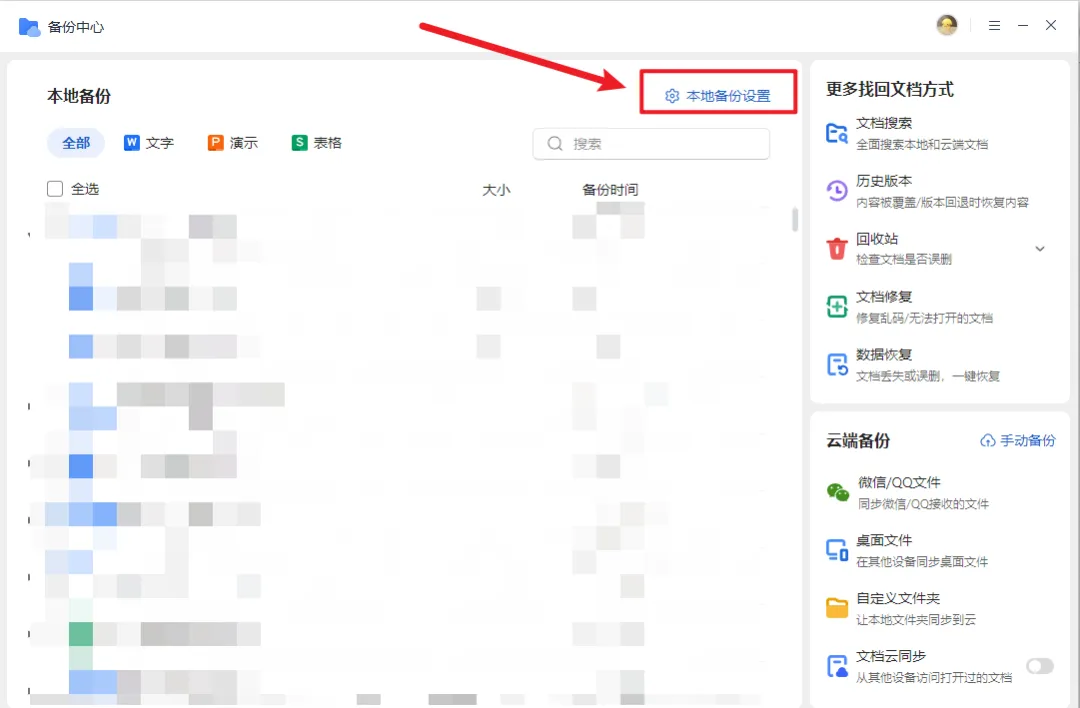
路径:「文件」→「选项」→「备份中心」→「本地备份设置」 支持三种备份模式: 智能备份:文档修改后自动保存副本 定时备份:按设定间隔自动备份(建议设置为5分钟) 增量备份:仅备份变动内容,节省存储空间 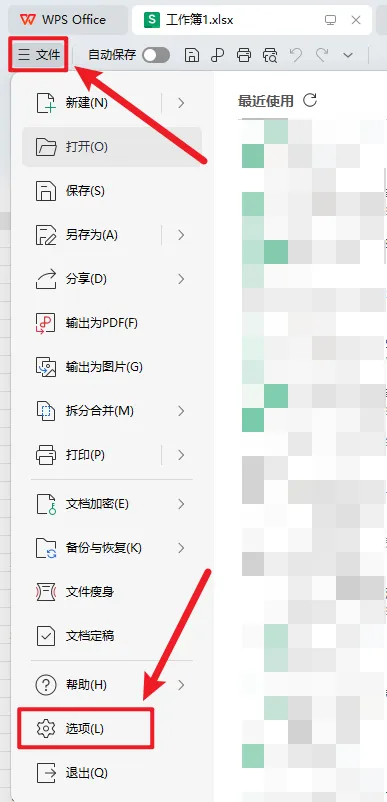
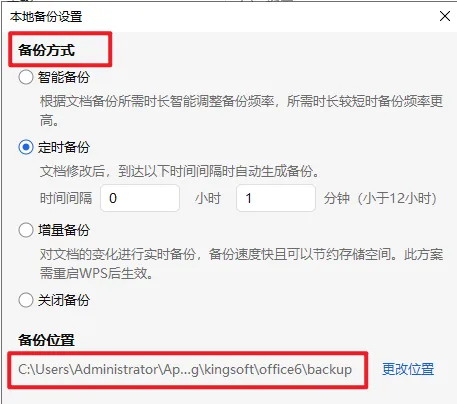
开启定时备份后,即使遇到程序异常关闭,也可从备份中恢复近期编辑内容,避免数据丢失。
完成以上三步设置后,WPS 的使用体验将显著提升:界面简洁、运行流畅、数据安全。 以上为个人使用经验整理,供参考。
一、设置免登录使用
打开 WPS 主页,点击右上角菜单图标(三条横线) 选择「配置和修复工具」 切换至「高级」选项卡 在「其它选项」中,勾选「离线特殊兼容」
二、关闭广告与推送通知
1. 关闭热点与功能推荐
2. 取消多余的文件关联
3. 屏蔽稻壳模板弹窗
三、三项实用功能推荐
1. 隐藏最近文件记录
2. 文件瘦身
3. 自动备份设置