ARTICLE · 1025238
Loomy 怎么用?零基础 7 天完整教程:从下载安装到 AI 办公全流程拆解(2026 最新)
Loomy 怎么用?零基础 7 天完整教程:从下载安装到 AI 办公全流程拆解(2026 最新)
loomy链接(新用户领取免费积分):https://loomy.cgref.cn/1233
大家好,我是木一。
很多人下载完 AI 办公软件,最后还是只在聊天框里问几个问题。不是工具没用,而是第一步就不知道怎么开始:本地资料要不要授权?任务应该怎么说?它能帮自己整理什么?如果一上来就把复杂工作交给 AI,结果往往是资料没理清、任务也不敢继续用。
这篇文章我整理了一套 Loomy 零基础 7 天使用流程。不需要会代码,也不需要一开始研究所有功能。每天只做一件小事,从安装、整理测试资料,到生成待办和汇报草稿,7 天后至少能跑通一套自己的 AI 办公流程。
Loomy 的体验入口先放这里:进入 Loomy。下面的步骤建议用脱敏资料测试,先确认工具是否适合自己的工作习惯。
Loomy 是什么?零基础有必要学吗?
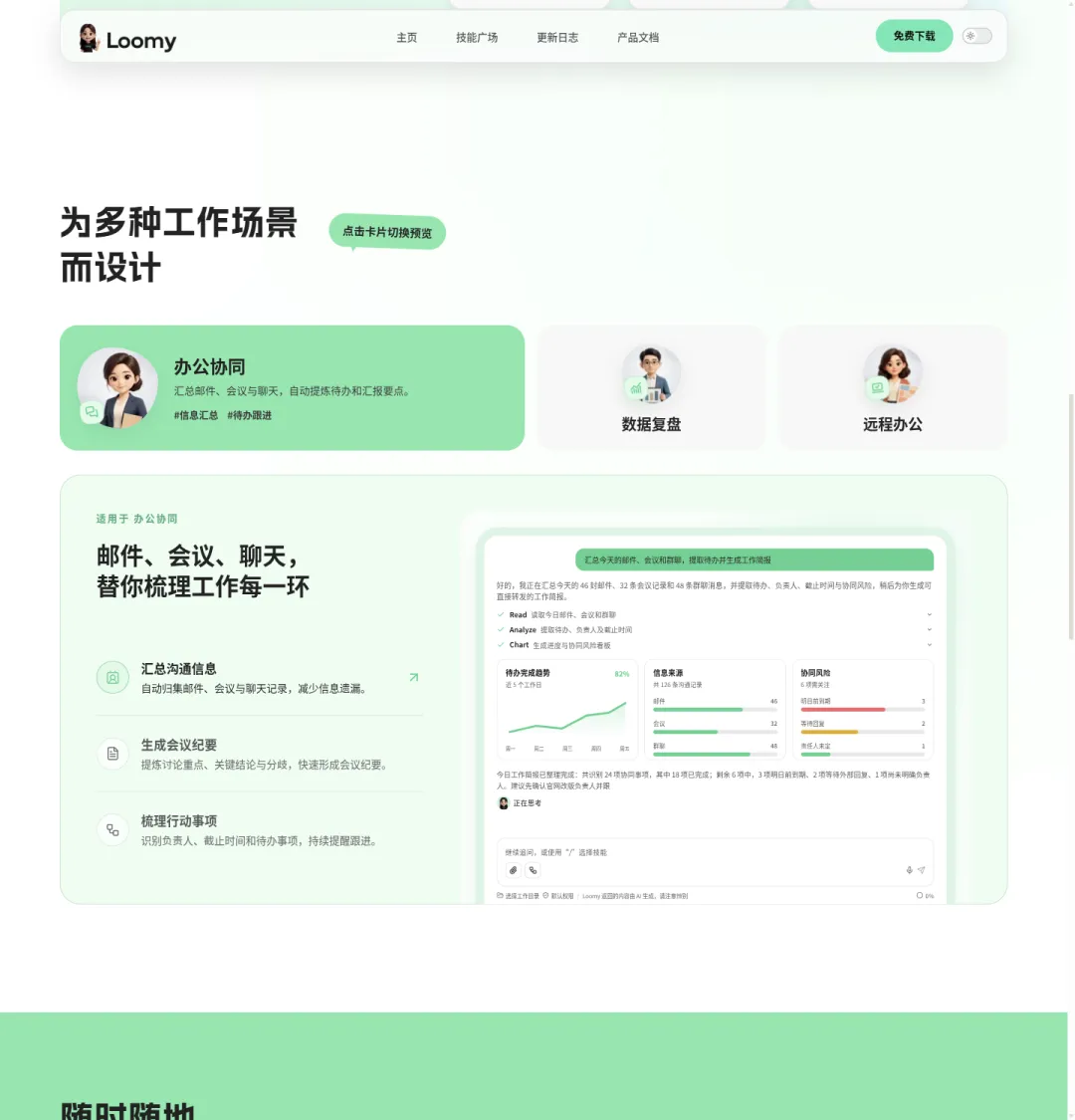
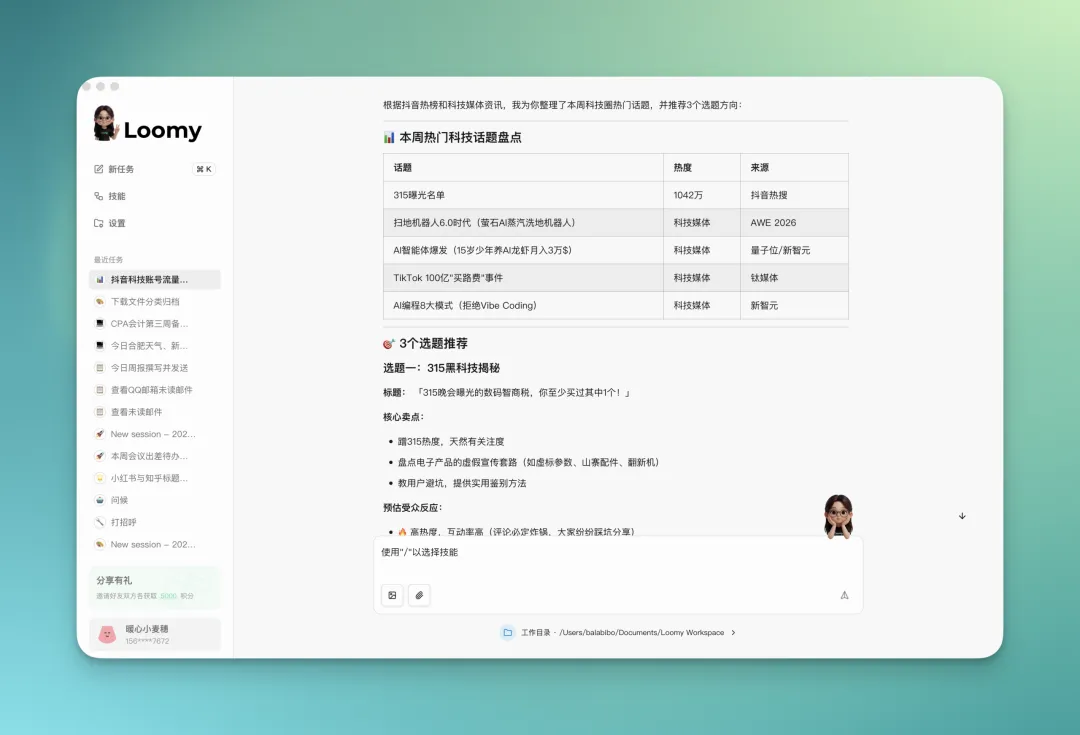
Loomy 是一款桌面 AI 工作搭子,适合围绕你明确授权的工作目录处理资料和任务。和只回答问题的聊天工具相比,它更适合处理这种连续工作:先找到目录里的文件,再整理信息,再生成待办或工作结构。
零基础用户并不需要把它当成“全自动办公工具”。我觉得最值得学习的是这三件事:
如果你正好想试试桌面 AI 怎么参与实际工作,可以先通过 Loomy 统一入口 完成安装,然后按下面 7 天的节奏来,不用一次做完。
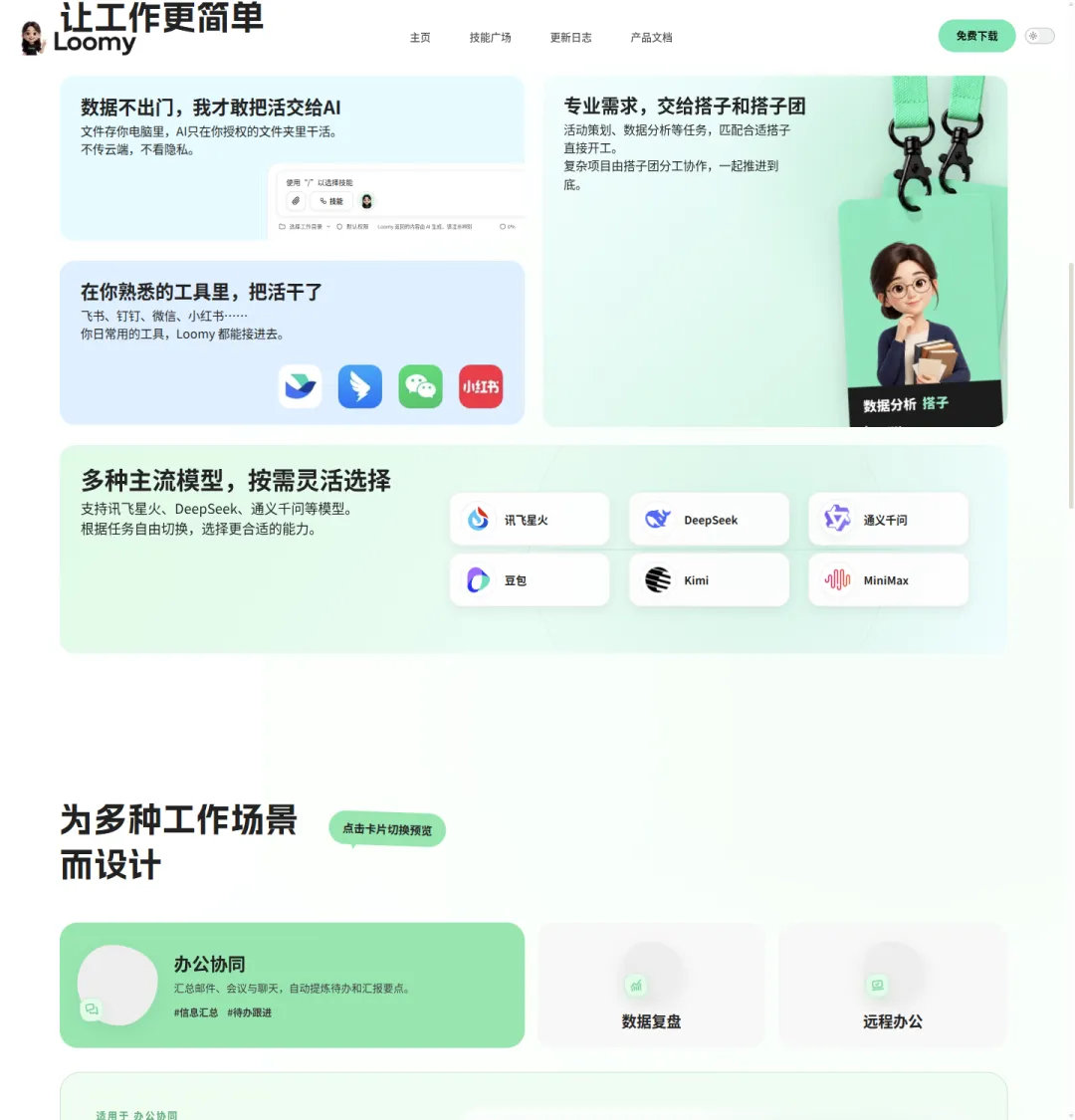
Loomy 第 1 天:完成安装,只熟悉工作界面
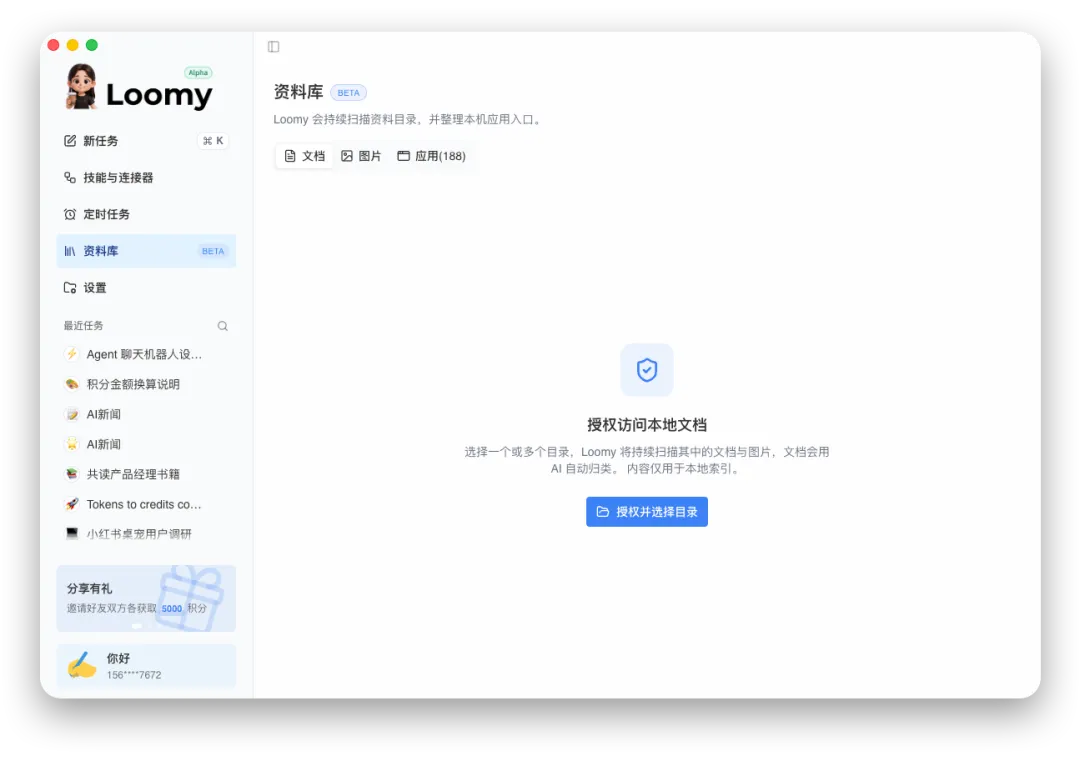
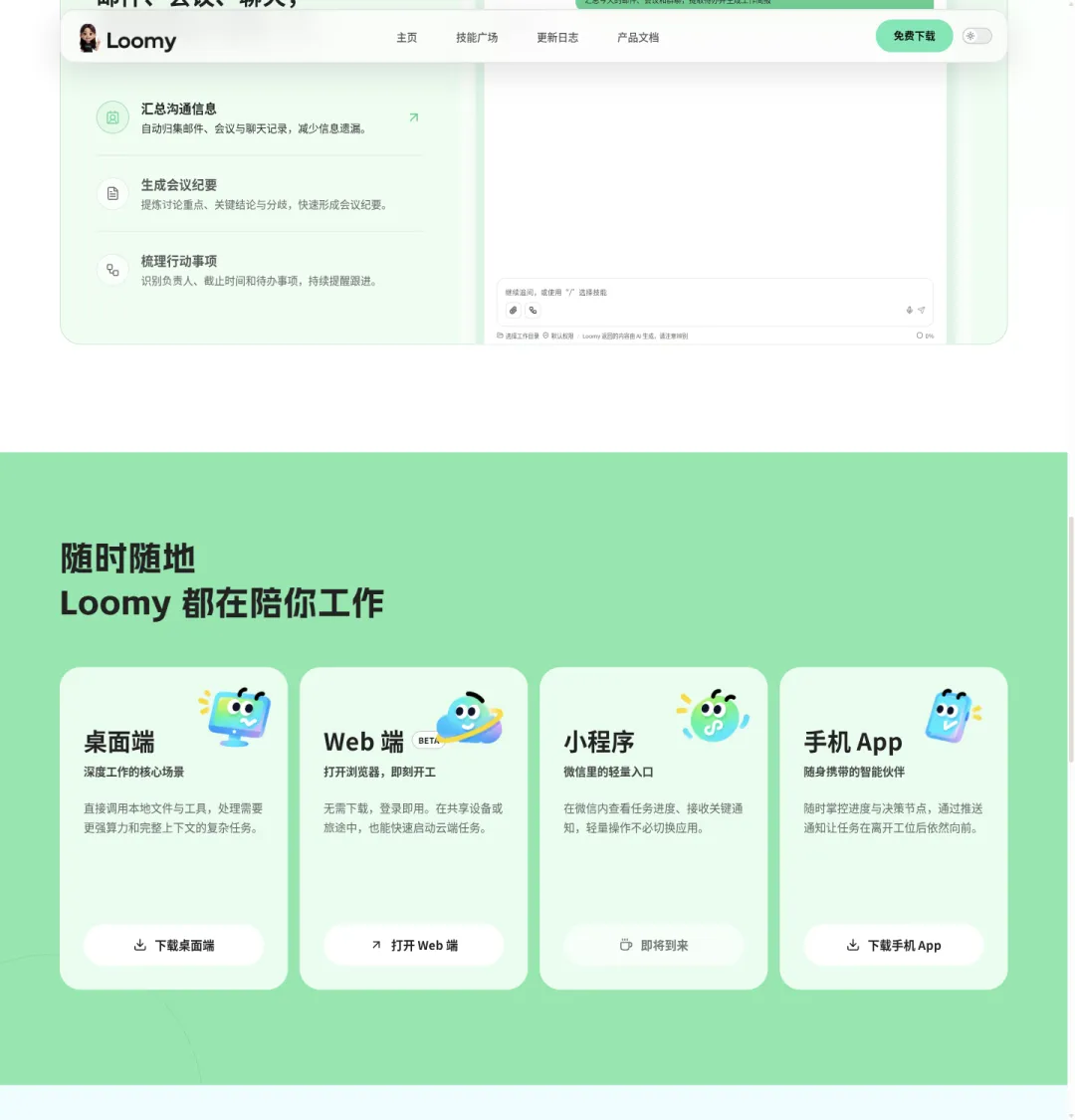
第一天不急着导入资料,也不急着下复杂任务。先完成安装和登录,看看 Loomy 的任务入口、资料库和工作目录分别在哪里。
这一天只做两件事:
找到“新任务”和工作目录的入口; 想一想自己最常见的一项重复工作是什么,例如整理会议纪要、找项目资料、写周报或检查一张表。
不要从“让 AI 替我做全部工作”开始。先选一件 10 到 30 分钟能人工检查完的小事,后面几天才会知道结果到底准不准。
Loomy 第 2 天:新建一个测试工作目录
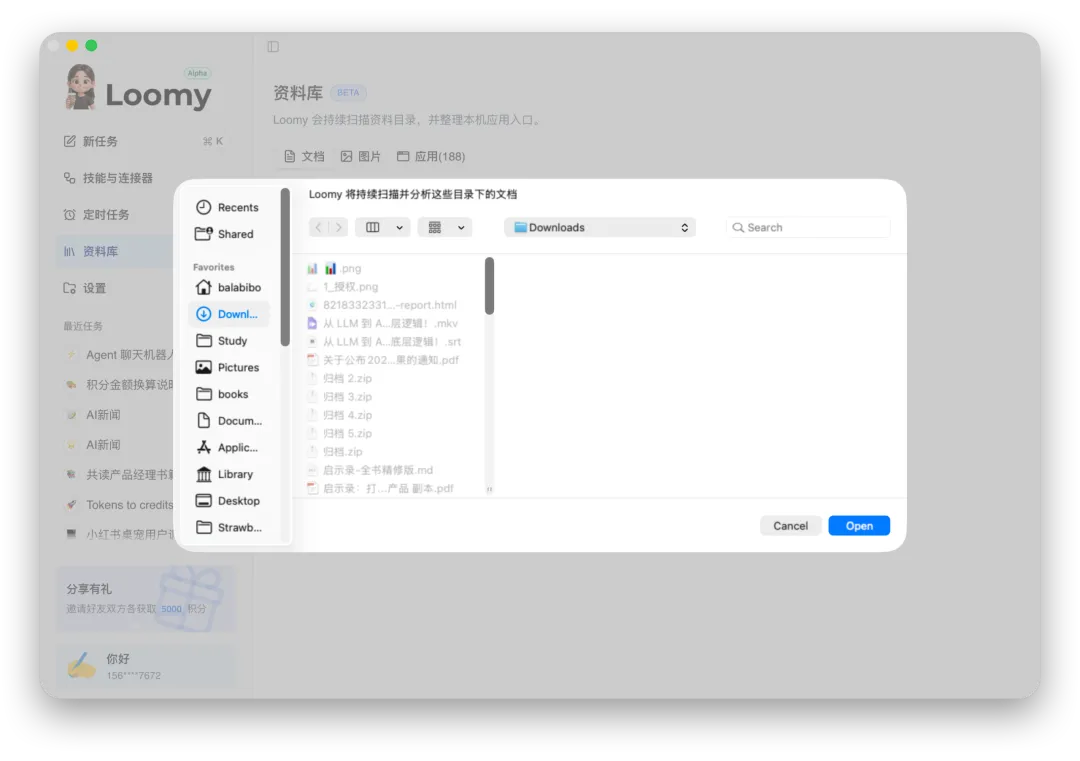
第二天,自己在电脑里建一个测试文件夹,例如“Loomy 测试资料”。里面只放 3 到 5 份不敏感文件:一份会议纪要、一份旧周报、一张表格、几张截图或一份项目说明。
第一次不要授权整个桌面、下载目录或全部文档。小范围测试有两个好处:一是可以检查 AI 是否理解资料,二是任务出错时也容易回退和排查。
在 Loomy 中选择这个目录后,先确认它能看到的范围是否符合预期。涉及客户、账号、合同、价格和内部数据的资料,先不要直接拿来测试。
Loomy 第 3 天:让 AI 先盘点资料,不要直接写内容
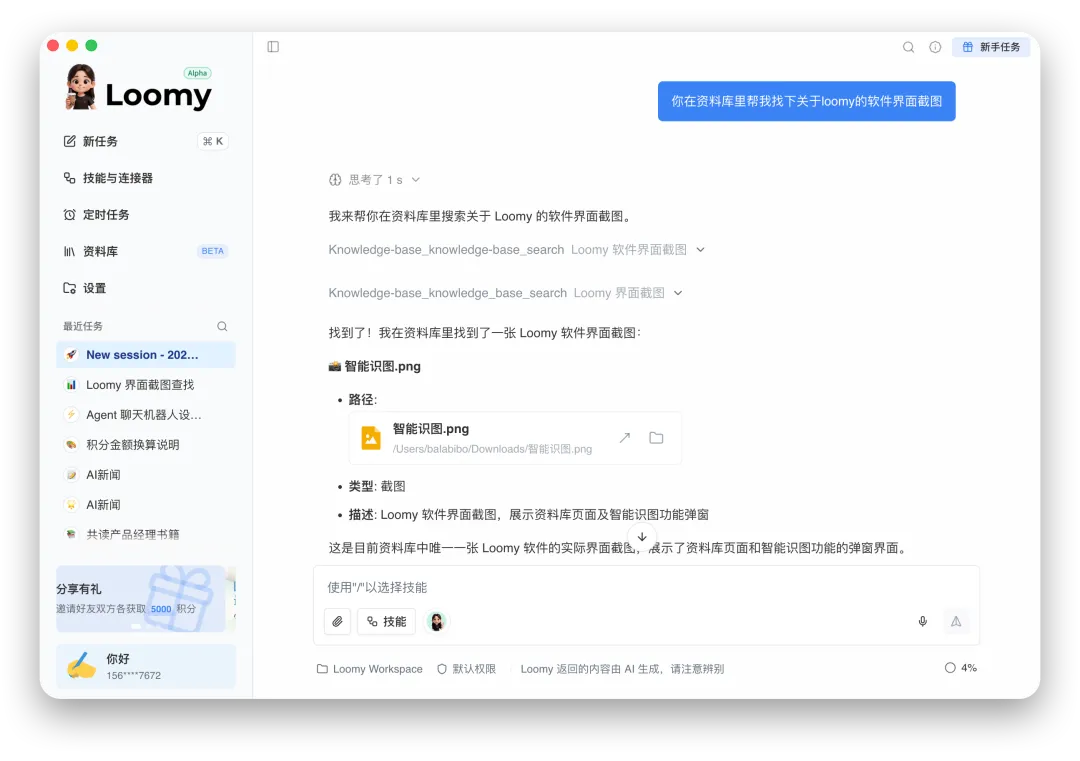
第三天的目标是确认:它有没有看懂你放进去的资料。
可以直接复制下面这段提示词:
请阅读当前授权目录中的资料,按文件名称输出清单。
每份资料请写明:主要内容、可能相关的项目、可以继续跟进的事项、需要确认的信息。
不要修改、移动、重命名或删除任何文件,只输出清单草稿。
结果出来后,先核对它有没有漏文件、有没有把旧资料当成新结论。资料盘点这一步跑通,后面的待办、周报和汇报才有基础。
Loomy 第 4 天:学会写“目标、资料、停止线”
第四天开始练习给 AI 下任务。比起很长的提示词,我更建议把三件事写清楚:
- 目标
:最后要得到什么,例如一份待办清单; - 资料
:只能参考哪个目录、哪些文件; - 停止线
:不允许做什么,例如不改文件、不发消息、先给草稿。
例如整理会议资料,可以这样写:
根据当前目录中的会议纪要,整理一份待办清单。
按“已明确负责人、待确认负责人、需要补时间节点”三类输出,并标注资料来源。
不要创建日程、发送消息或修改任何文件,只输出草稿。
这三个边界写清楚后,第一次使用会安心很多。想自己试这个任务,可以直接从 Loomy 的测试目录开始。
Loomy 第 5 天:把零散资料整理成待办清单
第五天,用第三天已经确认过的资料,做一份待办清单。
这一步不要追求“帮我自动完成”。先让 AI 帮你把散在文档和会议纪要里的事项拎出来,再由自己确认负责人、截止时间和优先级。
可以加一条更具体的要求:
每条待办需要包含:事项、资料来源、负责人是否明确、建议的下一步动作。
没有明确依据的内容请写“待确认”,不要自行补全。
你会发现,AI 在这里最省时间的地方不是替人做决定,而是省掉反复翻文件、复制粘贴和手动列清单的步骤。
Loomy 第 6 天:根据确认过的资料生成周报或方案结构
第六天可以开始做一份简单的周报框架或项目同步结构。注意,仍然先要“结构”,不要一上来要完整正文。
例如写周报时,可以这样说:
请根据当前目录里已确认的资料和待办清单,生成一份周报结构。
包括:本周完成、进行中、待确认风险、下周计划。每一项都标注资料来源。
不要补充资料中没有的数据或结论;先输出可修改的草稿,不要直接发送或发布。
拿到结构后,自己补充业务背景、优先级和判断。这样写出来的内容会比让 AI 直接生成一大段“正确的废话”更有信息量。
Loomy 第 7 天:整理出自己的 AI 办公小流程
第七天不需要再试新功能,而是回看前六天:哪类任务确实省时间,哪类任务还需要自己处理?
我会把流程写成一句话,例如:
测试目录放资料 -> AI 盘点资料 -> 人工核对 -> AI 整理待办 -> 人工确认 -> AI 生成汇报结构。
这就是一套很基础、但能长期复用的 AI 办公流程。以后无论是换项目、写周报还是整理内容资料,都可以沿用同样的顺序。
如果你准备从零体验 Loomy,可以从 Loomy 体验入口 开始,先跑一遍这 7 天中的前 3 天:安装、建测试目录、盘点资料。能把这三步跑顺,后面的任务就不会那么乱。
Loomy 使用时要注意什么?
- 先小范围授权。
测试目录比整个电脑更适合第一次使用。 - 先只读,后操作。
前几次只让 AI 输出清单和草稿,不直接修改原文件。 - 重要信息回原文核对。
数据、日期、价格、客户信息和对外表达不能只看 AI 总结。 - 敏感资料先脱敏。
涉及隐私、合同或内部机密时,先确认权限和资料处理规则。
总结:Loomy 新手入门,不是学功能,而是跑通一个真实任务
Loomy 怎么用?对零基础用户来说,不用先研究所有按钮。用 7 天跑通“安装 - 测试目录 - 资料盘点 - 待办 - 汇报结构”这条流程,就能判断它是否适合自己的工作。
loomy链接(新用户领取免费积分):https://loomy.cgref.cn/1233
AI 办公真正有效的地方,是减少找资料、重复复制和反复解释背景的时间,而不是让 AI 替你做所有决定。想开始体验的话,可以从 Loomy 统一入口 打开,先用一件小任务建立自己的节奏。