ARTICLE · 1026836
PyCharm 2019 软件安装教程
一、软件介绍
PyCharm 是由 JetBrains 公司开发的一款专为 Python 语言设计的集成开发环境(IDE),也是目前最流行的 Python IDE 之一。它集成了智能代码补全、实时代码检查、图形化调试、单元测试、Git 等版本控制、数据库工具、Web 框架支持、远程开发和科学计算等丰富功能,PyCharm 开箱即用、智能辅助强大、跨平台。它适合从 Python 初学者到大型项目开发、数据科学、Web 后端开发等各类场景,是一款功能全面、专业可靠的 Python 开发工具。二、下载地址
PyCharm 2019
下载通道夸克网盘
链接:https://pan.quark.cn/s/cce117350478?pwd=xm7J
安装环境:Win10~Win11或更高
有任何问题请咨询客服👉点击咨询
因为微信公共号,暂时不能点击外链,所以请复制到浏览器上面打开!
如果链接打不开,先检查链接是否复制完整;若链接无误建议换个浏览器打开
三、安装步骤
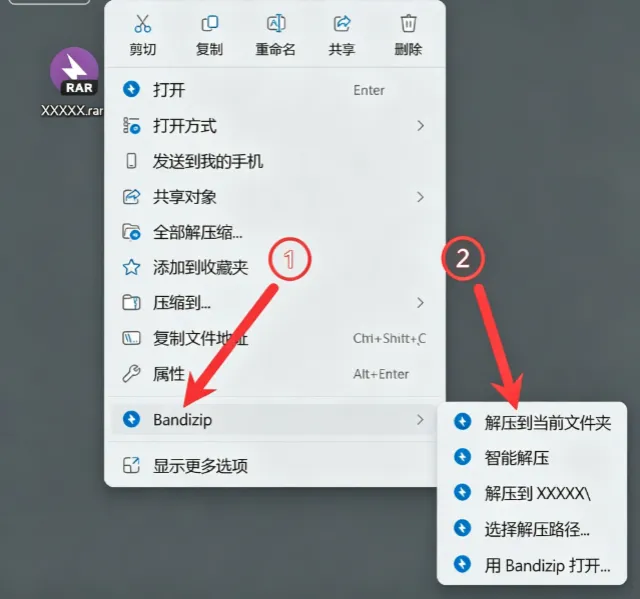
01,找到并选中下载好的PyCharm压缩包,点击鼠标右键,点击压缩软件,点击“解压到当前文件夹”
02,打开解压好的“PyCharm 2019”文件夹

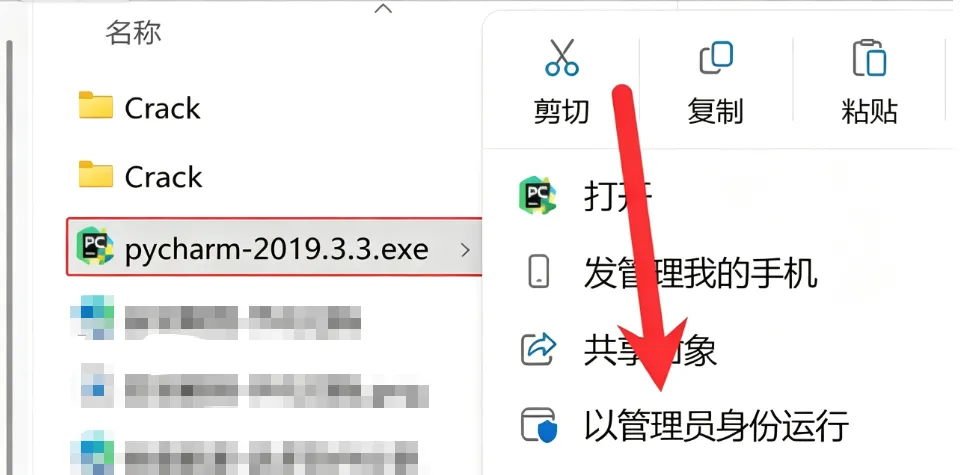
03,选中安装程序“pycharm-2019.3.3.exe”,点击鼠标右键,点击“以管理员身份运行”
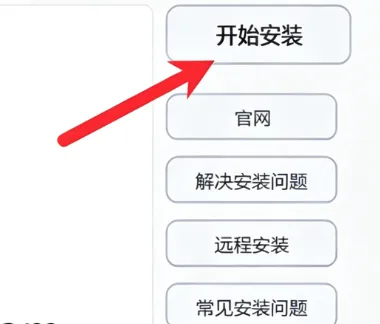
04,点击“开始安装”
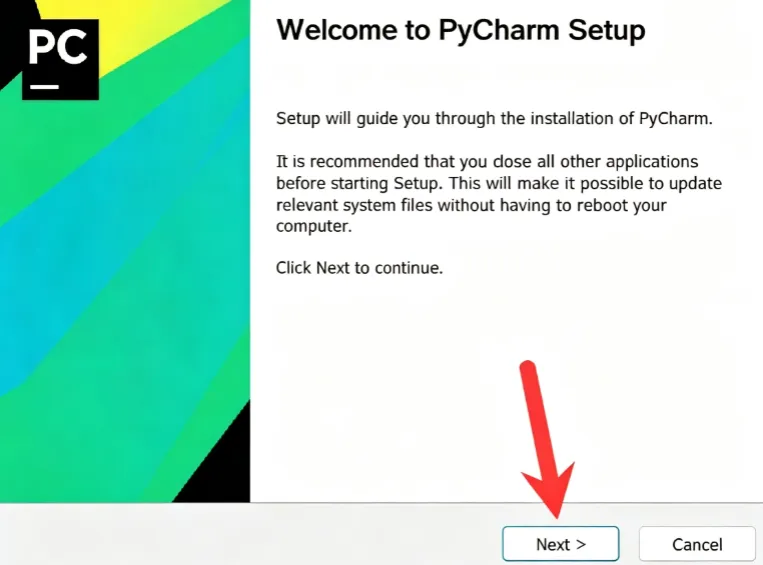
05,点击“Next”
06,无须更改安装位置,点击“Next”,快速更改安装位置到D盘,把安装路径首字母C改为D即可,点击“Next”(安装路径不要出现中文)。本教程以安装到D盘为例。
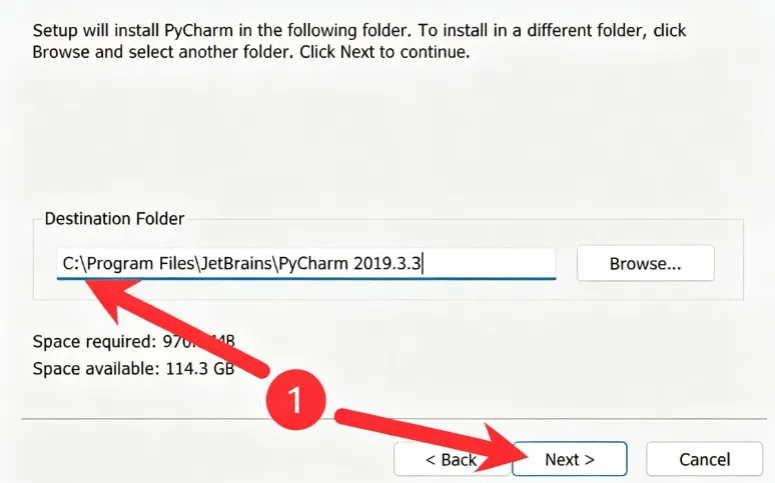
07,自行勾选所需功能,点击“Next”
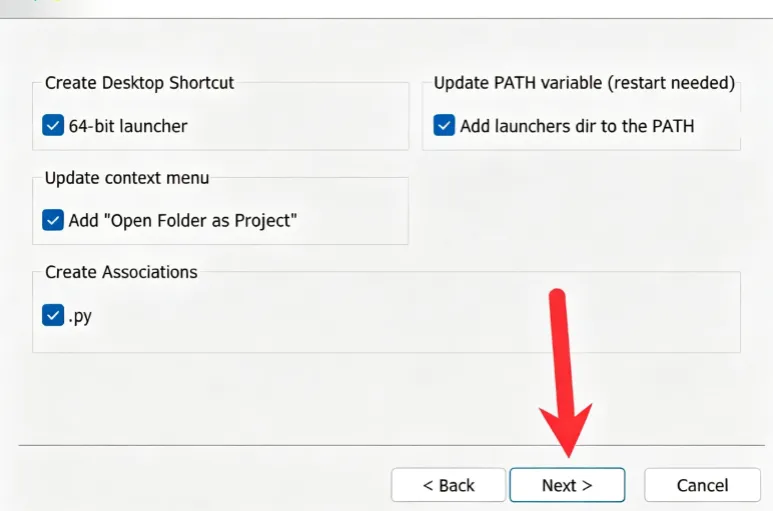
08,点击“Install”
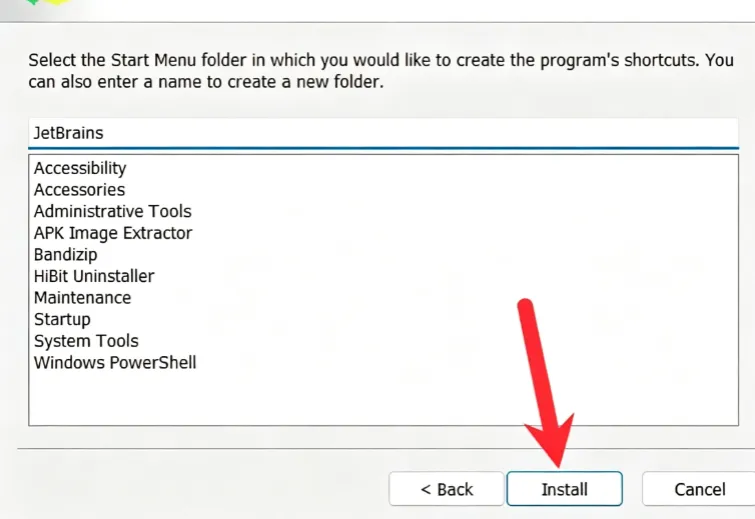
09,软件安装需要一些时间,请耐心等待安装完成
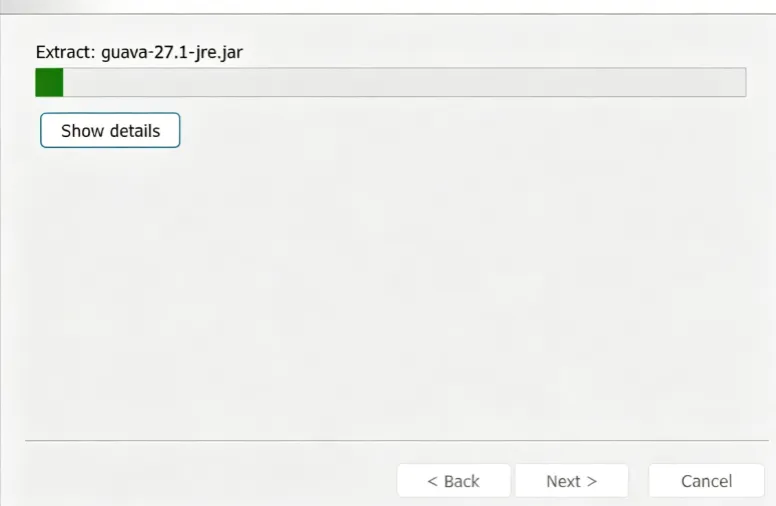
10,点击“Finish”
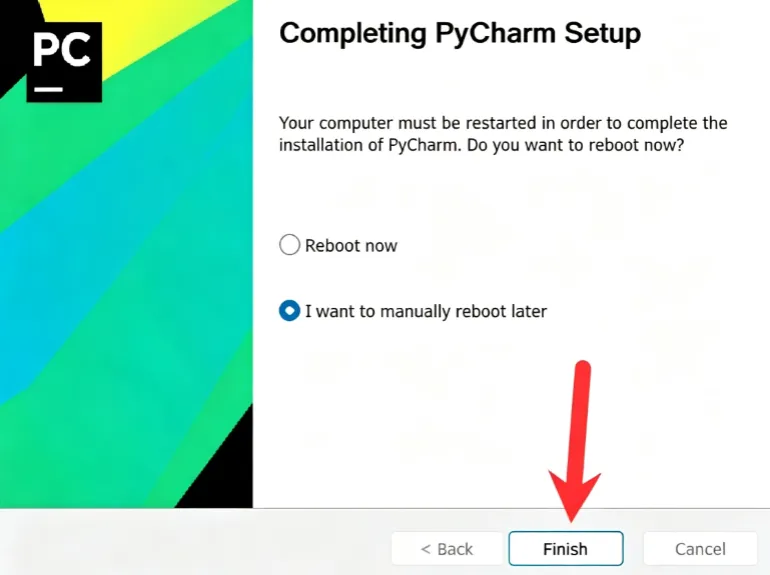
11,打开之前解压好的“PyCharm 2019”文件夹,双击打开“Crack”文件夹
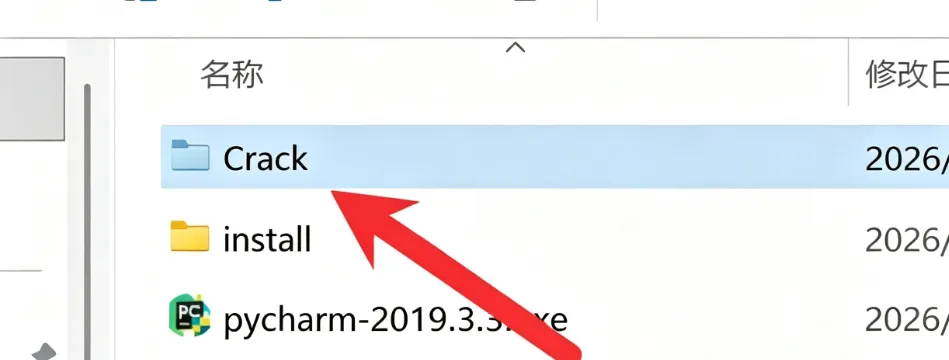
12,找到并选中“jetbrains-agent.jar”文件,点击鼠标右键,点击“复制”,或者使用快捷键“Ctrl”+“C”复制
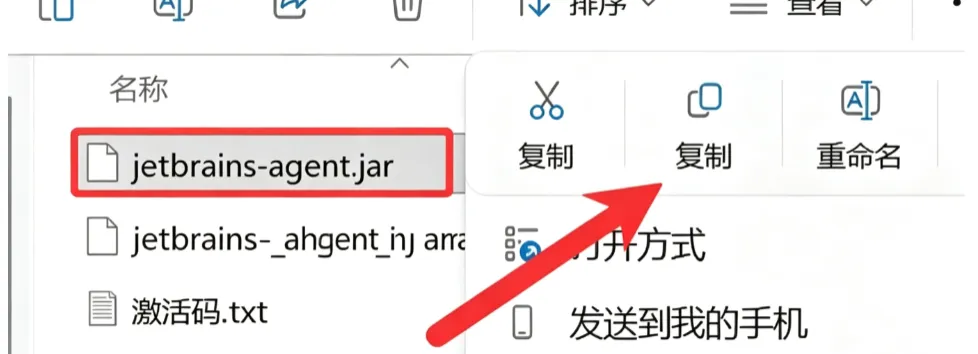
13,打开桌面“此电脑”,打开C盘根目录,在空白位置点击鼠标右键,点击“粘贴”,或者使用快捷键“Ctrl”+“V”粘贴
14,在桌面找到PyCharm图标,双击运行PyCharm软件

15,点击“OK”
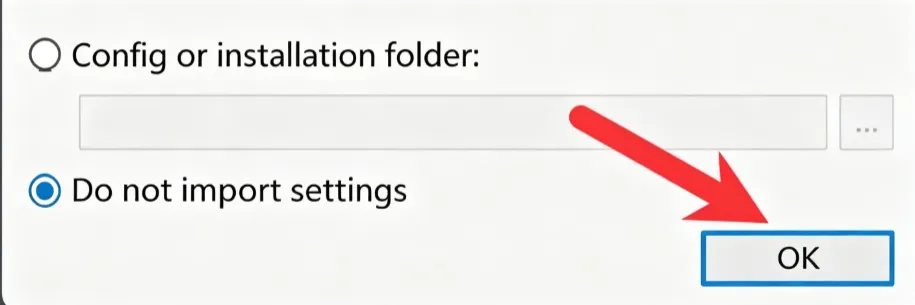
16,勾选“I confirm that I have read and accept the terms of this User Agreement”,点击“Continue”
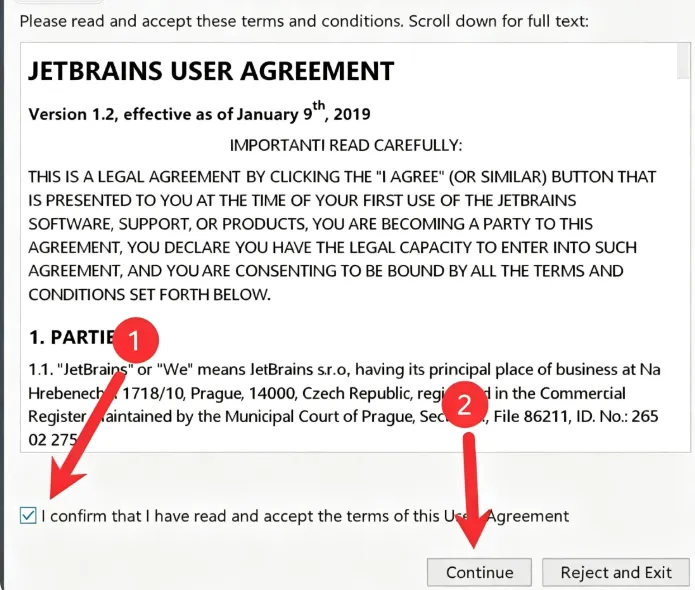
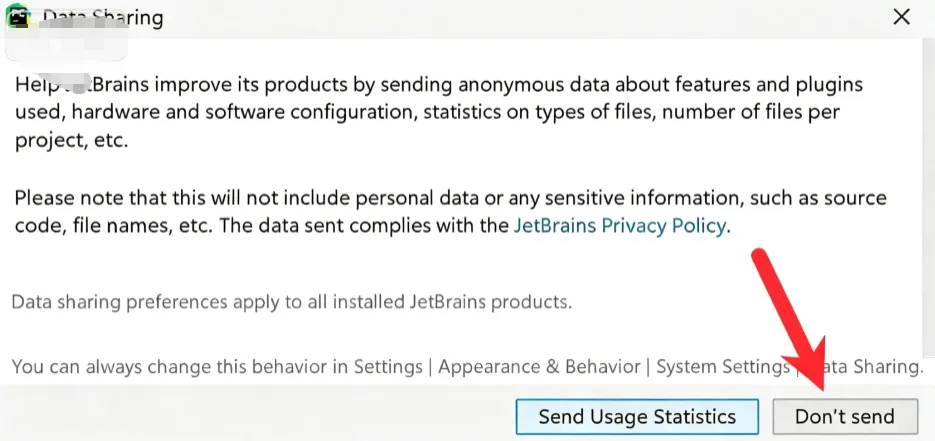
17,点击“Don’t send”
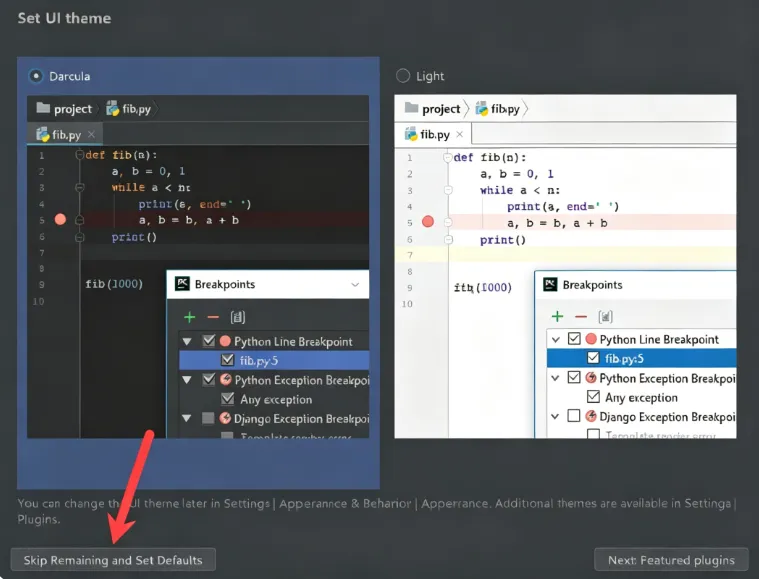
18,点击“Skip Remaining and Set Defaults”
19,选择“Evaluate for free”,点击“Evaluate”
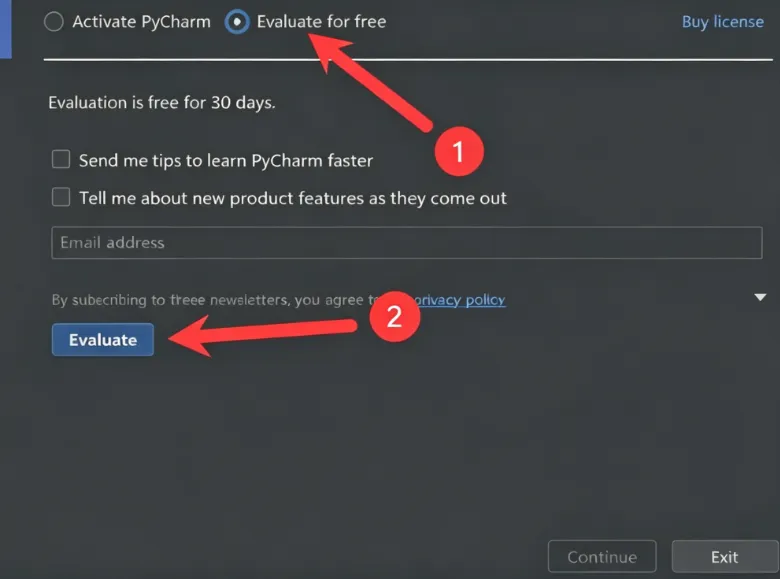
20,点击“Continue”
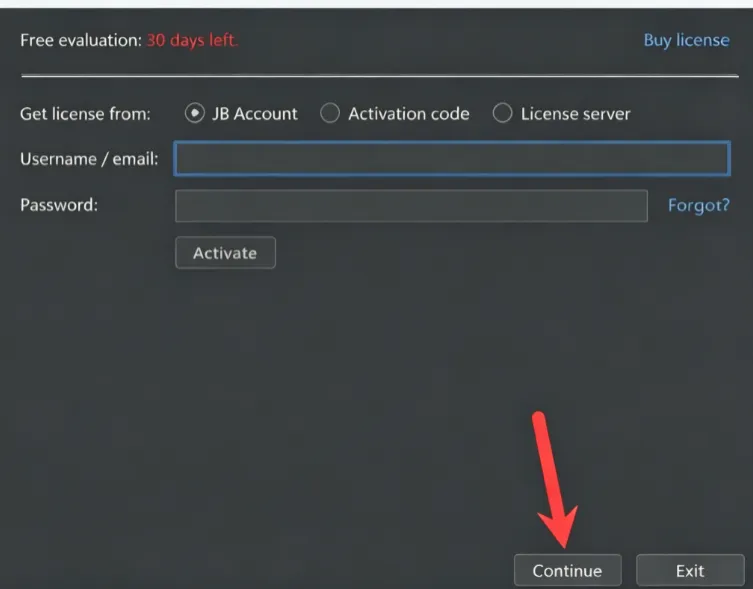
21,点击“Configure”,点击“Edit Custom VM Options…”
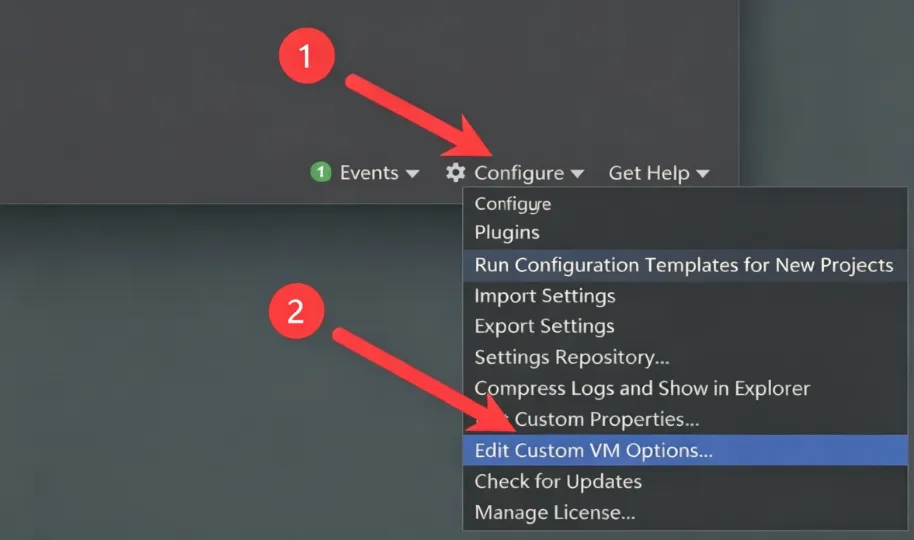
22,在文档的尾部加上“-javaagent:C:\jetbrains-agent.jar”,点击“Save”
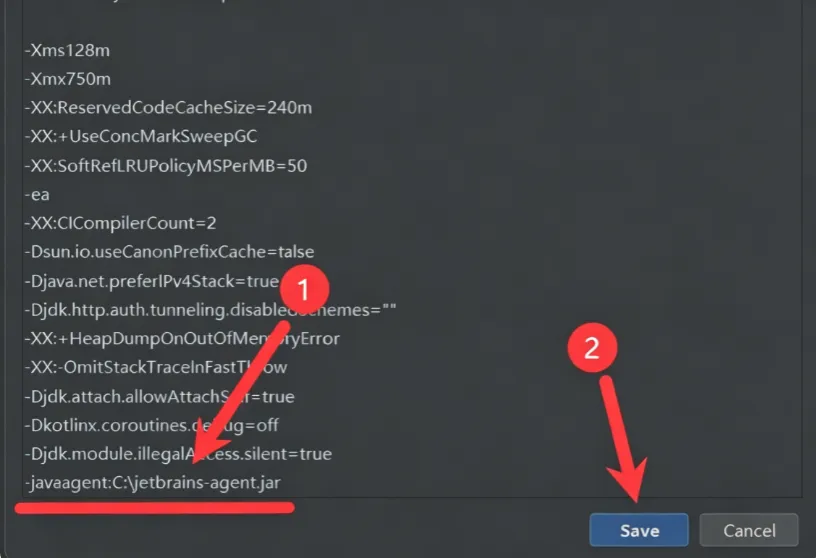
23,点击右上角的“X”关闭PyCharm软件
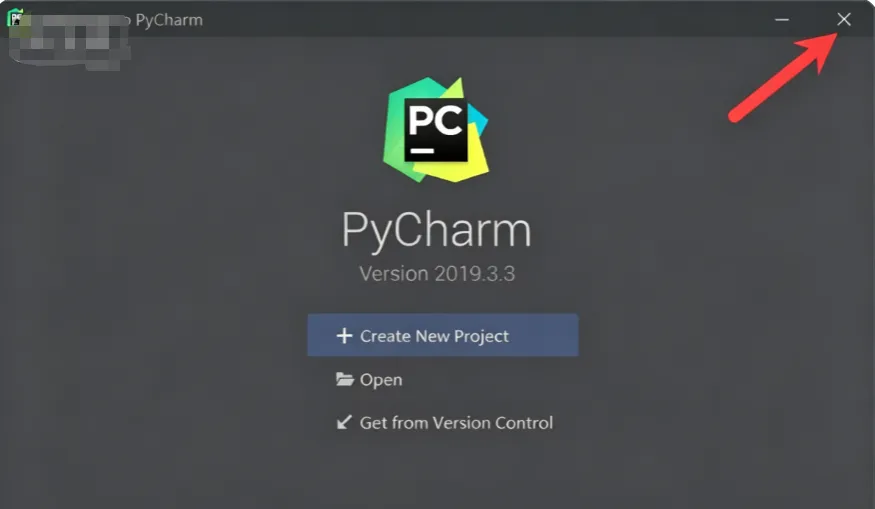
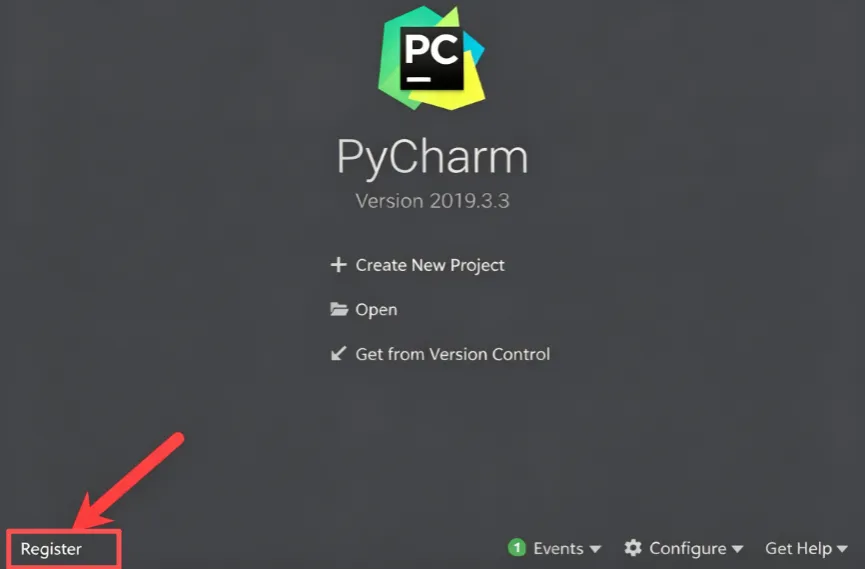
24,再次运行PyCharm软件,点击“Register”
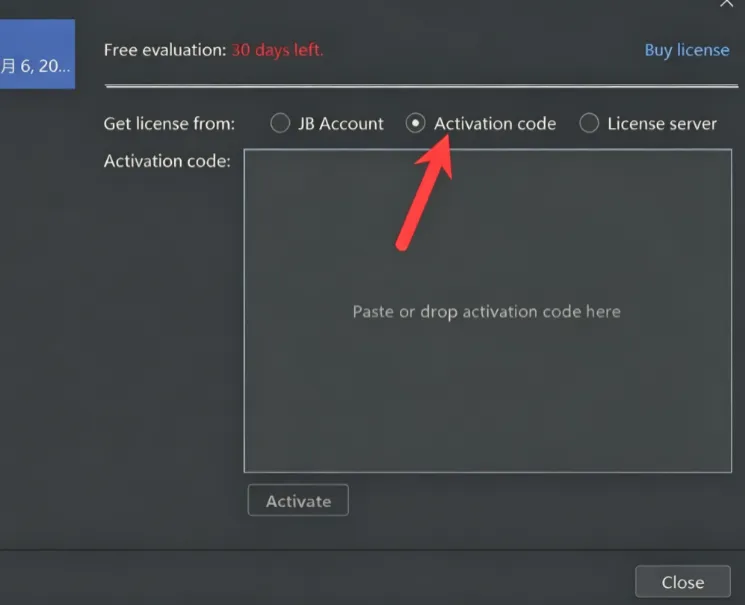
25,选择“Activation code”
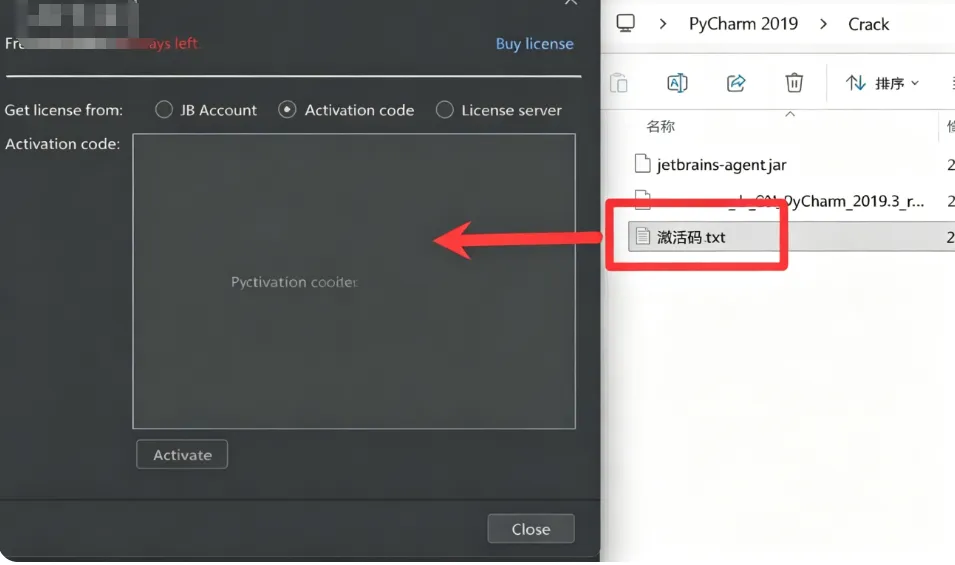
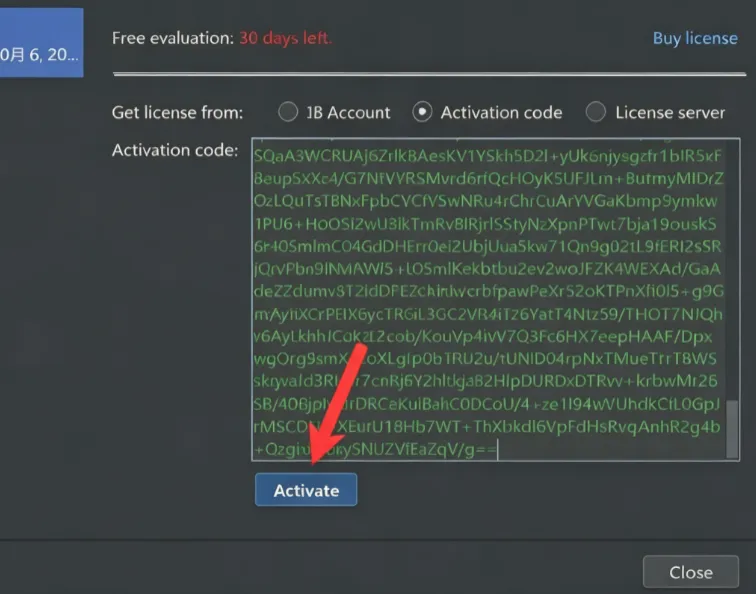
26,打开之前的“Crack”文件夹,把“激活码.txt”文件拖到PyCharm激活码框内
27,点击“Activate”
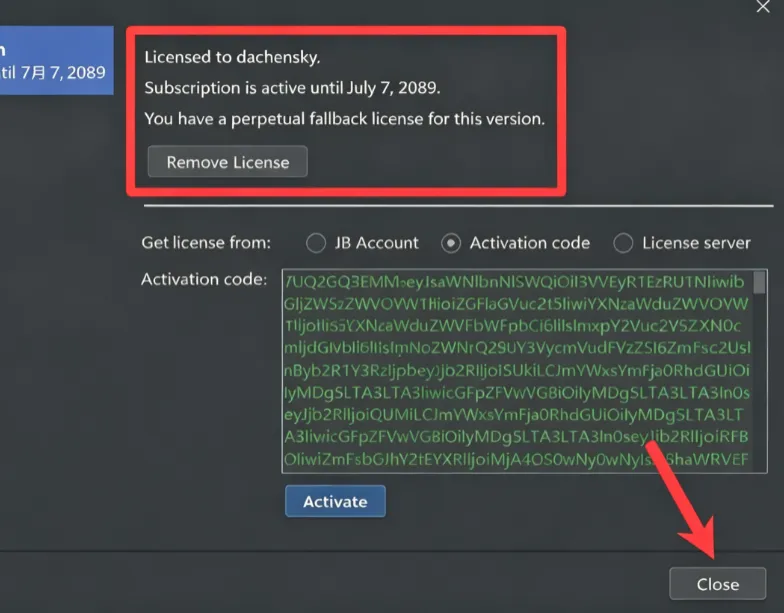
28,点击“Close”
29,软件安装完成
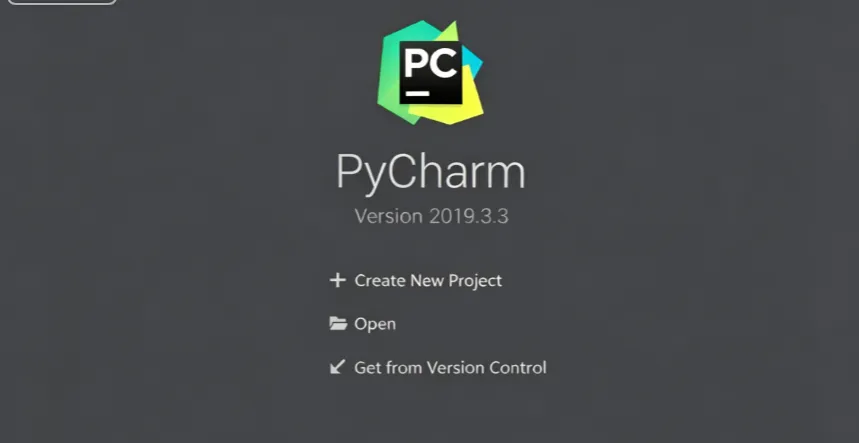
此时界面为英文,如需改为中文,关闭软件后继续后续操作
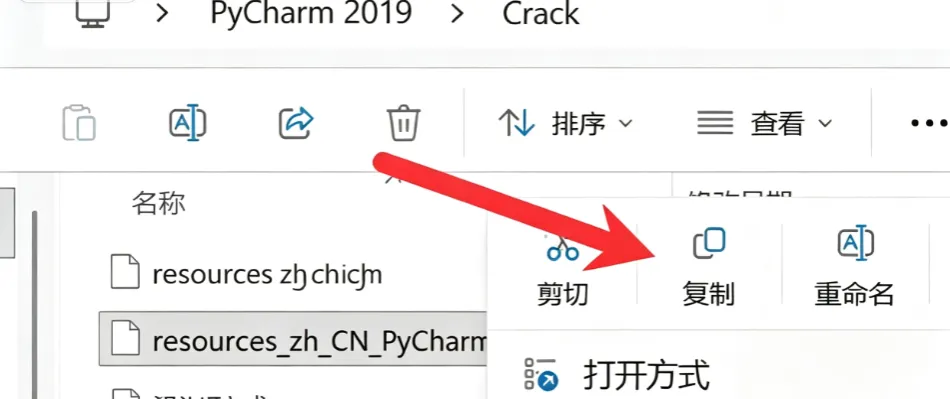
30,打开之前的“Crack”文件夹,找到并选中“resources_zh_CN_PyCharm_2019.3_r1.jar”文件,点击鼠标右键,点击“复制”,或者使用快捷键“Ctrl”+“C”复制
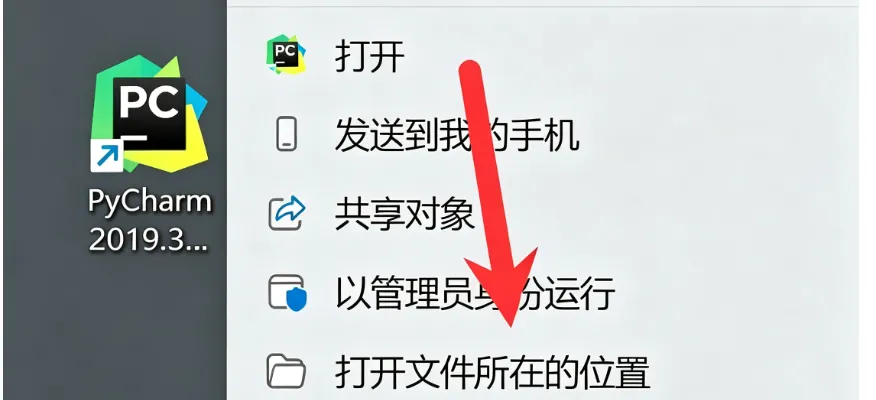
31,在桌面上找到并选中“PyCharm”软件图标,点击鼠标右键,点击“打开文件所在的位置”
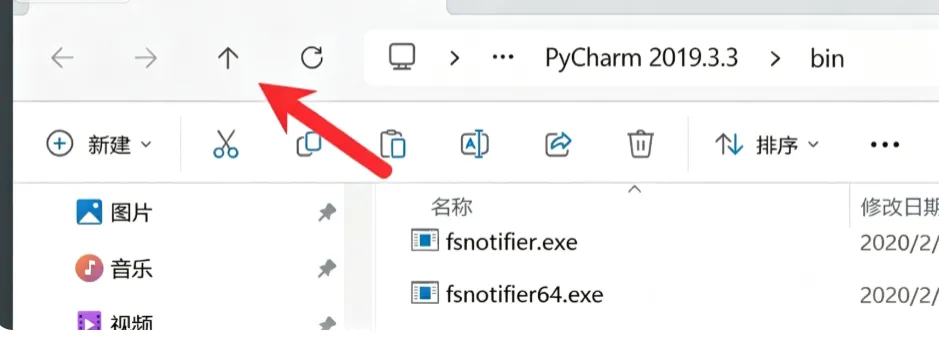
32,点击向上箭头,返回上一级目录
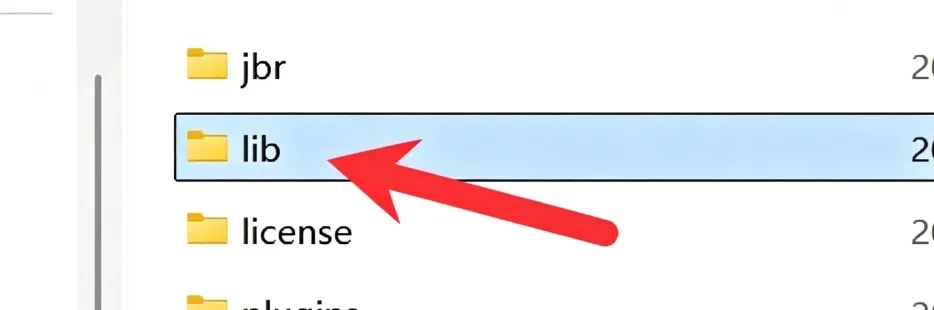
33,找到并打开“lib”文件夹
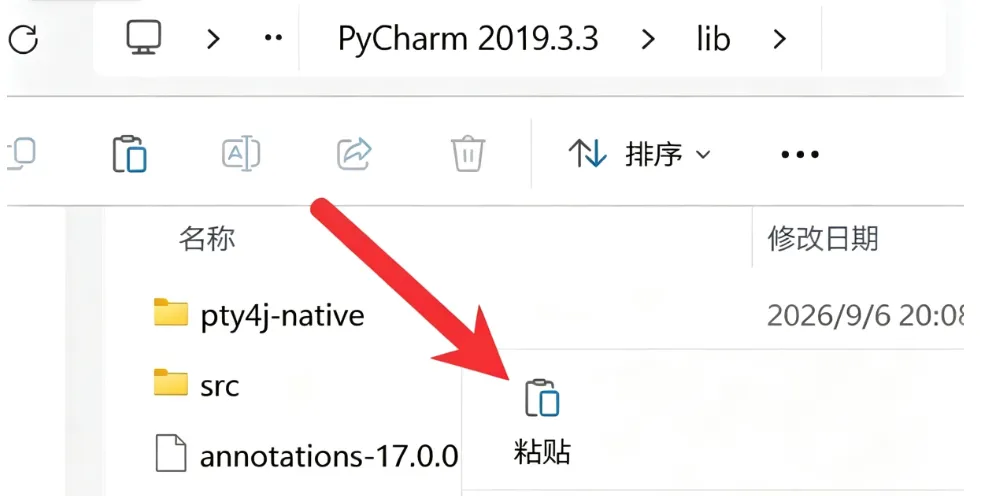
34,在打开的文件夹空白处,点击鼠标右键,点击“粘贴”,或者使用快捷键“Ctrl”+“V”粘贴
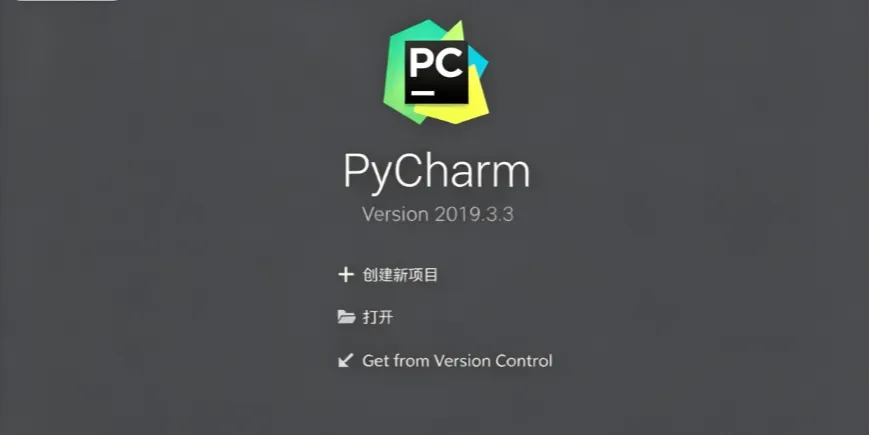
35,再次打开软件已改为中文
关注公众号,发送关键字 PyCharm收到软件安装教程
如果你觉得有帮助,请帮忙点个在看,分享给有需要的好友吧!
免责声明:
1.压缩包内的资源/内容源于互联网公开分享的内容,本公众号仅做整理和分享,不收取任何费用。
2.本公众号对所提供下载的软件和程序代码不拥有任何权利,其版权归该软件和程序代码的合法拥有者所有。
3.软件仅供个人学习使用,请用户下载后于24小时内删除,并禁止用于商业和倒卖。如真正需要,请支持正版,侵权请联系删除。