ARTICLE · 1026920
Excel 怎么快速输入对钩(√)和 叉(*),别再复制粘贴符号了
Excel 怎么快速输入对钩(√)和 叉(*),别再复制粘贴符号了在 Excel 做盘点表、验收清单、任务核对表,免不了要输入对勾√、叉号 ×。 不少人还在网页复制符号粘贴过来,来回切换页面效率低,发给同事还可能出现符号乱码。 下面这几种输入方法,只解决手动录入勾叉的需求,简单好上手。 方法一:输入法直接输入(最省事,优先推荐) 只是少量单元格需要标记,用中文输入法就足够。 切换到中文输入法,输入拼音dui / gou,候选栏就能选出√; 输入拼音cuo / cha,即可选出 ×。 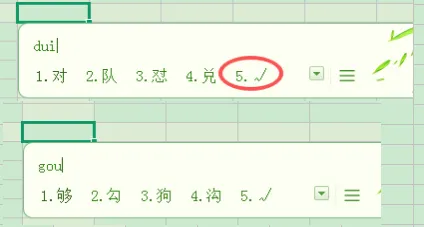
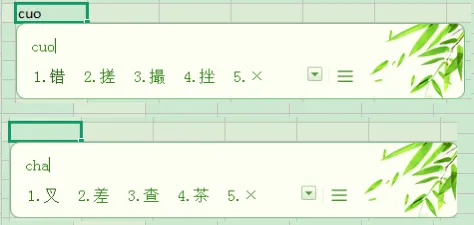
不用记快捷键,不用调整表格设置,普通办公场景绝大多数情况用这一招就够用。 方法二:插入符号,全版本通用 如果输入法找不到符号,可以直接调用 Excel 自带的符号库,Office 和 WPS 都支持。 选中目标单元格,点击顶部菜单栏【插入】→【符号】。 字体选择普通文本,子集找到数学运算符(×可能需要在拉丁语 - 1 增补或 其他符号 区域查找),就能看到√和 ×,选中后点击插入即可。 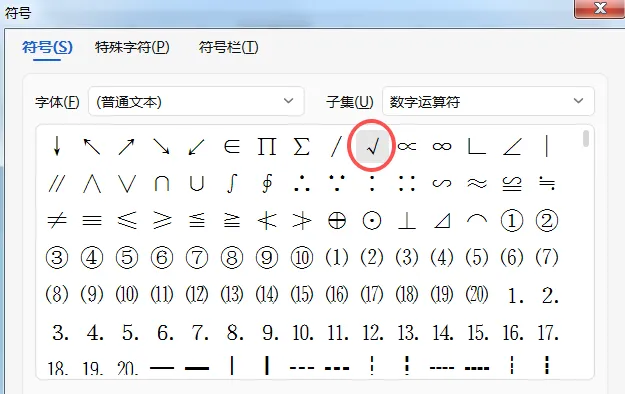
插入完成之后,可以复制这个符号,后续单元格直接粘贴复用,不用反复打开符号面板。 方法三:Alt 快捷键输入 按住Alt键不放,使用键盘右侧实体数字小键盘,输入 41420,松开 Alt 就能得到√;输入 41409 得到 ×。 注意:这个快捷键依赖实体小键盘,很多笔记本没有独立数字小键盘,这种情况下该方法无法生效,不要反复尝试。同时需要打开 Num Lock 数字锁定。 方法四:Wingdings 2 特殊字体输入 选中目标单元格,把字体切换成 Wingdings 2。 输入大写字母 R,单元格就会显示带方框的对勾☑; 输入大写字母 Q,显示带方框的叉号☒。 **重要提醒:这个效果依靠特殊字体实现。如果把文件发给其他人,对方电脑缺少该字体,单元格就会变回字母 R、Q,出现显示错乱。更适合内部自用表格,对外发送报表不建议使用。 简单小结 日常临时标记表格,首选输入法拼音打出勾叉,零学习成本; 输入法找不到符号,就用插入符号; 外接键盘带有小键盘,可以使用 Alt 快捷键; 想要带方框样式,仅内部流转的表格,可以使用 Wingdings 2 字体。 对外交接文件,尽量避免特殊字体生成的符号,防止不同设备打开出现乱码问题。