ARTICLE · 1027657
Excel 如何快速找出每个客户的最高销售额?
Excel 如何快速找出每个客户的最高销售额?
如果老板问你:
“客户001历史最高销售额是多少?”
你会怎么查?
如果数据只有几行,
可能直接筛选客户001,
然后再找最高值。
但如果有几百、几千条销售记录呢?
难道每个客户都筛选一次?
太慢了。
其实 Excel 有一个函数,
可以直接帮你:
按条件找最高值。
它就是:
MAXIFS
先看一下这份销售数据
比如现在有这样一份销售记录:
现在我们想知道:
每个客户的最高销售额是多少?
以前可能怎么做?
比如查客户001。
先筛选:
客户001
然后再找销售额最大值。
查客户002,
再筛选一次。
查客户003,
又筛选一次。
客户越多,
操作越重复。
其实完全没必要。
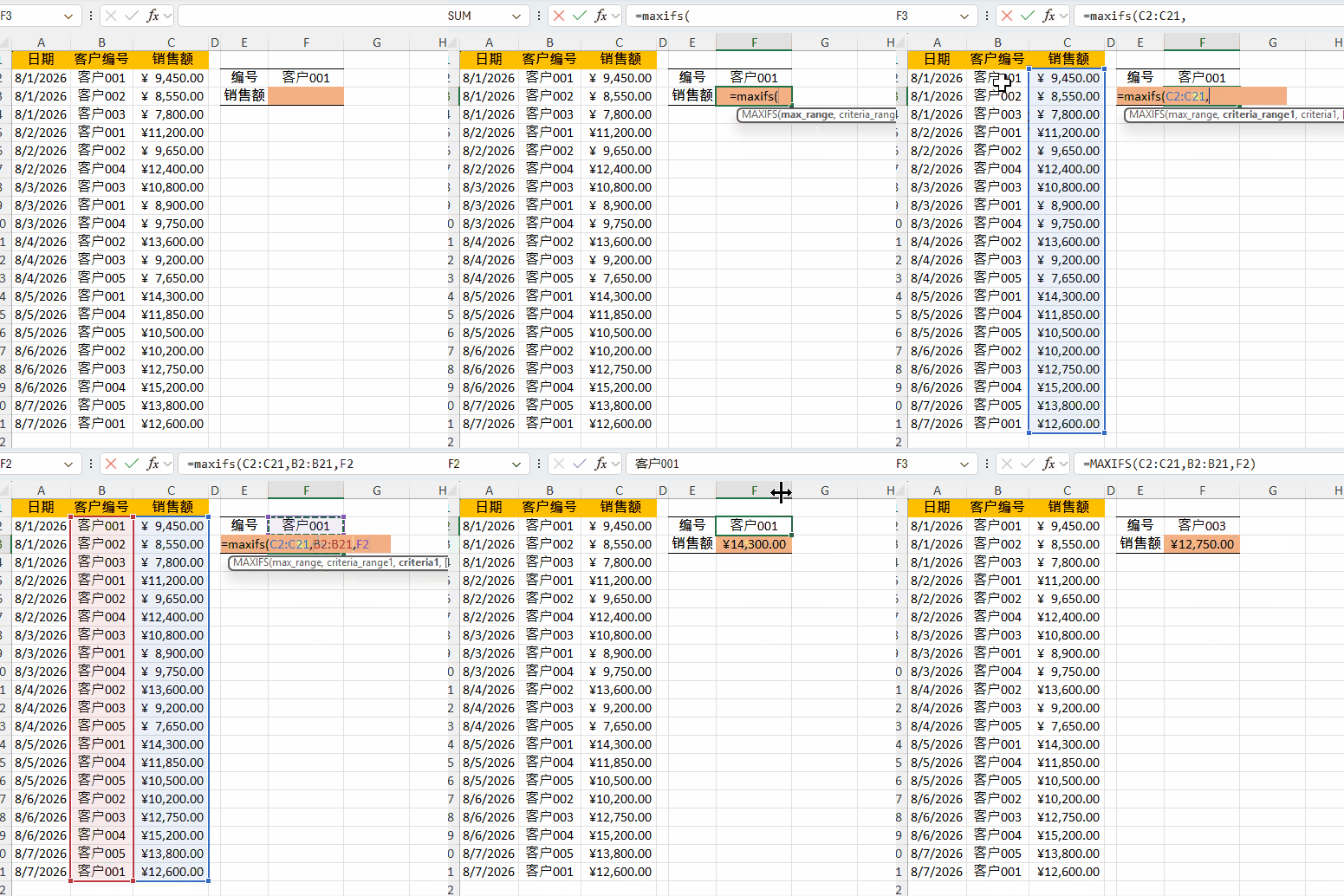
用 MAXIFS 一步解决
假设:
客户编号在 B列 销售额在 C列 F2 是我们要查询的客户编号
直接输入:
=MAXIFS(C2:C21,B2:B21,F2)
回车。
Excel 就会:
先找到符合 F2 客户编号的所有记录,
再从这些记录里:
找出销售额最高的那一个。
比如 F2 是:
客户001
结果就是:
¥14,300.00
然后向下填充,
每个客户的最高销售额就都可以快速得到。
MAXIFS 到底怎么理解?
其实就一句话:
满足条件的数据里面,帮我找最大值。
公式:
=MAXIFS(销售额范围,客户编号范围,客户编号)
所以它特别适合这种问题:
某个客户最高销售额是多少?
某个销售员最高业绩是多少?
某个地区最高订单金额是多少?
某个产品最高销量是多少?
只要你的问题是:
“满足某个条件的数据里,最大值是多少?”
就可以考虑:
MAXIFS
很多人遇到这种问题,
第一反应是:
筛选 → 找最大值。
但如果这种查询需要反复做,
就应该换成:
条件 + MAXIFS。
让 Excel 自动帮你找。
一次写好公式,
后面直接填充。
这就是 Excel 函数真正省时间的地方。
📌 更多 Excel 办公技巧
我会持续分享:
Excel 实用技巧 Excel 函数 Excel 数据整理 Power Query Power BI AI 办公
公众号、小红书、抖音、视频号全平台同名:Frank讲数据
如果你平时也经常遇到:
“按照某个条件找最高值”
的问题,
记住这个函数:
MAXIFS一个函数,
就能省掉很多重复筛选。