ARTICLE · 1027873
神奇插件,让你轻松浏览外网!
神奇插件,让你轻松浏览外网!例如,阅读长英文的时候,需要等待翻译结果一点一点出现。观看生肉视频的时候,画面里面的文字看不懂。又或者写英文邮件的时候,还需要在网页和翻译工具之间来回复制。还有最常见的 PDF 翻译,里面的公式、表格和多栏排版,只要版式稍微出现一些混乱,就需要重新寻找前后的上下文。 为了尽量减少这种阅读过程被反复打断的痛苦状态,我又重新找回了这个很多人用过之后都说比较好用的网页插件,也就是:沉浸式翻译。 
沉浸式翻译这一次进行的更新,解决了不少翻译中的零碎问题。 如果还有没有用过这个插件的小伙伴,可以和我一起看看。 普通的网页翻译,通常会先把页面里面的内容分成一段一段,然后再依次发送出去进行处理。网页页面越长,内容越多,就越容易看到译文先从页面上方开始出现,接着再慢慢向下逐段显示出来。 BabelFast 会先把整页内容一次提交,然后再把整个页面拆分成多个小段,放进并行翻译的流程里面进行处理,尽量让不同位置的译文能够在页面上同时出现,从而减少那种从页面上方一直等到页面下方的长时间等待状态。 
这种翻译方式带来的差别,在内容比较长的网页上最能体现出来。 举个例子,刷外语社区的时候,可以先快速判断一篇帖子究竟值不值得继续阅读。查看新闻聚合页面的时候,也能把页面上的标题和导语整体扫上一遍,从这些比较关键的信息里面,大致判断哪些内容值得继续点开。 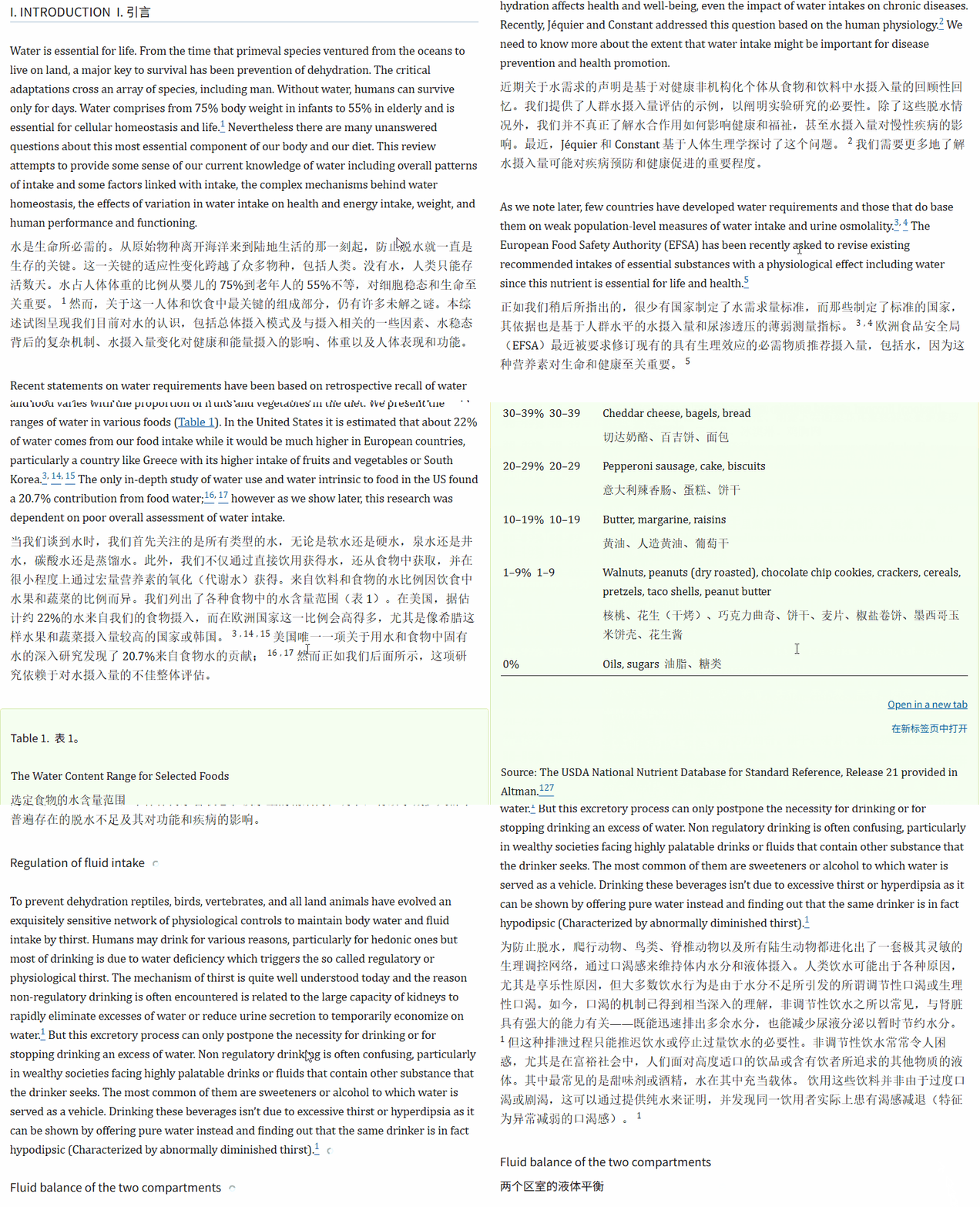
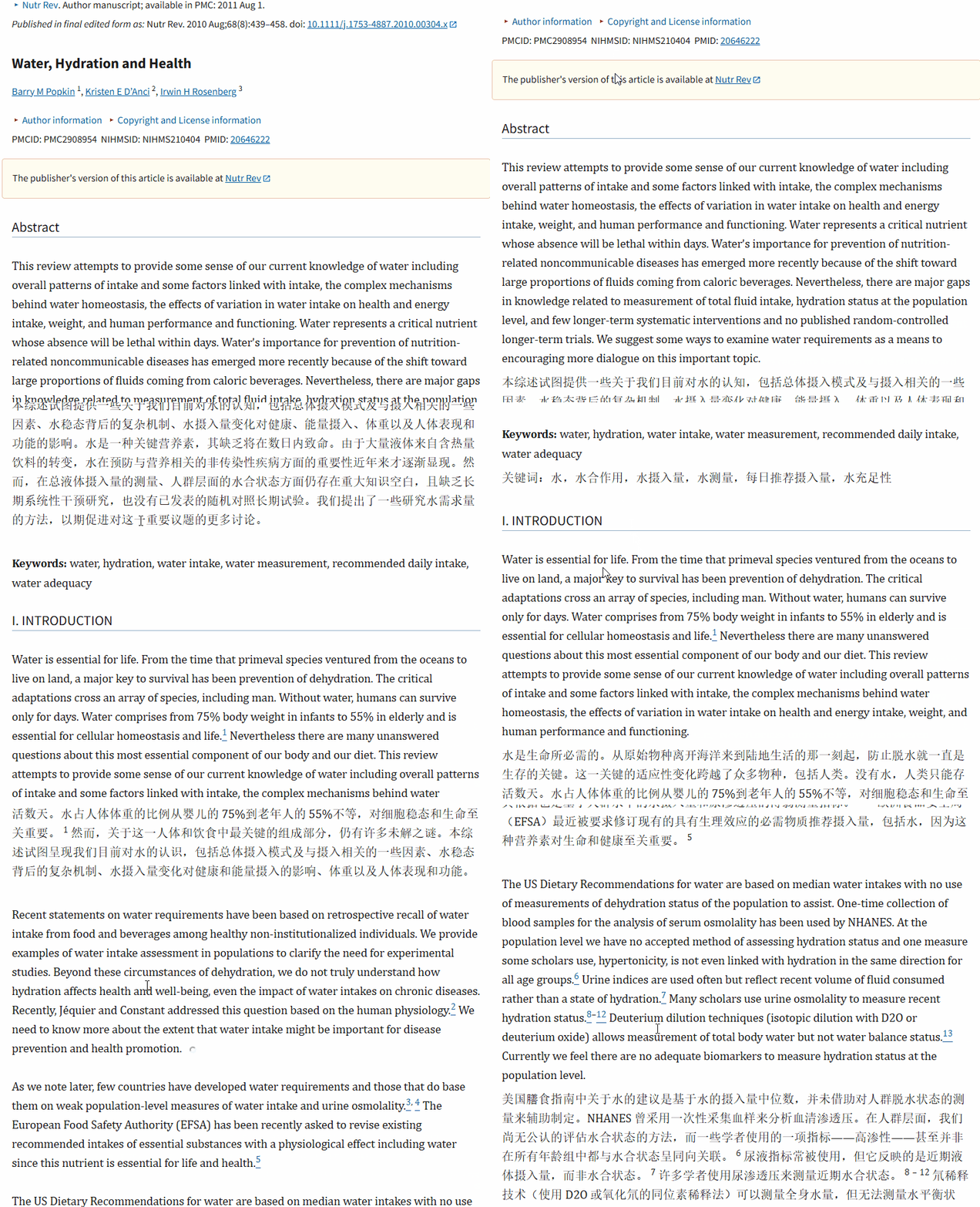
网页双语翻译是沉浸式翻译里面最基础的一项功能,同时也是最容易让人在使用过之后继续保留下来,并且长期进行使用的一项功能。 英文原文和中文译文会并排放在一起,我们可以先通过中文译文快速理解这一段内容大概表达了什么,然后再回过头去对照旁边的英文原句,确认其中使用的专业术语和具体的表达方式。 对于英文博客、SaaS 后台、新闻以及技术文档这一类内容来说,遇到专有名词的时候,还可以随时回头核对旁边的英文原句。 这种把原文和译文同时放在页面上的排版方式,相比页面上只显示一层翻译结果,会更加适合进行相对深入的阅读。 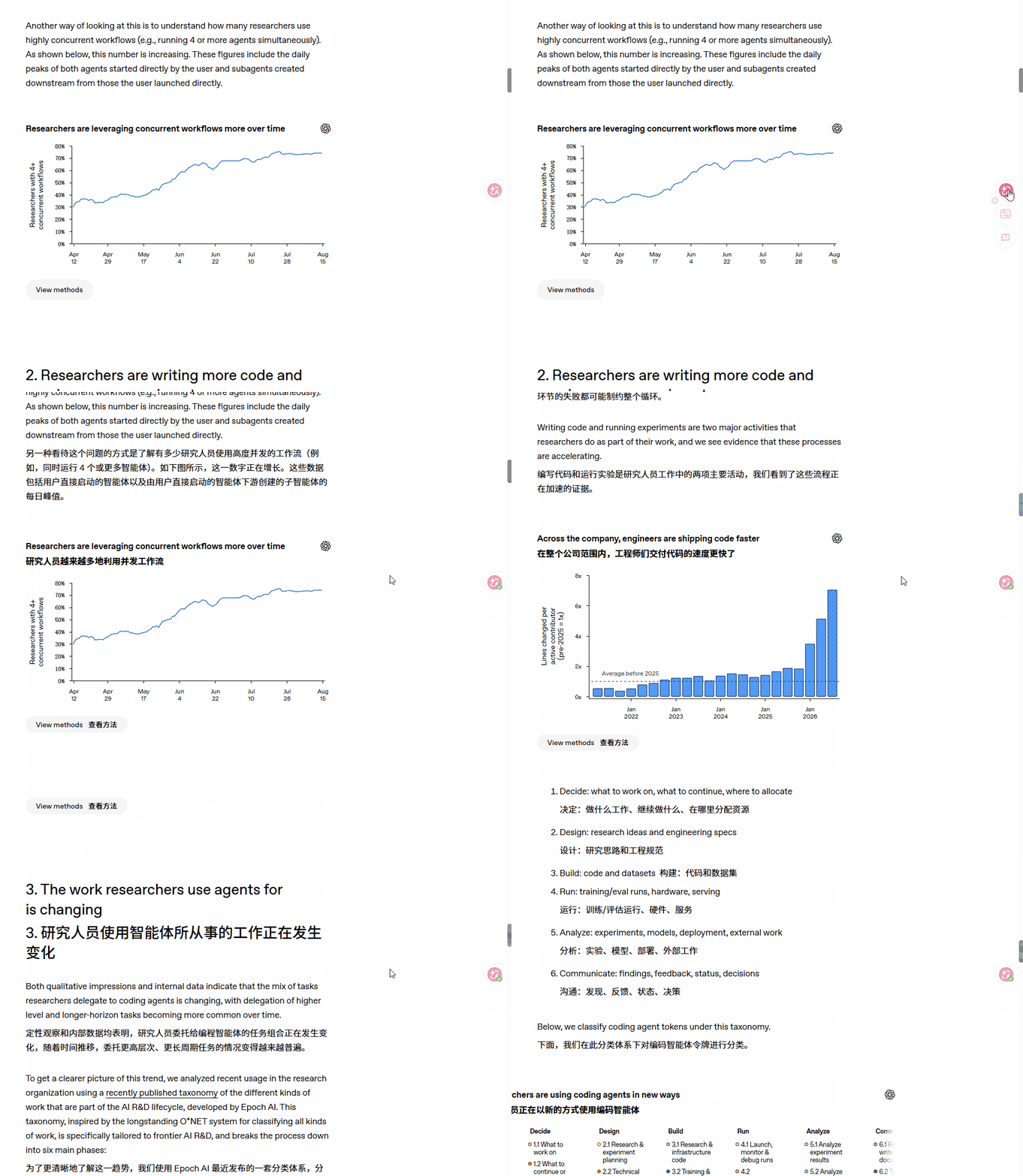
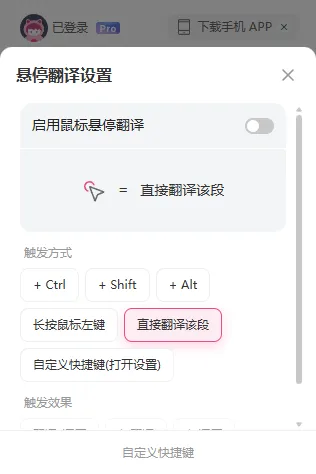
还有鼠标悬停翻译,鼠标指向段落,译文就会显示出来,非常方便。 全局输入框翻译所解决的,是另外一类在日常使用过程里面非常具体的麻烦。 比如在回外语邮件或者聊天时,非常清楚自己想要表达什么,但是无法把这一段意思整理成比较自然、比较合适的英文表达。 在这个时候,一种比较省事的处理方式,就是直接使用中文把自己想说的意思完整写出来,然后在原来的网页输入框里面,一键转成英文或者目标语言。 在观看国外视频教程、产品评测和会议录像这一类内容的时候,视频字幕翻译可以直接在视频页面里面生成双语字幕。 对于原本就带有字幕的视频来说,这项功能比较适合在观看视频的同时,帮助我们理解字幕所表达的内容。如果遇到生肉视频时,还可以使用 AI 字幕生成。 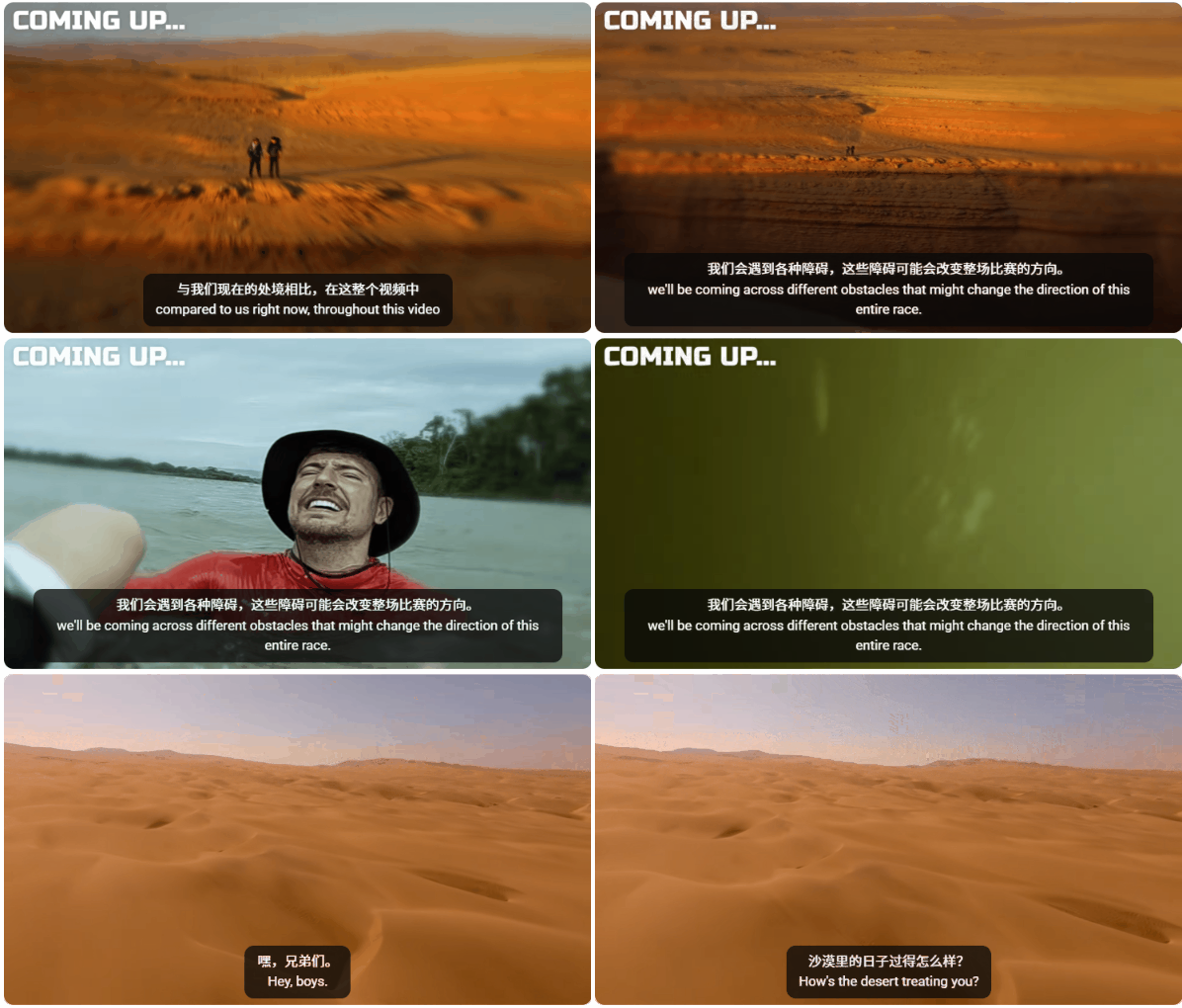
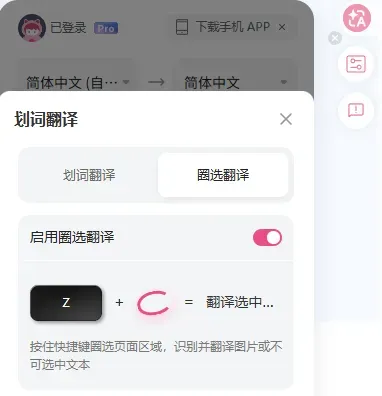
圈选翻译可以理解为划词翻译的一种升级版本,它主要面向的是屏幕上那些没有办法通过鼠标直接选中的文字内容。 比如旅行视频里面出现的菜单和路牌,教程画面里面展示的 PPT 和板书,漫画里面的对话气泡,以及社交平台上出现的梗图和新闻截图,在暂停当前画面之后,都可以直接按住 Z 键,对屏幕上需要翻译的区域进行框选。 我们可以暂停正在观看的画面,按住快捷键Z,然后框选需要进行处理的区域,翻译完成之后,译文就会在原来画面附近的位置显示出来。 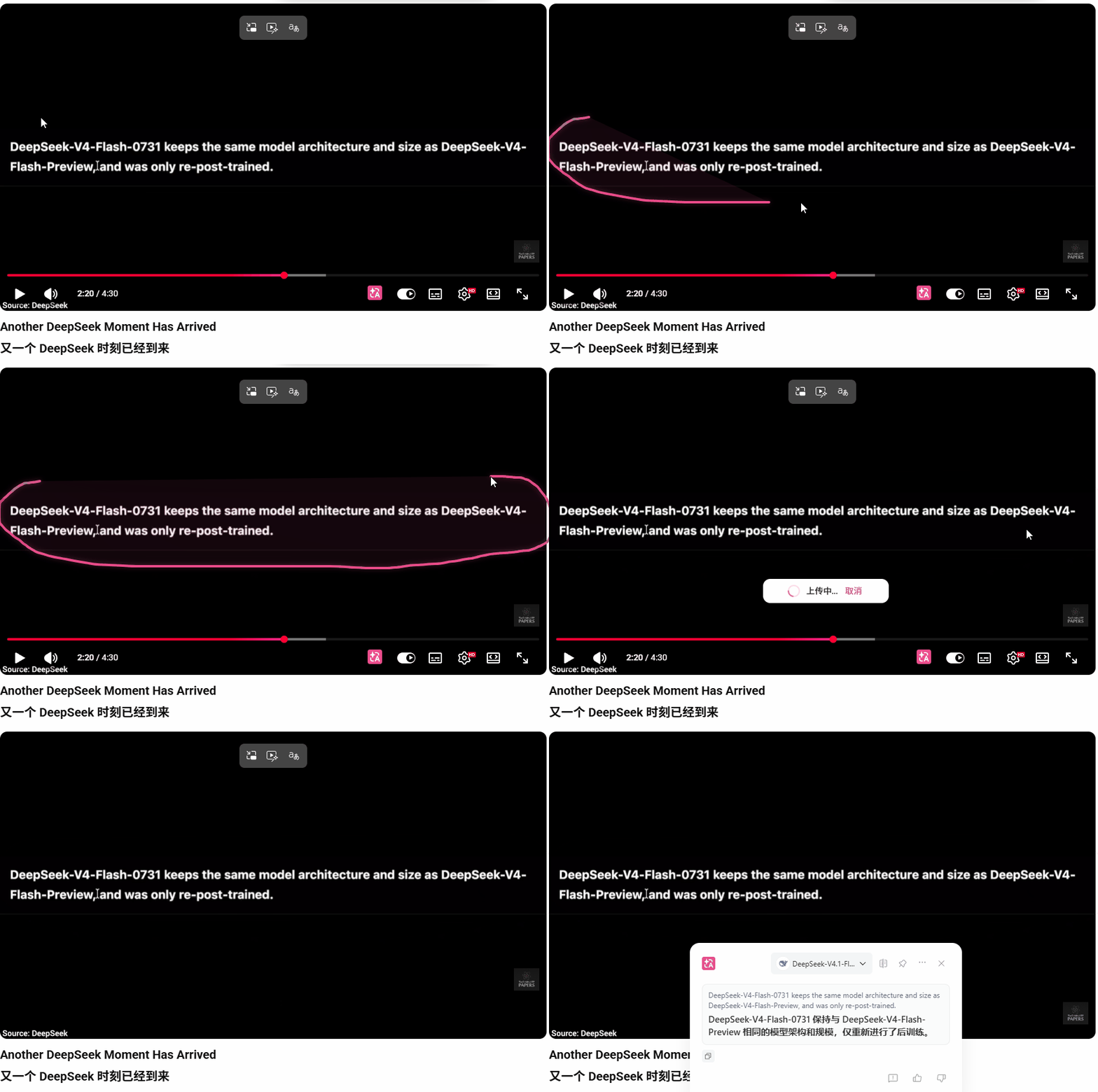
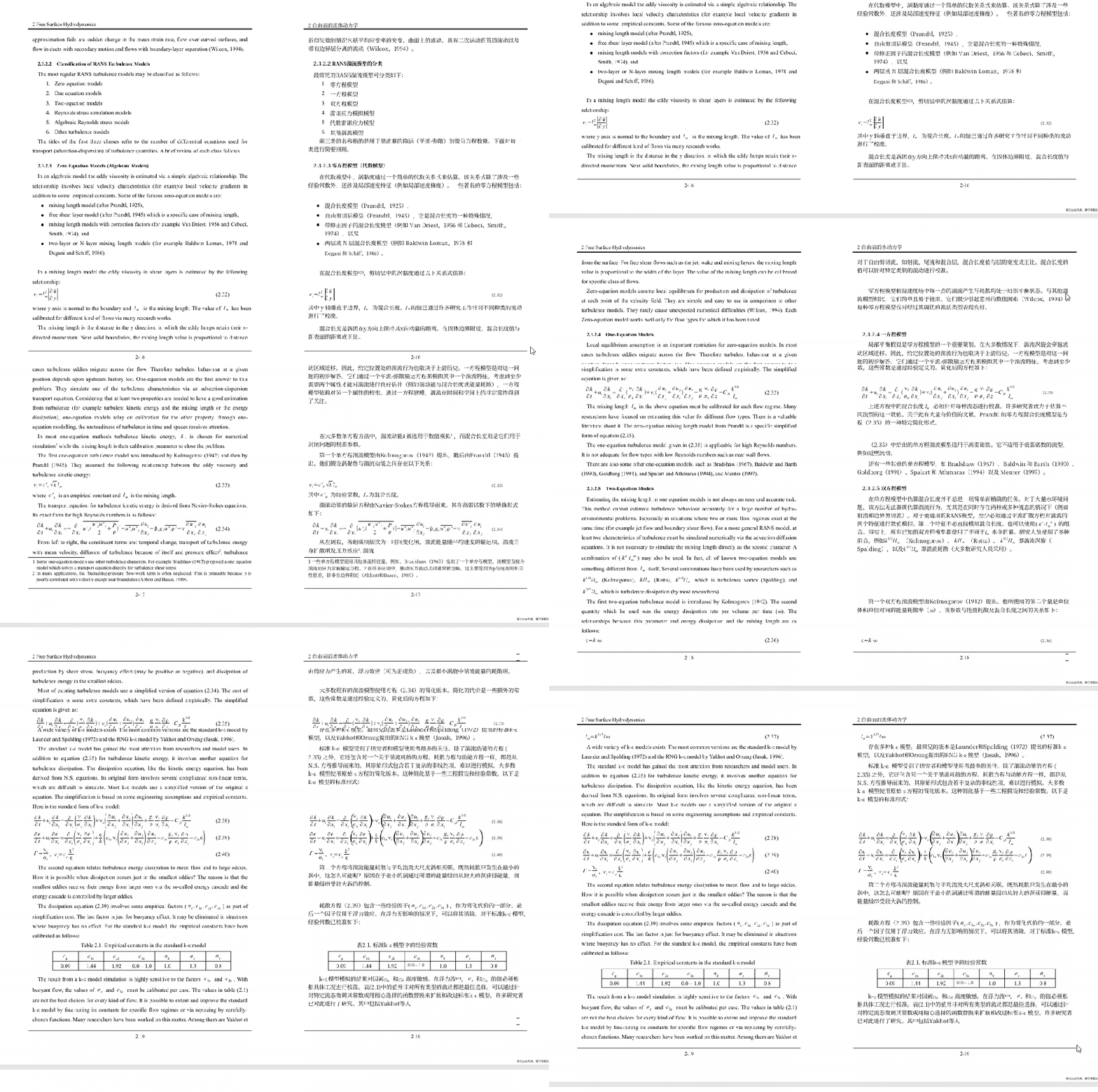
普通 PDF 翻译不难,但面对结构更加复杂的 PDF 时,原先的排版就会显得非常乱。 特别是在合同、白皮书、报告和论文里面,经常会同时出现表格、公式、脚注、多栏结构以及跨页段落。只要原来的页面版式出现混乱,读者就需要重新寻找这些内容之间的关系,再把它们一点一点拼回原来的意思。 BabelDOC 所解决的,正是这一类文档结构比较复杂的内容。它可以在翻译过程中保留公式、表格、脚注和多栏结构,同时也会对跨页段落进行重新组合和处理。 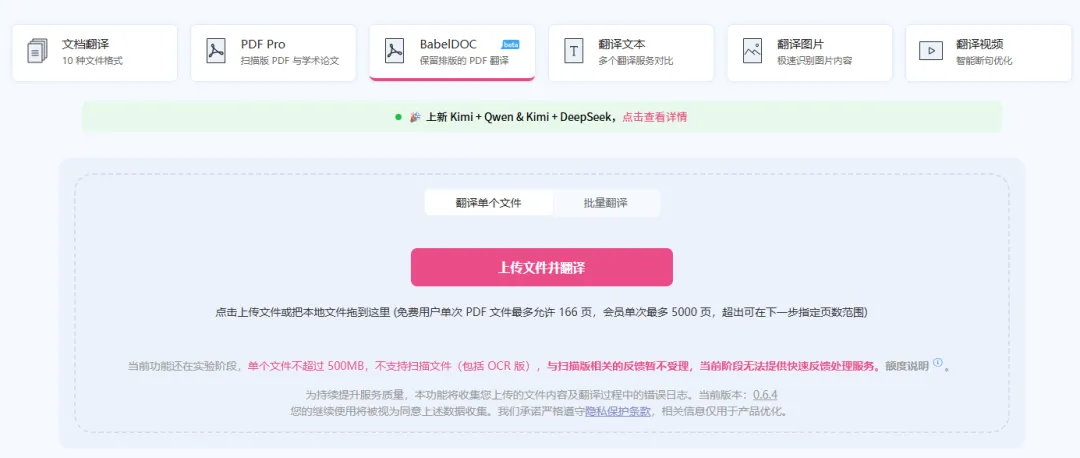
大家可以看下面的案例,不管是数学公式还是排版,都能和原文保持高度重合。 公式翻译之后没有乱码,表格里面的内容也能继续对照,这些看起来比较细小的地方,都会直接影响翻译后的文档能不能继续进入后面的阅读和讨论环节。 如果你每天都会阅读英文网页、观看外语视频,或者在工作和交流过程中需要回复英文消息,那么沉浸式翻译提供的基础功能,在目前这个阶段已经可以覆盖很多常见的日常使用场景。 BabelFast 比较适合那些经常需要快速浏览长篇内容的人,圈选翻译适合用来处理视频、图片、漫画、教程和共享屏幕里面出现的文字。当需要处理结构比较复杂的报告时,再使用 BabelDOC 对这类文档进行翻译。 每一个功能单独来看,都只是在处理一小段非常具体的麻烦,但当这些功能连接起来进行使用之后,语言障碍就不会再频繁地把人拦在阅读、观看和输入这些过程的中间。 基础功能都可以免费进行使用。如果确实有相应的需要,也可以尝试使用 Pro 功能。打开一个页面、圈选一块画面,再翻译一份文档,通过这样几个具体的操作,很快就能够自己验证这些功能究竟能不能解决正在面对的问题。
浏览外语网站时,我最怕的并不是某句话看不懂,而是刚刚进入阅读状态,就被各种翻译操作打断。
01.
BabelFast,先把等待这件事缩短
BabelFast(Pro 功能)是一套新的翻译引擎,它的定位比较直接,重点就是把整个翻译过程的速度提上去。
当整个页面的内容能够以比较快的速度显示出来之后,前面这一步筛选就会变得顺手很多,自己是否还要继续向下阅读,也能够在更短的时间里面作出判断。
02.
网页双语翻译,先把信息筛一遍
还可以根据自己的习惯来选择触发方式。
翻译所进行的工作,只是在原有内容上面更换了一层语言。网页本身依然能够继续进行使用,原来的浏览动作也不需要因为页面已经完成翻译而停下来,整个阅读和操作过程仍然可以沿着原来的顺序继续进行。
03.
输入框翻译,适合那些已经想清楚的人
你不需要先单独打开一个翻译器,反复复制和粘贴。无论是写邮件、回复消息、提交工单,还是在 GitHub 里面补充一句说明,都可以沿着原来正在进行的动作直接完成。
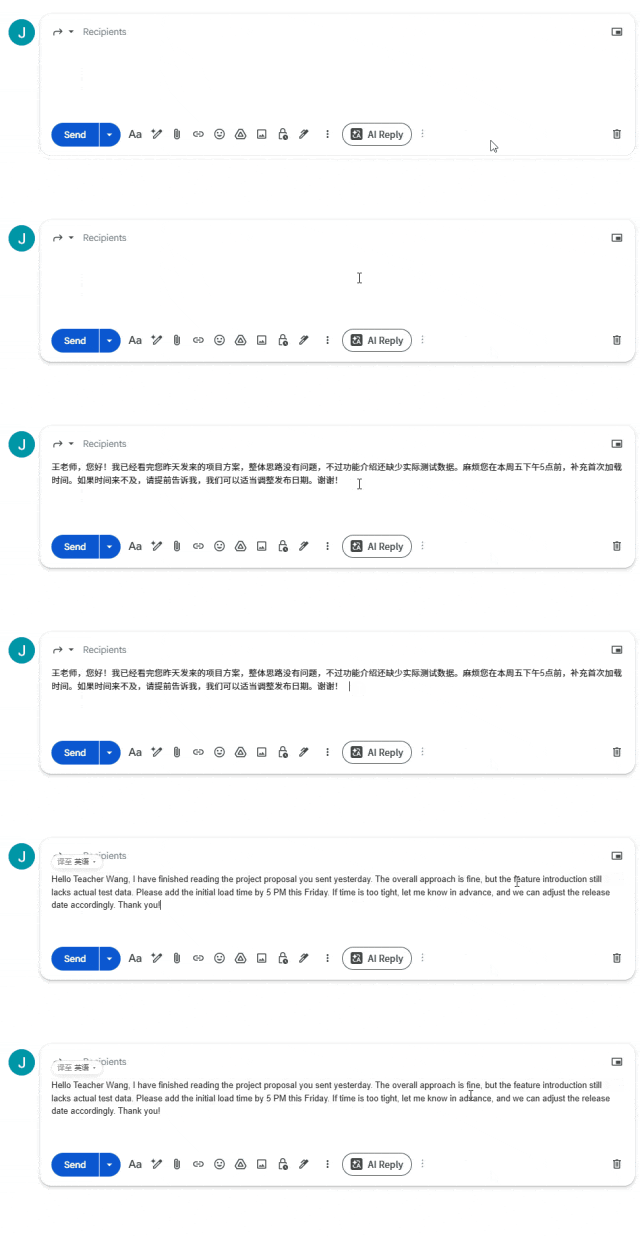
它所帮助你完成的事情,就是把脑子里面已经想好的内容更加直接地发送出去。中文负责完成思考,英文负责完成表达,在这两个环节的中间减少了一次来回切换,具体使用什么样的语气,也会更加容易根据当前输入框里面的上下文进行调整。
04.
视频字幕翻译,先让声音跟上画面
字幕主要解决的是声音这一个层面里面存在的语言障碍,因此它比较适合用在公开课、访谈和技术演示这些场景当中。
不过,视频画面里面的花字、PPT、代码、板书和数据图表等内容,仍然有可能看不懂。圈选翻译功能正好可以继续用在这个位置上,对字幕没有办法覆盖到的画面文字进行处理。
05.
圈一下,处理画面里的生肉文字
06.
复杂 PDF,关键是翻译完还能读
07.
这套工具适合谁?