ARTICLE · 1028710
强大降噪磨皮胶片插件Imagenomic汉化版的保姆级详细使用教程,PR、AE、达芬奇全都有!!!
不管是降噪、磨皮,还是添加胶片颗粒,这些处理效果,其实都可以统称为滤镜效果,也就是滤镜插件,叠加上就可以直接出效果,使用也简单。

今天带来的 Imagenomic 插件使用教程就是非常详细的保姆及使用教程,非常简单容上手,大家都不能错过。
保姆式使用教程
Imagenomic 插件共包含三个插件,降噪、磨皮、胶片质感,不管在哪个平台上参数设置都是差不多的,而对应的常用后期剪辑软件也是三款,PR、AE、达芬奇,我们就分别一一对应,通过三款软件来演示这三个插件的保姆式使用方法。

PR-Noiseware 降噪插件
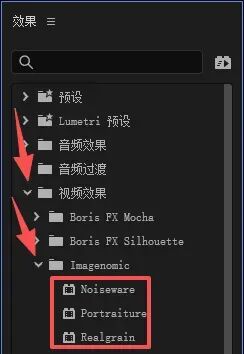
打开 PR,选择视频项目,就在效果-视频效果,Imagenomic-Noiseware 即可找到插件,点击拖动到时间线视频素材位置,效果自动应用。
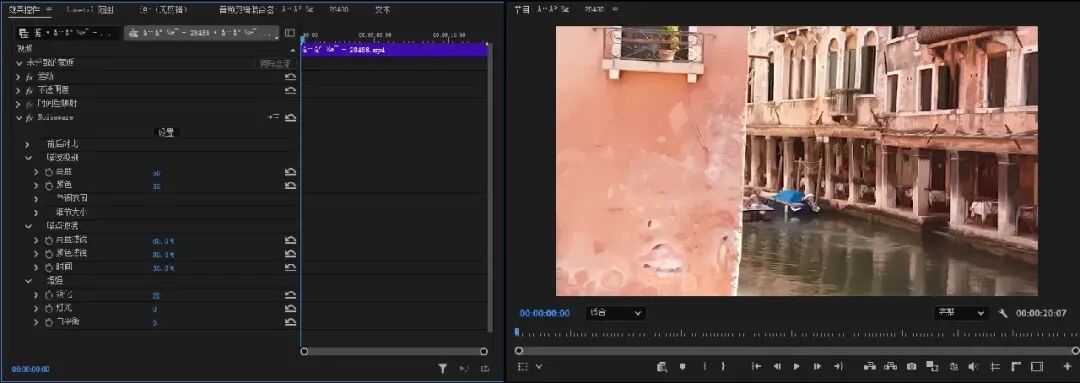
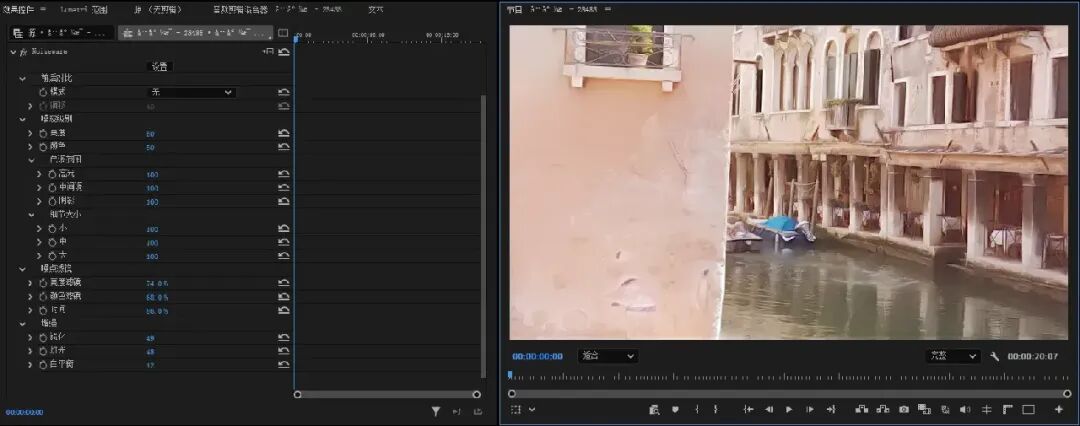
在效果控件中即可看到插件的详细参数设置,主要氛围了四个部分。
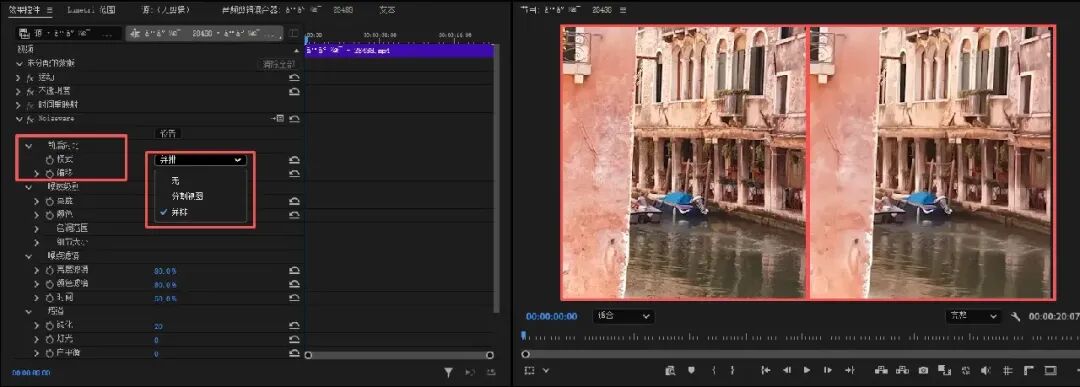
前后对比这里,可以设置为分割视图,可以更好的对比插件应用前后的效果,或者切换到并排模式也很好用,可以通过偏移来移动画面显示对比位置。
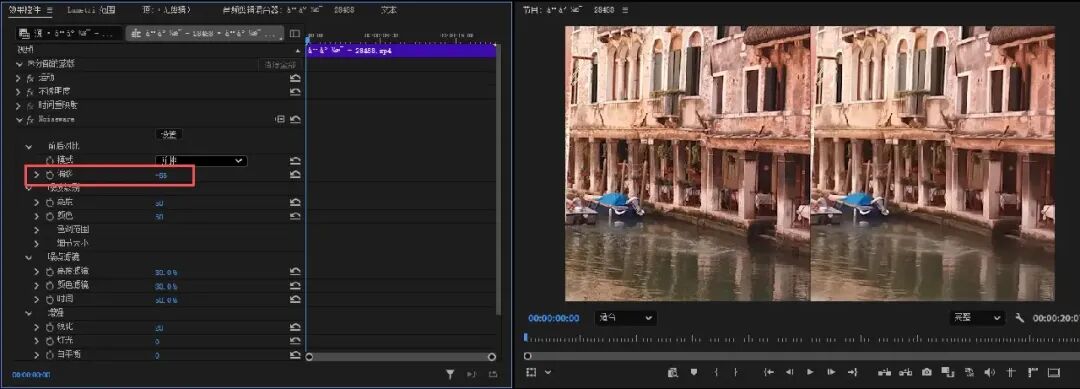
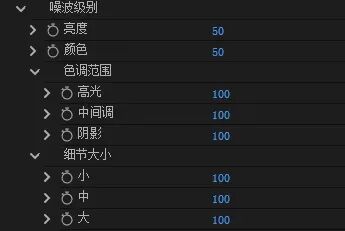
噪波级别这里就是对整个画面噪点的详细控制了,针对不同画面,不同的噪点颗粒大小程度,手动来调整一下参数。
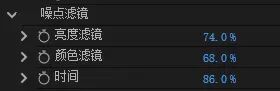
而噪波滤镜这里就是对整个画面的噪点控制,可以从亮度、颜色、时间,三个维度来控制,都是非常细微的调整,能更加精细的还原真实画面。
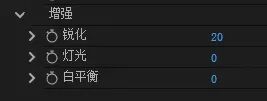
特色功能-增强这里,去噪后的锐化,画面灯光的控制,白平衡的控制,让整个画面的质感都不一样了
最后别忘了把并排的对比模式切换为无,降噪效果就完成了,PR 的插件使用方法也 OK 了。
AE-Portraiture 智能磨皮插件
打开 AE,使用视频素材新建合成,菜单栏效果中 Imagenomic-Portraiture,即可找到插件,点击直接应用,或者在效果和预设中,Imagenomic-Portraiture 一样可以找到插件,拖拽到视频上即可应用。
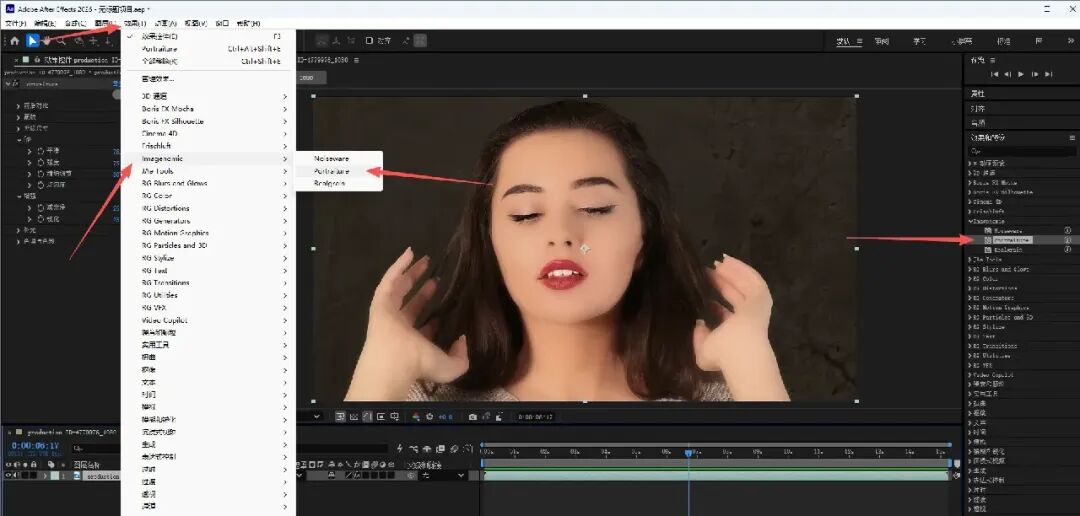
在效果控件,即可看到详细参数控制。除了前面已经说明过的前后对比之外,还有多个模块用来进行智能磨皮效果的控制。
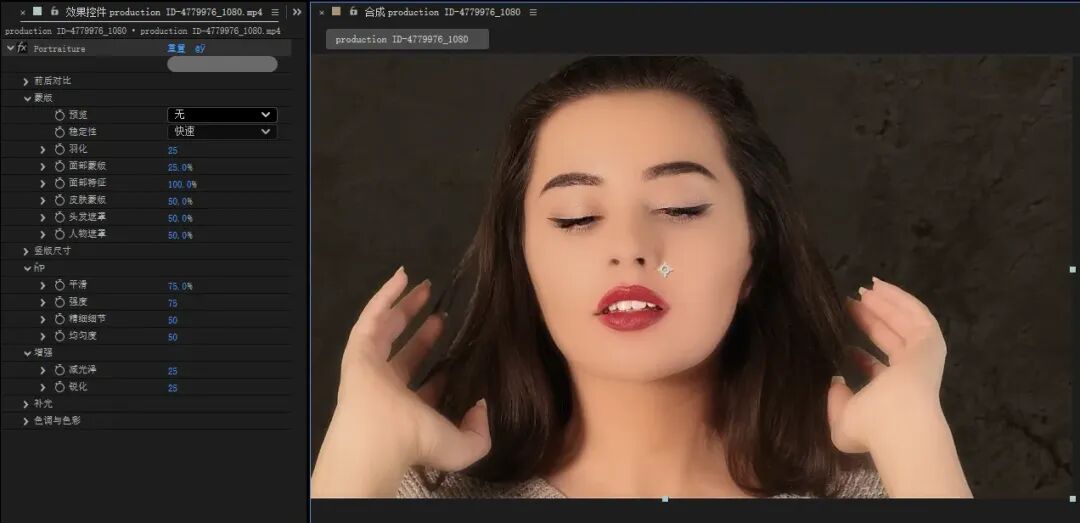
首先是蒙版,也就是磨皮的区域控制,开启预览后可以通过下面参数进行非常详细的设置,通过面部、皮肤、头发、人物的分别控制,轻松满足磨皮需求。
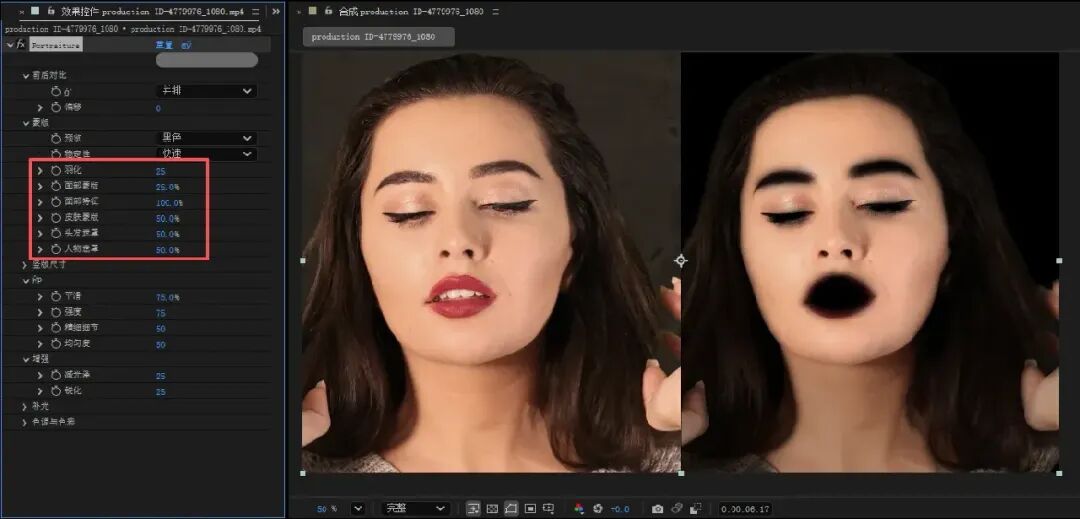
接下来的磨皮选项就是对磨皮强度和大小的控制,包括细节的均匀度调整。
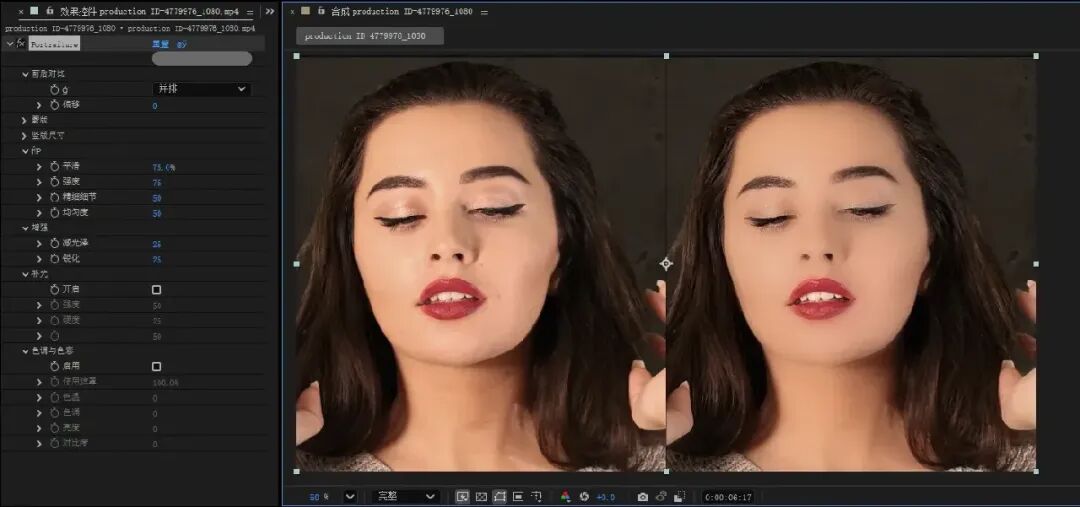
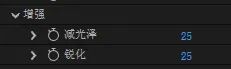
还有增强这里,减光泽是针对人脸过渡反光进行进行使用的,数值不易过大。而锐化,则是针对全图处理,要对比详细观察画面变化。
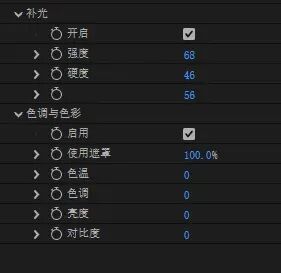
插件还有两个特色功能,对面部进行自然的补光,色调与色彩是对皮肤范围的颜色精细控制。
达芬奇-Realgrain 胶片颗粒插件
达芬奇对于滤镜插件的使用其实非常自由,不管是在照片页面还是在剪辑、调色、Fusion 界面,只要能找到效果在哪里,就都可以直接搜索 Imagenomic,即可看到我们的三款插件,
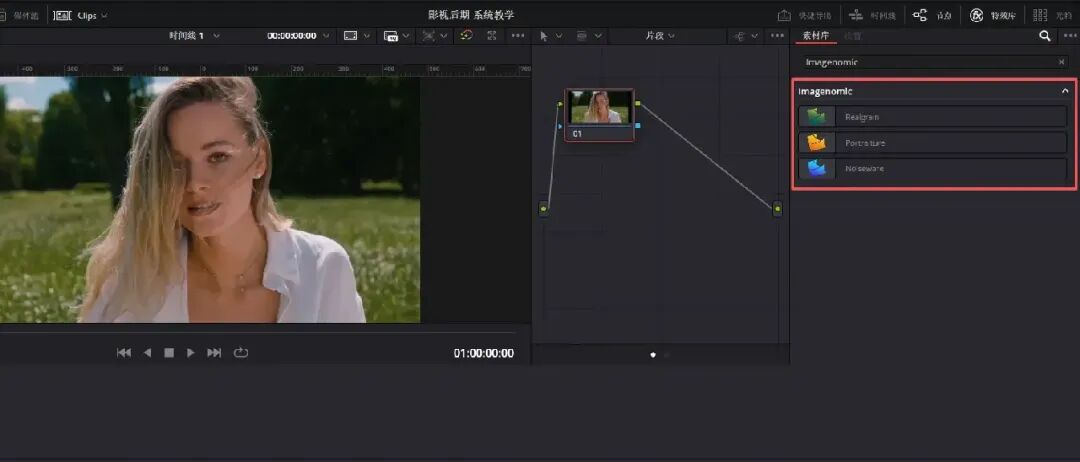
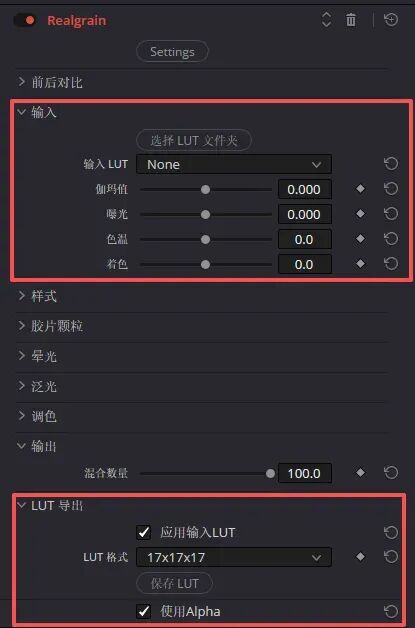
这里就以剪辑页面为例,直接将搜索到的插件拖拽到时间线素材上,剪片颗粒效果直接应用,就在检查器、特效中,即可看到详细的参数控制。
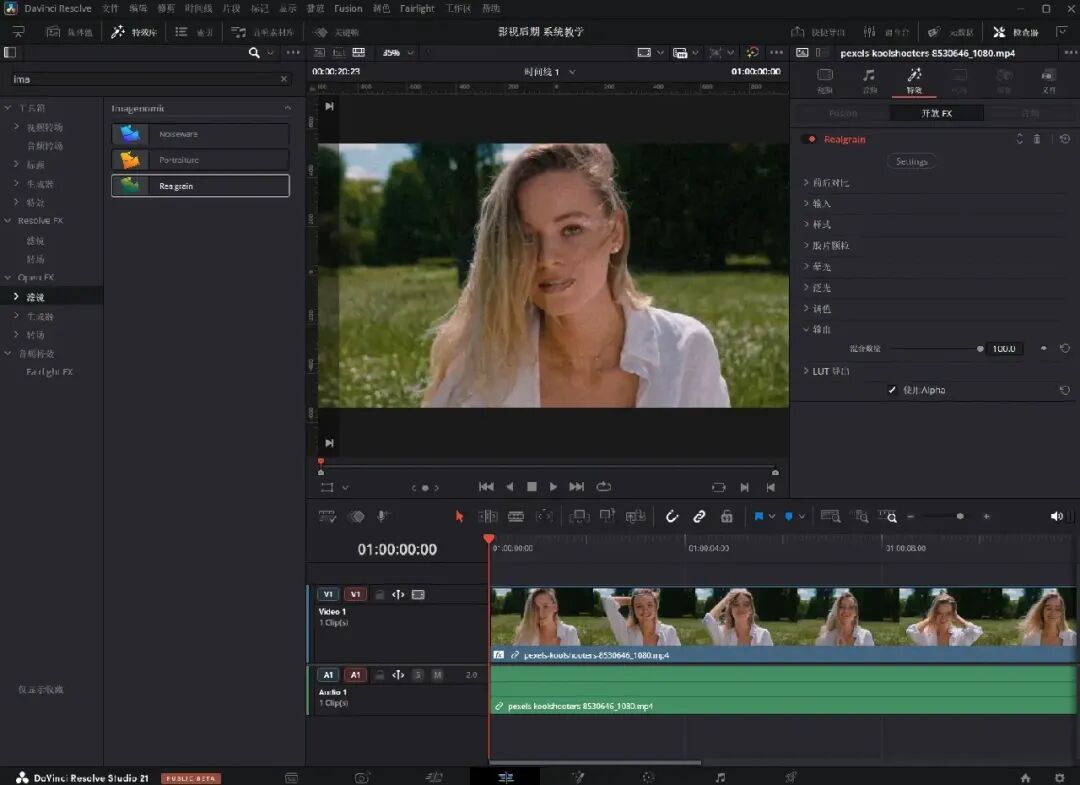
插件可以通过调色预设来快速的对视频画面进行处理,同时还可以将现有的参数进行导出,以方便后续使用。
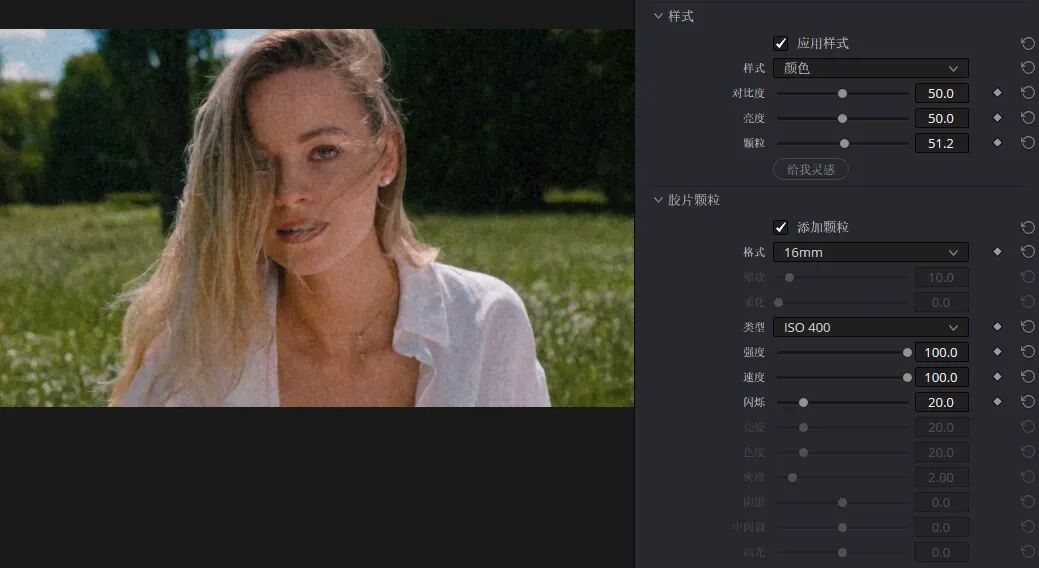
参数中最重要的就是样式和胶片颗粒的控制了,通过不同的参数颗粒大小的搭配,效果完全不同,同时还可以点击给我灵感来自动应用一套预设,快速找到画面想要的质感。
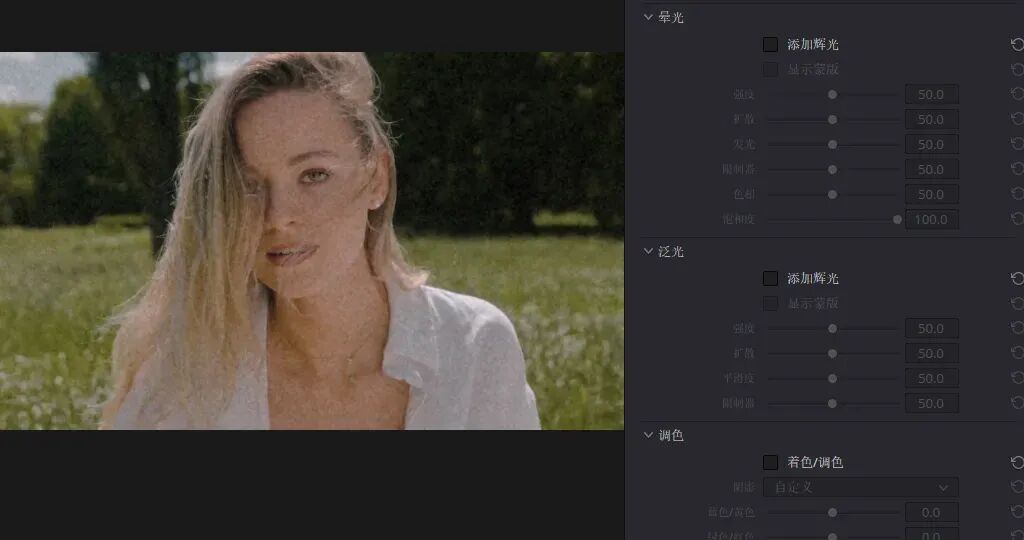
同样的这里也有三个独特的插件效果,晕光、泛光、调色,可以对画面进行更精细的控制。
以上就是强大降噪磨皮胶片插件 Imagenomic 汉化版的详细使用教程,借助以上三个插件,可以快速提高视频质感,相信你也很快就可以找到自己视频创作的巅峰时刻!!!

下载地址
微信公众号后台回复对应关键词:Imagenomic
限时免费体验VIP课程
温馨提示:为了不错过每一期干货,强烈建议可以星标此公众号。