ARTICLE · 1029210
归藏做了个实用小工具,手机看 AI 文件方便多了
AI 圈的归藏大佬,最近开发了一个 iOS 应用,叫 即览 ,专门用来预览 HTML 和 Markdown 文件。

经常用 AI 生成文档和网页的朋友,应该都熟悉这类文件。整理好的报告、笔记、网页 PPT,发到手机上以后,还得找合适的应用打开。碰到长文、宽表格或者按电脑屏幕设计的网页,阅读起来就更费劲。
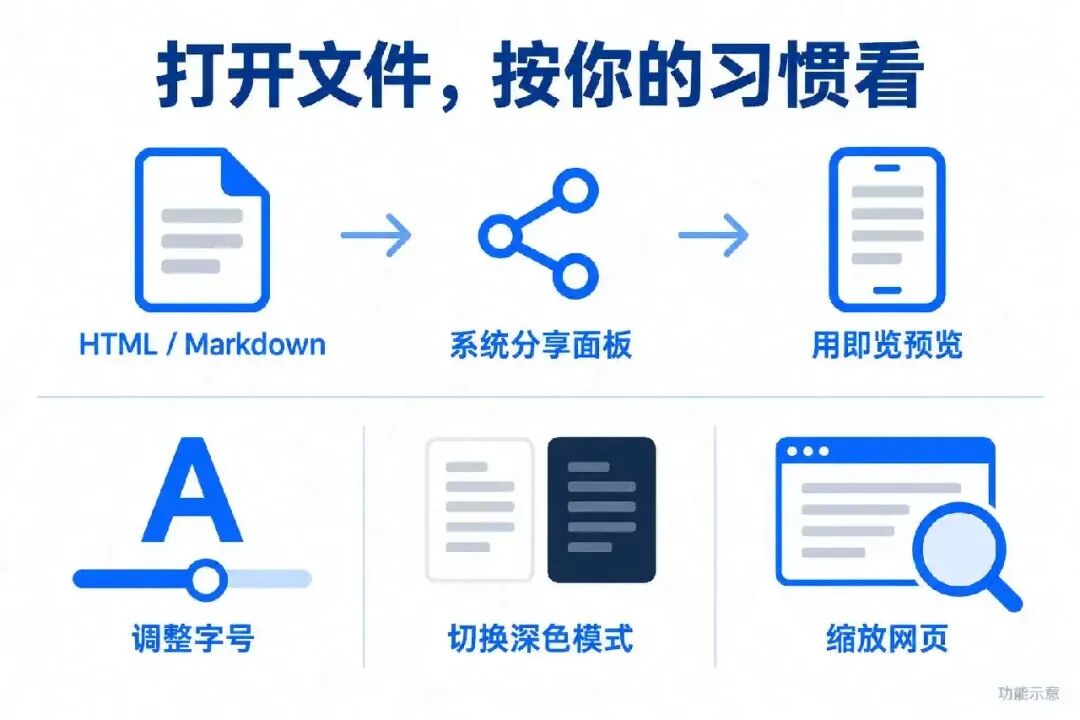
即览针对这些地方做了优化。通过系统分享面板导入文件,就可以预览,还能调整字号、切换深色模式、缩放网页。
归藏说,这个应用等了十一天才通过苹果审核。目前他也给出了国区限免活动。
看完介绍,我立刻开始尝试。
从我平时用的一份文件开始
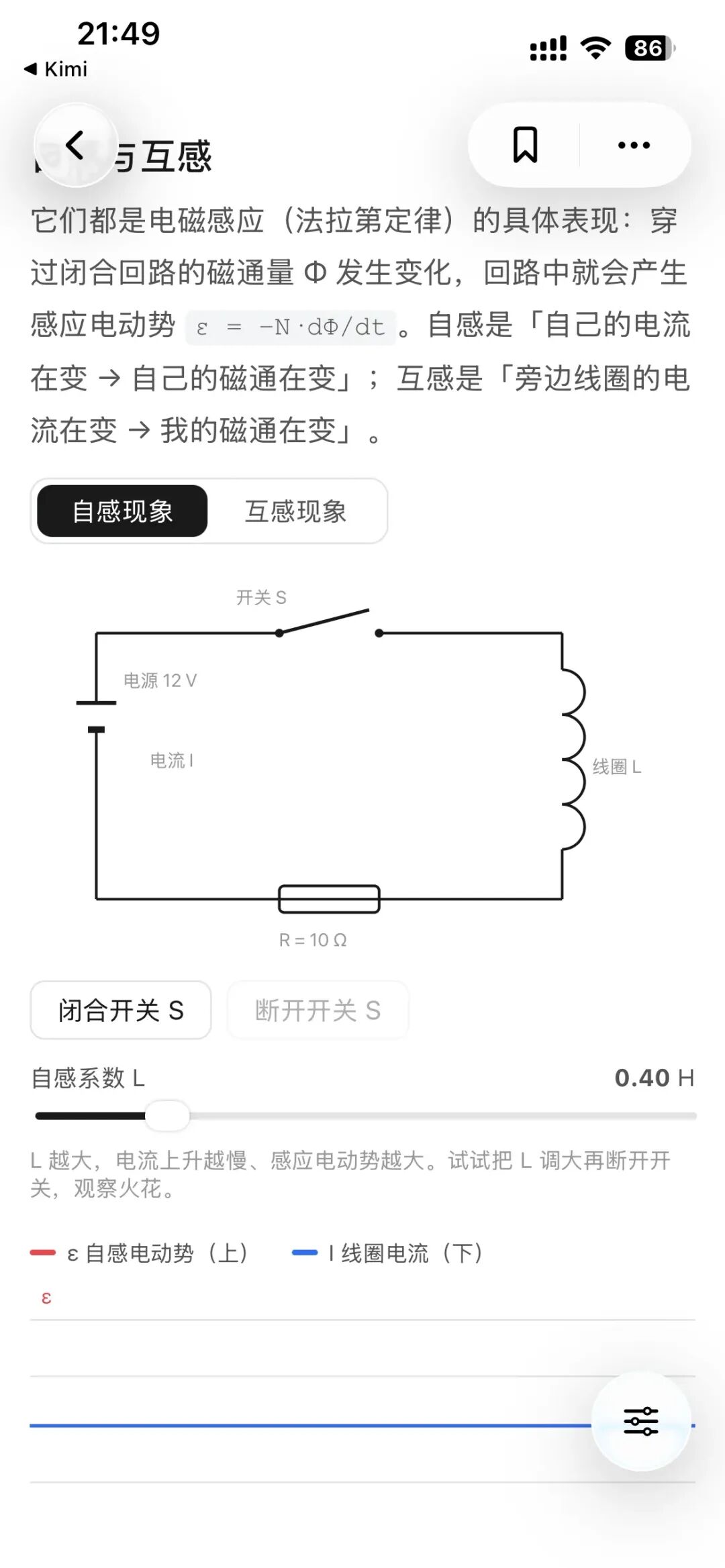
我经常用 Kimi 来生成一些网页来帮我理解一些复杂的原理。
之前在手机上看 HTML 和 Markdown 文件,我还专门下载了百度 App。只是想打开一份文档,却要为此多装一个应用,总觉得有些折腾。显示效果也不太理想,有时还是得把文件发到电脑上看,来回操作挺麻烦。
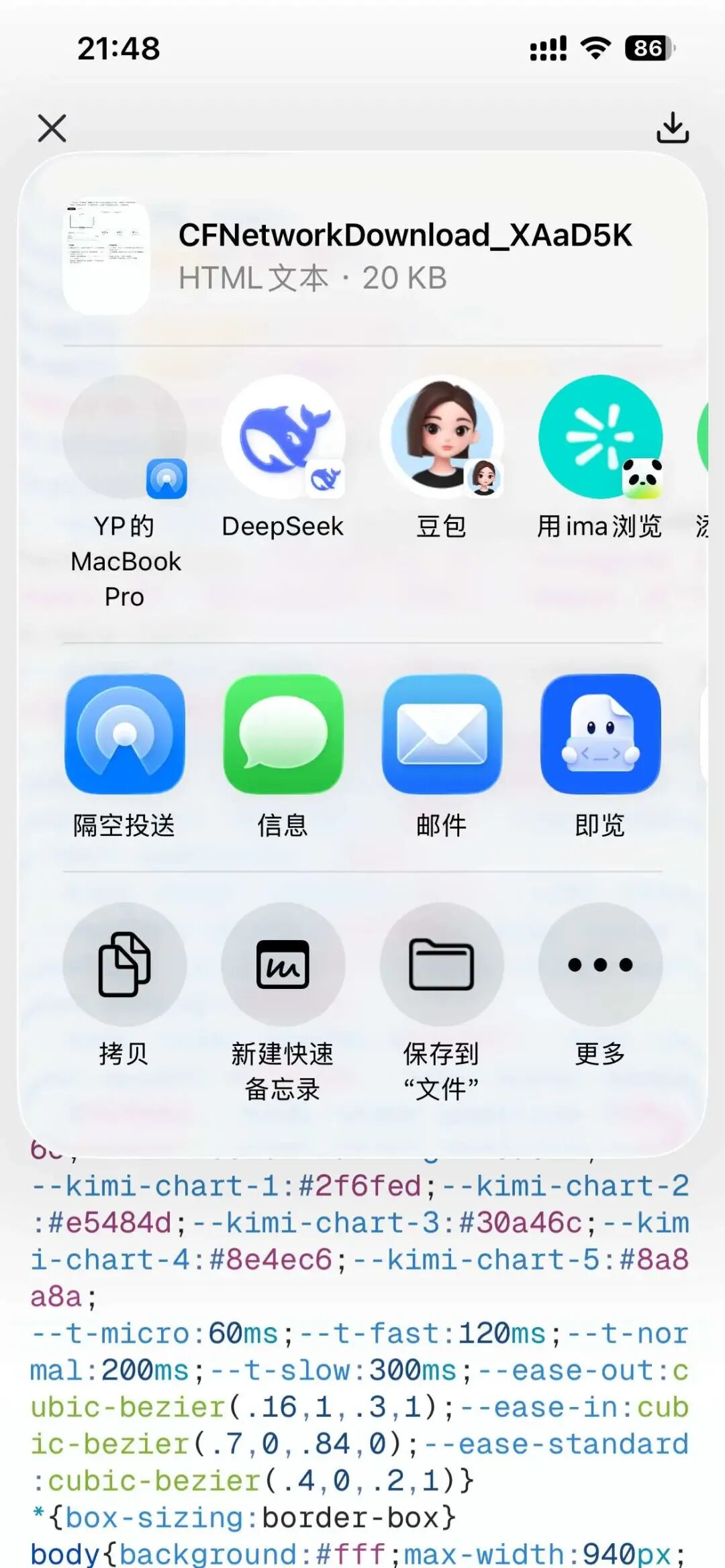
用即览打开的流程很短。点开文件,选择「用其他应用打开」,再选即览。文件已经保存在系统「文件」App 里,也可以从那里导入。
可以看到阅读效果非常不错,最重要的是这个 app 只有 4.9MB
 |  |
读 Markdown,我最关注字号和表格
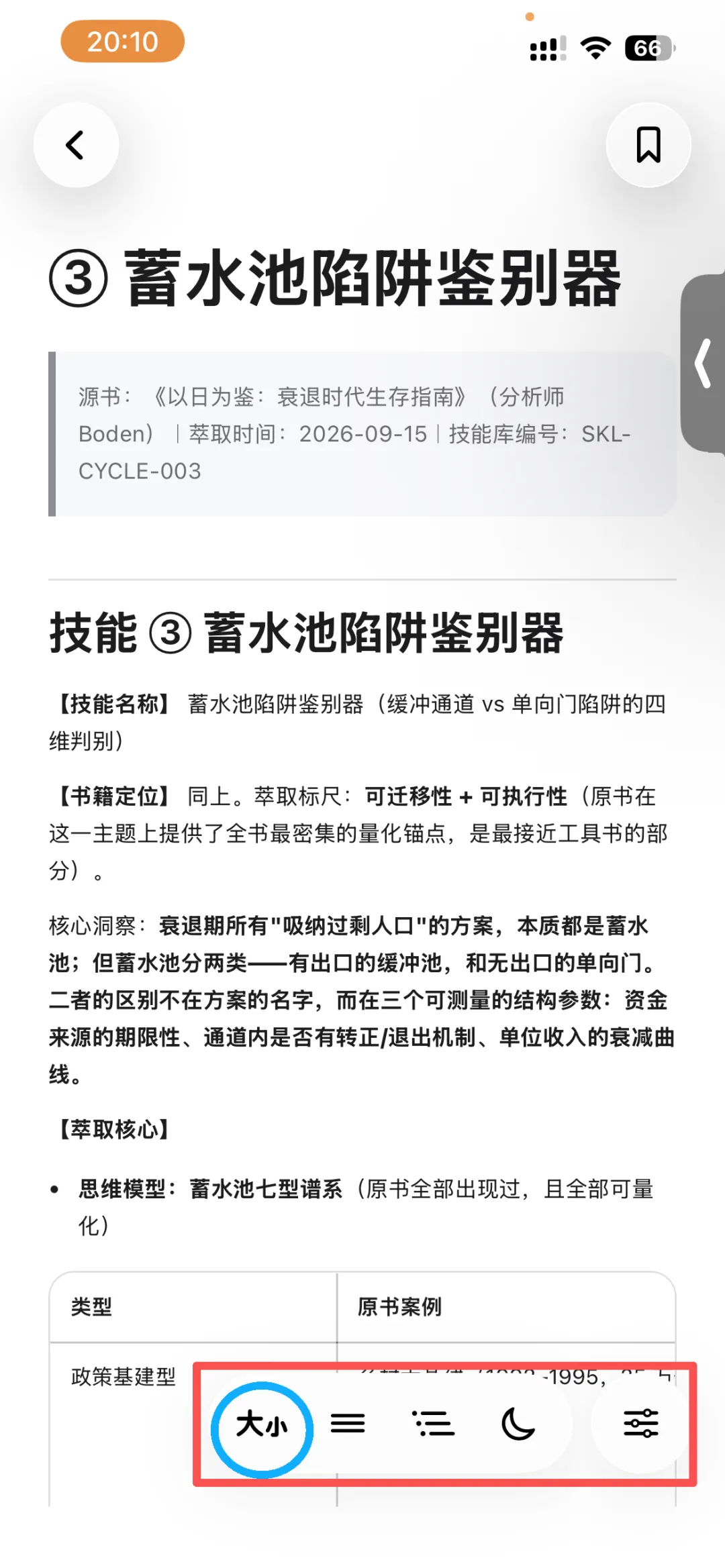
即览支持调整字号、行距和阅读背景,也可以切换深色模式。我准备按平时的阅读习惯调一下,再读几段正文,看看哪种设置最舒服。
表格也是我比较关注的地方。手机屏幕窄,列数一多,内容就容易挤在一起。即览支持表格横向滚动,查看后面的列时左右滑动就可以,正文可以继续保持原来的字号。
 | 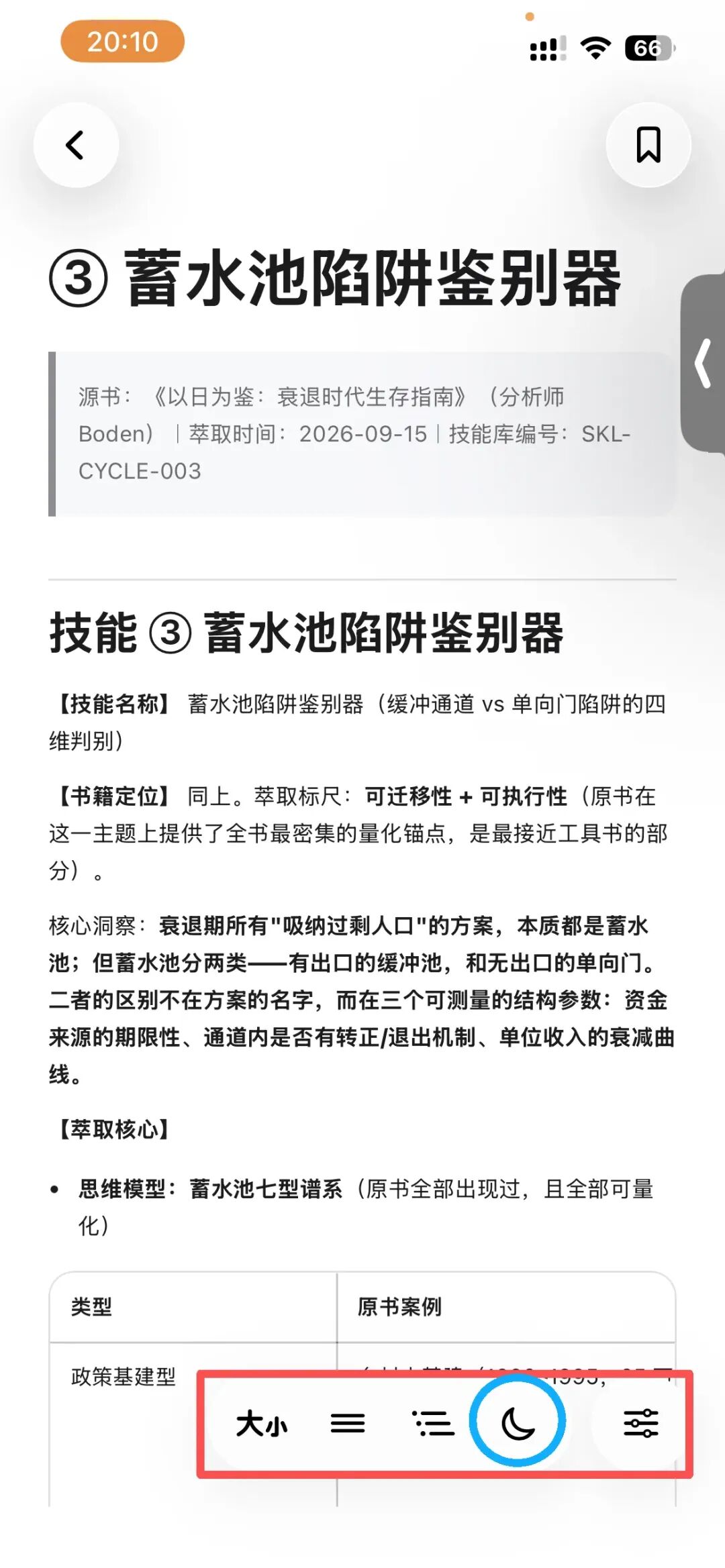 | 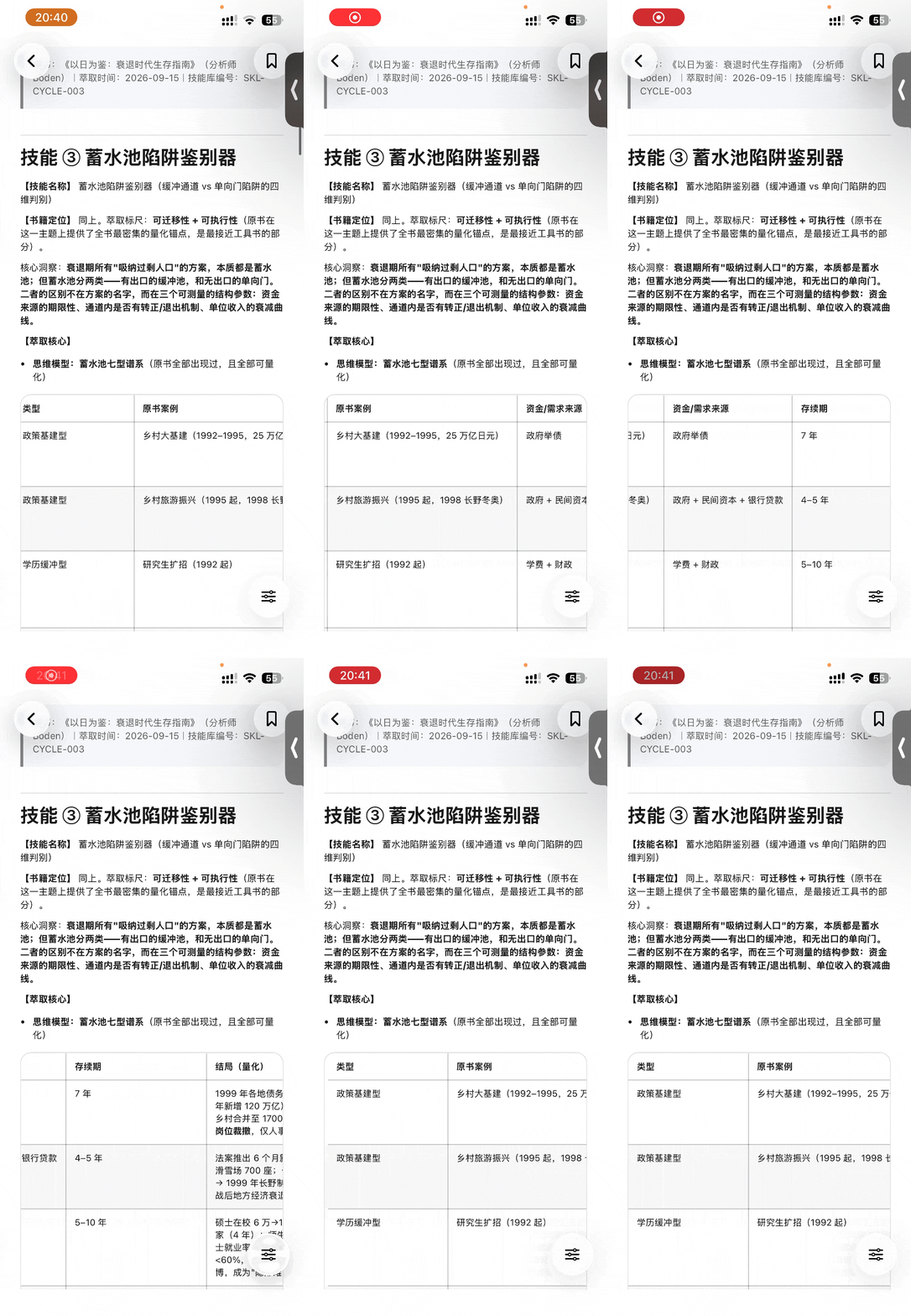 |
可以看到列表左右滑动非常丝滑。
长文还可以通过目录按标题跳转。读报告时,如果只想回看某一节,这个入口会比较实用。这里就不跟大家展示了,你们自己下载的可以去试试。
HTML 网页,换到手机上看看
即览支持切换手机和电脑显示模式,调整网页缩放比例,也支持横竖屏查看。对于按电脑屏幕设计的页面,可以先看整体布局,再放大阅读细节。
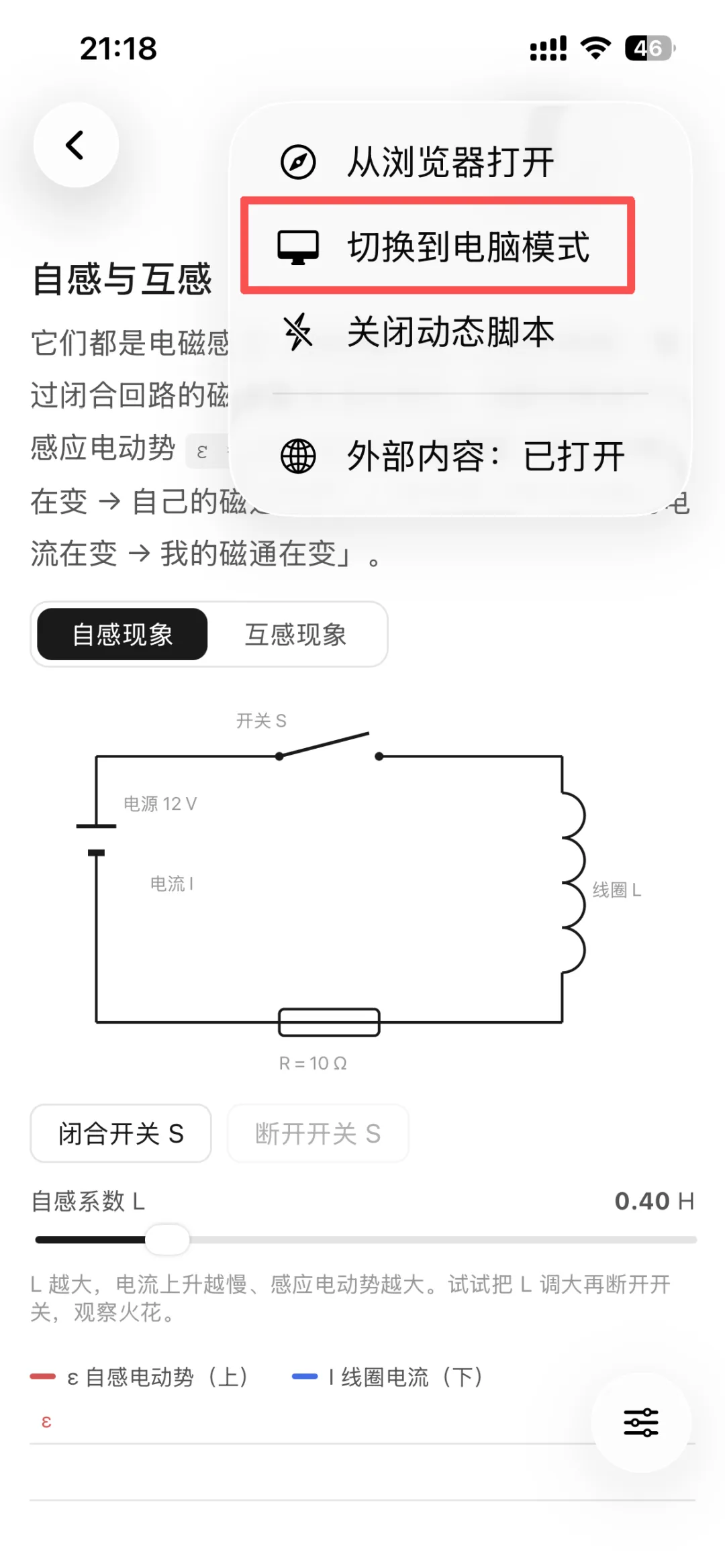 | 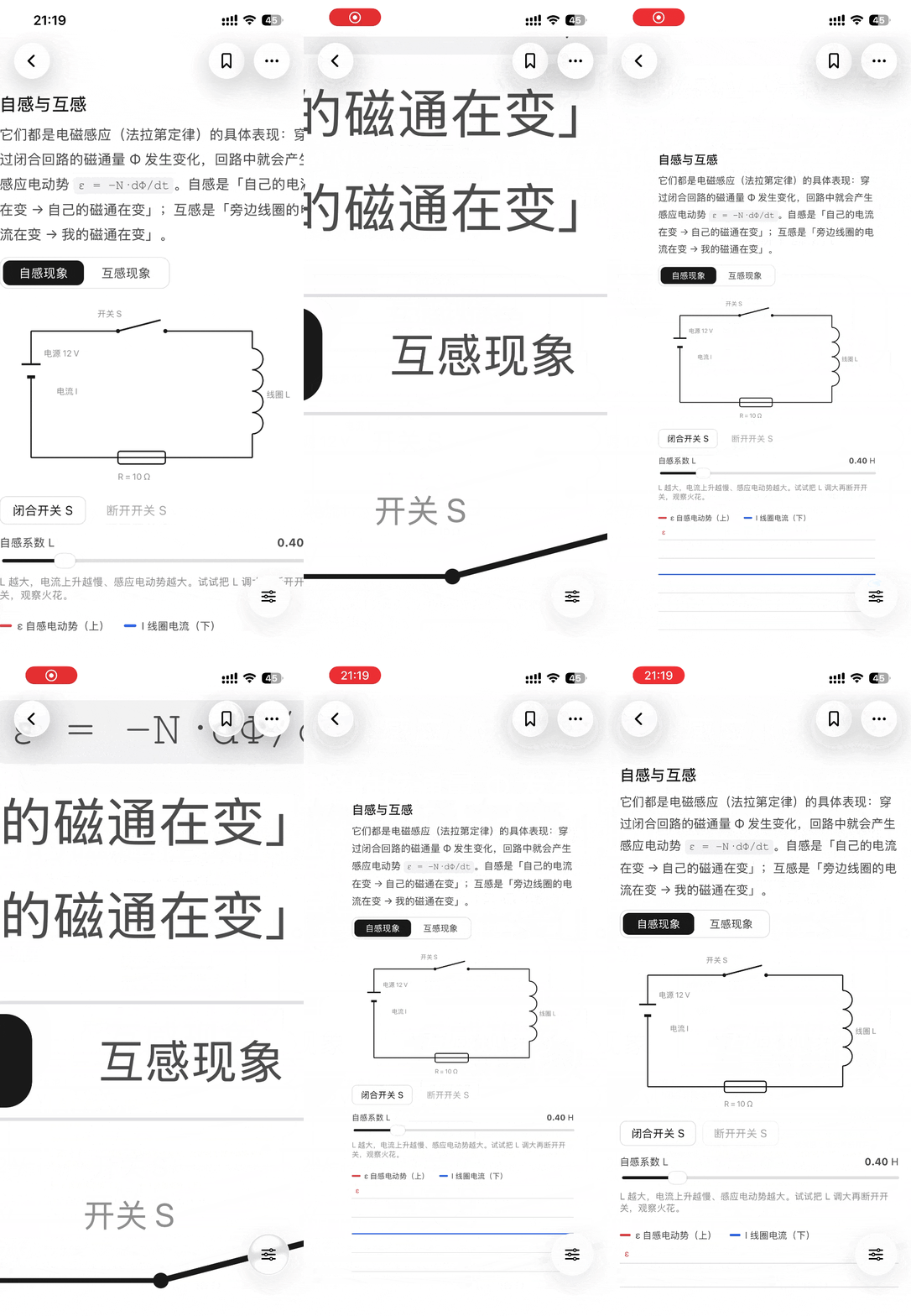 |
如果文件里有翻页、按钮等交互,还要留意动态脚本开关。官方介绍里写明,脚本默认关闭,需要时手动开启。开启后的效果如下:
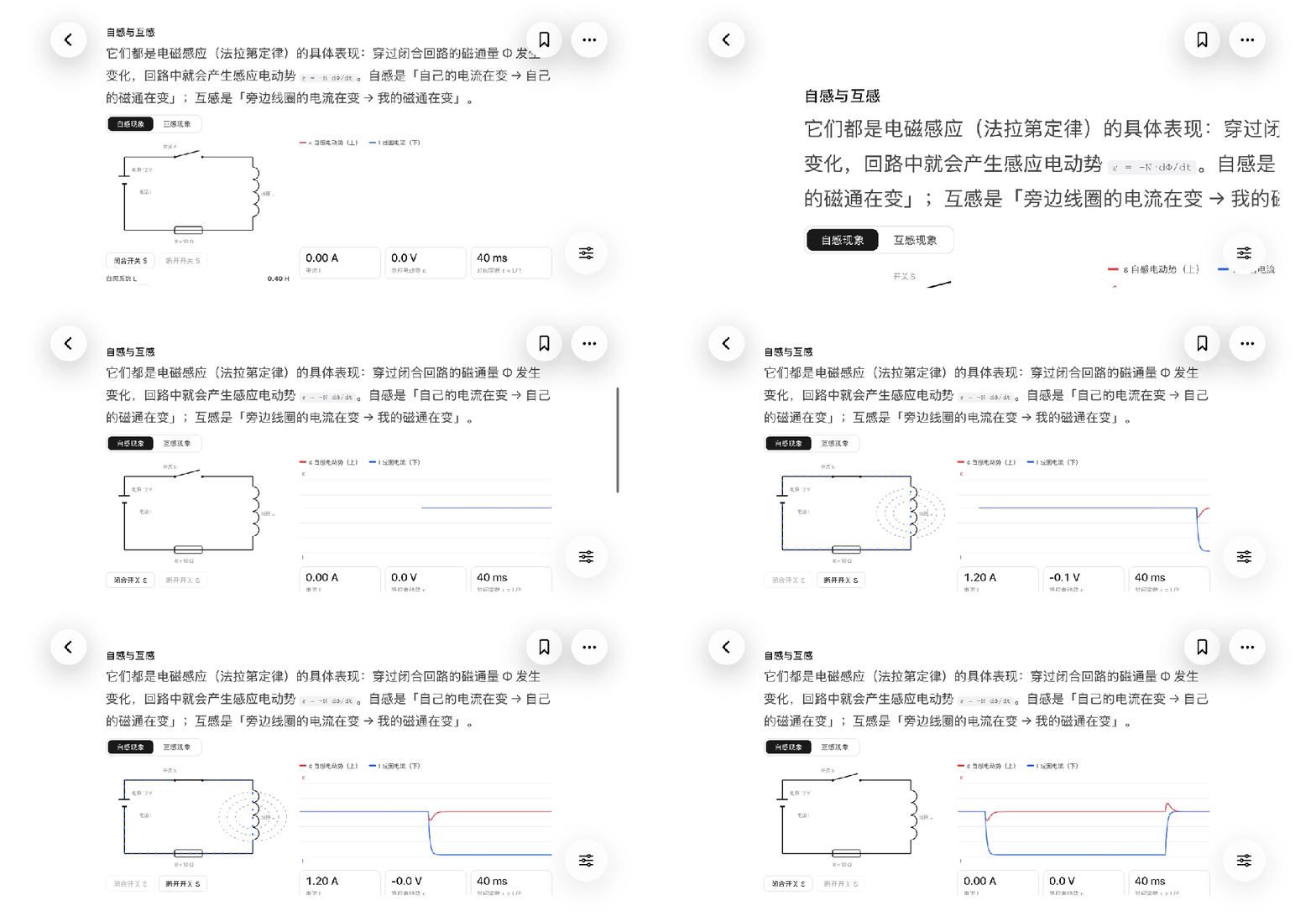
对于包含图片和样式文件的网页,即览还支持 ZIP 资源包导入。按官方说明,它会寻找 HTML 入口,并一起加载本地图片和 CSS。
看过的文件,下次直接回来找
除了阅读,我也会关注文件之后放在哪里。
即览提供历史记录和收藏。按照官方介绍,导入的文件会保留在 App 里,同一个文件重复导入时也会去重。
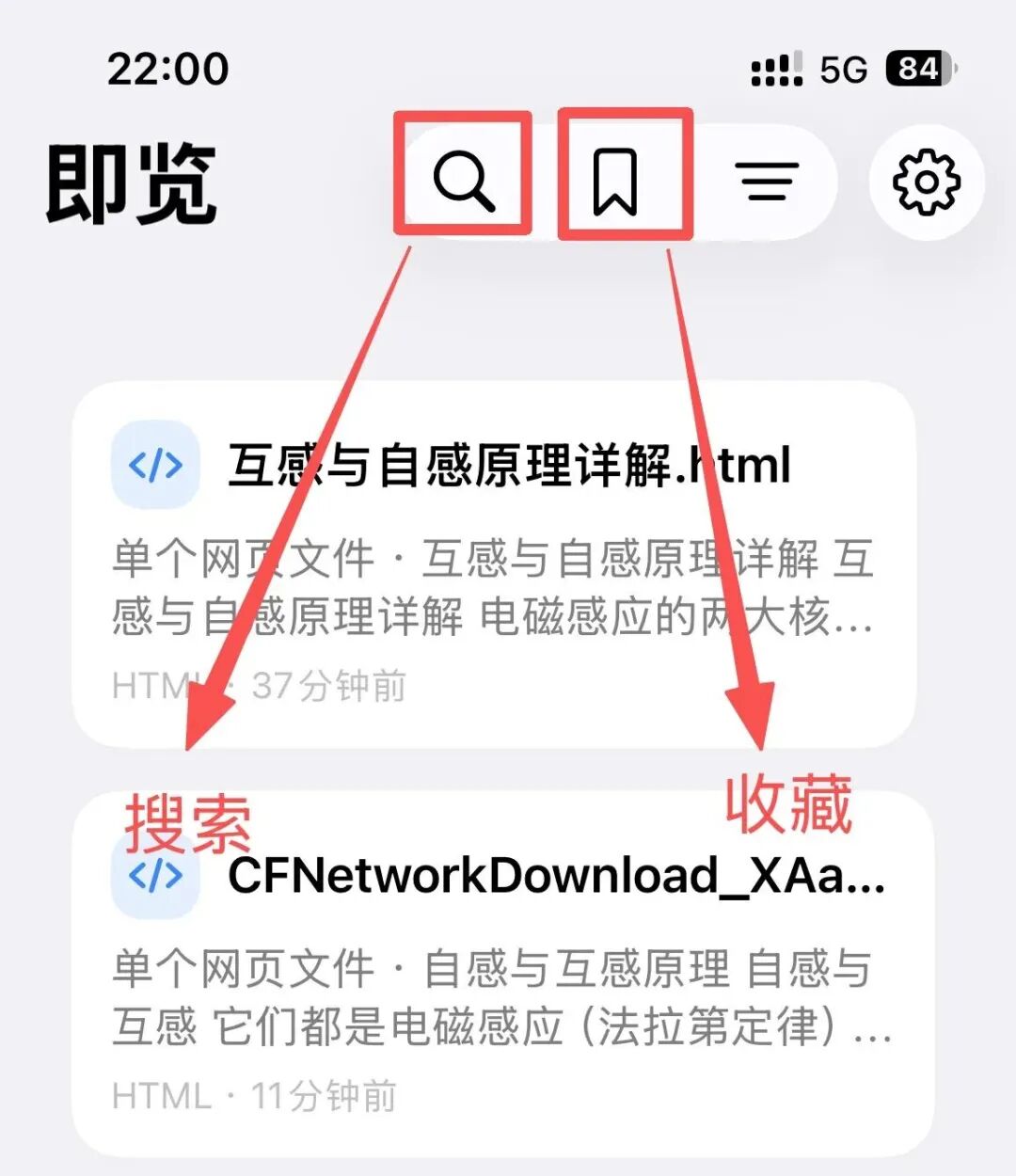
需要反复查看的资料,直接留在应用里,就省去了重新翻聊天记录、找附件的操作。这个好评。
归藏的介绍还提到,即览无需注册,文件在设备本地处理和保存,不上传。
我的使用感受
平时在手机上打开 Markdown 文档或 HTML 文件,总要费一番工夫。即览把文件打开和阅读这件事做得方便了许多。对我来说,它就像 AI 时代的 WPS,专门帮我查看 AI 生成的文档和网页。
如果你也经常在 iPhone 或 iPad 上查看 AI 生成的 Markdown 文档、HTML 报告或网页 PPT,可以拿一份自己常用的文件试试。
国区搜索 「即览」,认准蓝底、白色小文件形象的图标。
现在,国区限免时间为 2026 年 9 月 14 日至 9 月 27 日,在 App Store 搜索的时候它比较靠后,所以大家也可以通过 glimpse.cards 进行下载。