ARTICLE · 1039629
用 MJ PDF 在手机上快速查找 PDF 内容
在手机上读一份 PDF,打开文件只是第一步。想找某一节内容、查一个反复出现的词,或者回到刚才读过的那页,来回翻动都会打断思路。
MJ PDF 是一款简洁的安卓文档阅读器。从打开本地文件,到通过目录、搜索和书签定位内容,常用的阅读操作都能串起来。下面就用一份六页的中文《效率手册》,走一遍实际使用流程。
从本地文件开始阅读
打开 MJ PDF,首先进入资料库主界面,用来管理本地文档。常用资料集中放在这里,开始阅读时更容易找到。
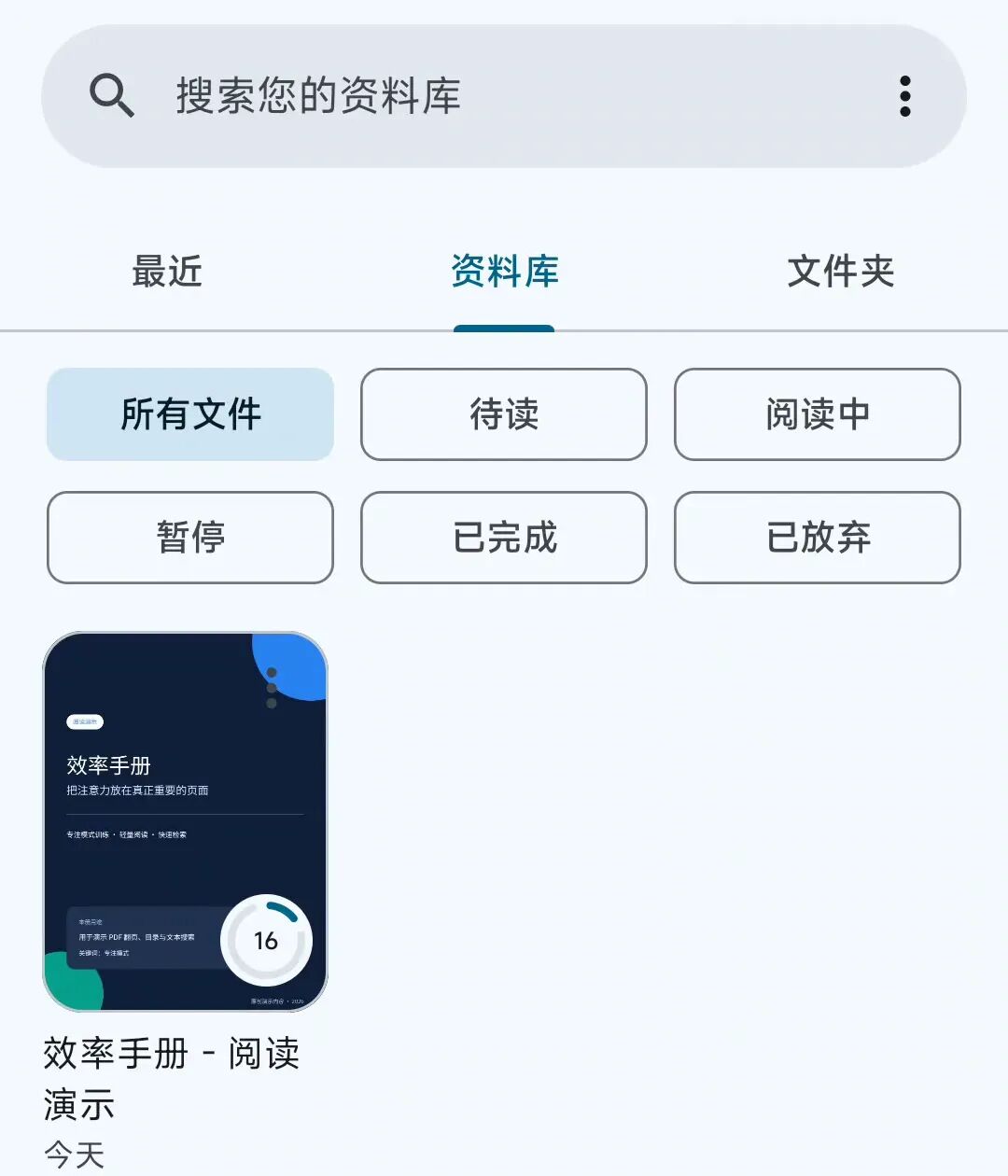
MJ PDF 的资料库主界面
需要打开新的 PDF 时,点右下角的按钮,选择从文件夹打开,找到存放资料的位置,再点选《效率手册》,就能进入阅读界面。
这份手册一共六页,后面的目录跳转、关键词查找和书签操作,都围绕同一份文件进行。先把文件打开,再按需要找内容,操作顺序很容易跟上。
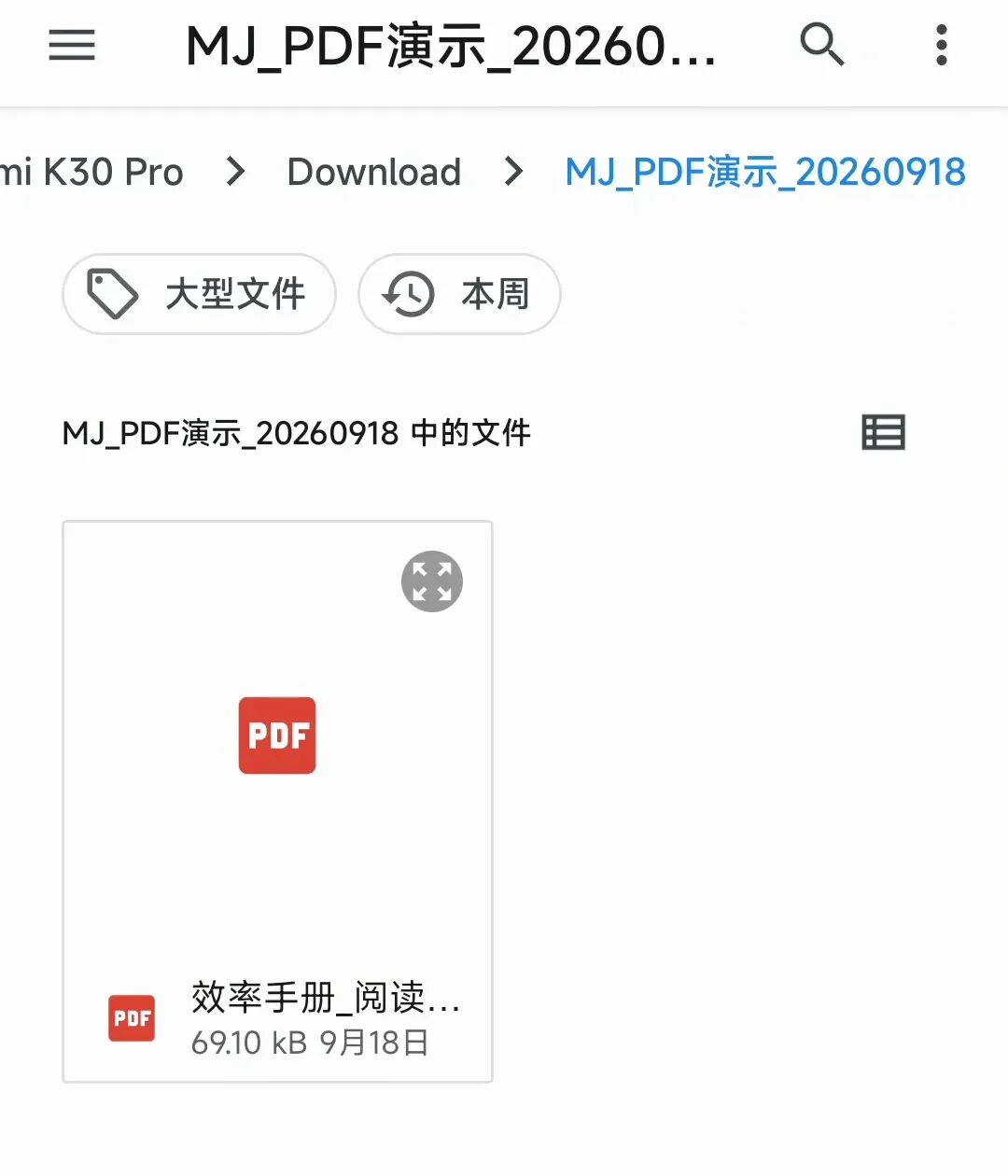
在文件夹中选择效率手册 PDF
用目录直达需要的章节
阅读长一点的资料,往往不需要每次都从第一页开始。打开右上角菜单,选择目录,就能先看文档的章节安排。
这份手册的目录列出六个条目,包括封面、目录和各部分正文。想读哪一节,可以直接点对应条目,不必先记住页码,再一页页翻过去。
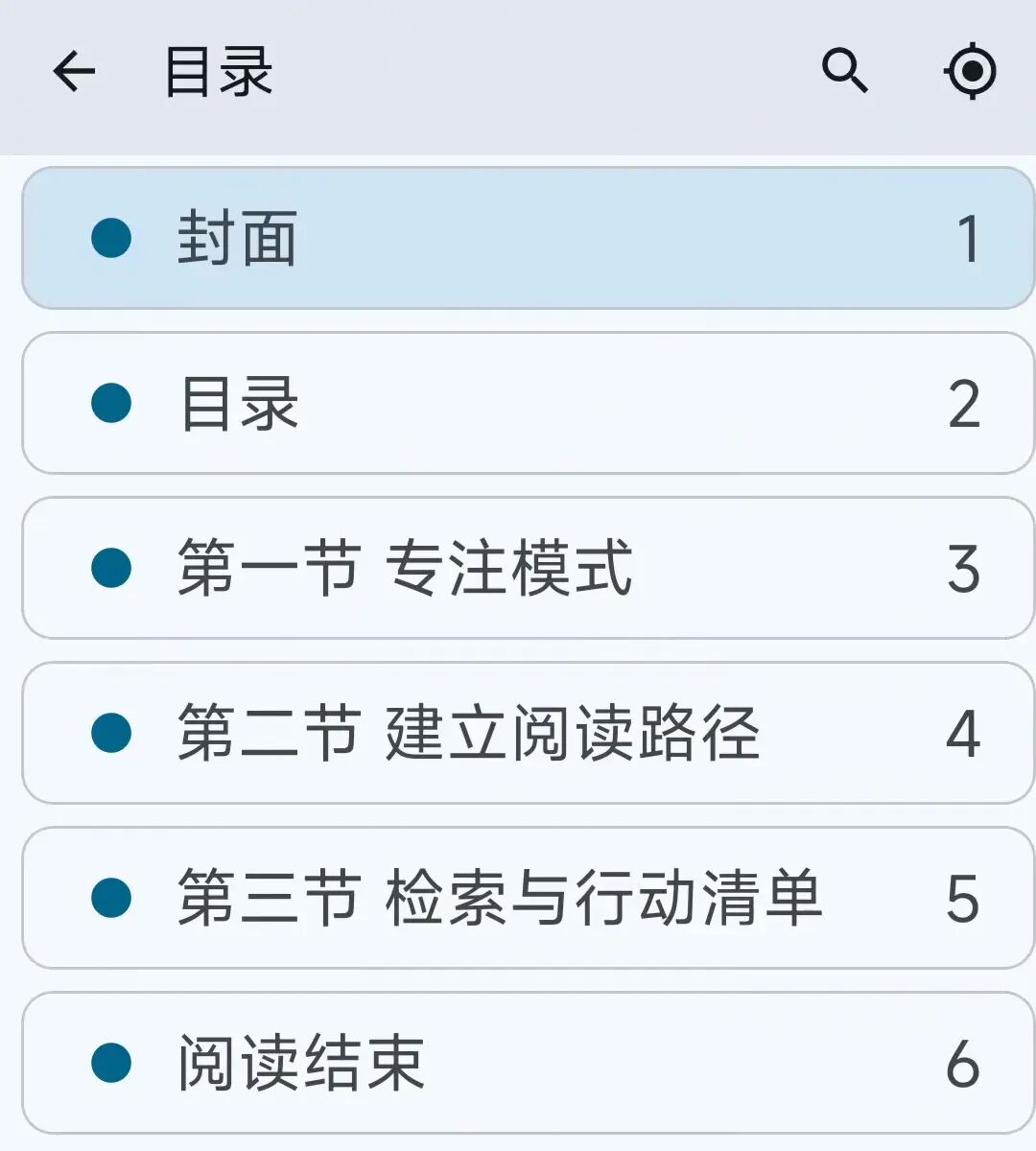
文档目录列出六个条目及对应页码
例如,点选目录中的第一节,阅读位置就跳到了第三页。这里要分清章节序号和文件页码:第一节对应的内容在第三页,按目录选择即可抵达正文。
知道自己要找哪个主题时,先打开目录会更顺手。章节名称负责提示内容,跳转操作负责把你带到对应位置。
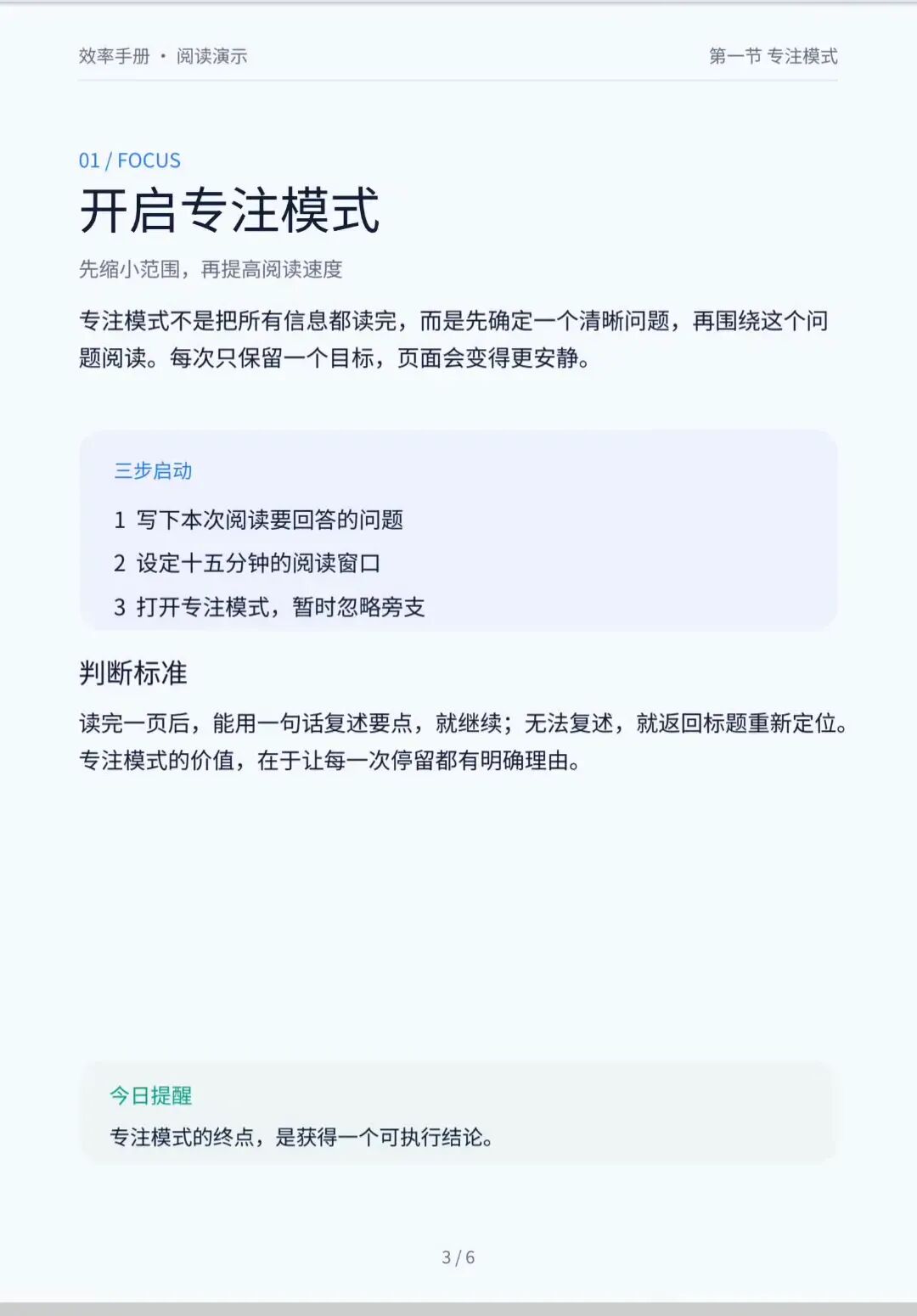
选择第一节后跳转到第三页正文
用关键词找到具体段落
如果只记得一个词,却不知道它在哪一节,可以使用全文搜索。在搜索框输入“专注模式”,这份六页手册共找到十六处匹配。
“专注模式”是手册里的内容,也是这里输入的搜索关键词。查找时,命中的文字会用红色高亮标出,便于在正文中辨认。
同一个词出现多次,也不需要退出搜索重新翻页。点击搜索区域的箭头,可以跳到下一处匹配,高亮位置随之移动,继续查看这个词前后的内容。
目录适合按章节找,搜索适合按文字找。记得主题名称就看目录,只记得关键词就试试搜索,两种方式各有用处。
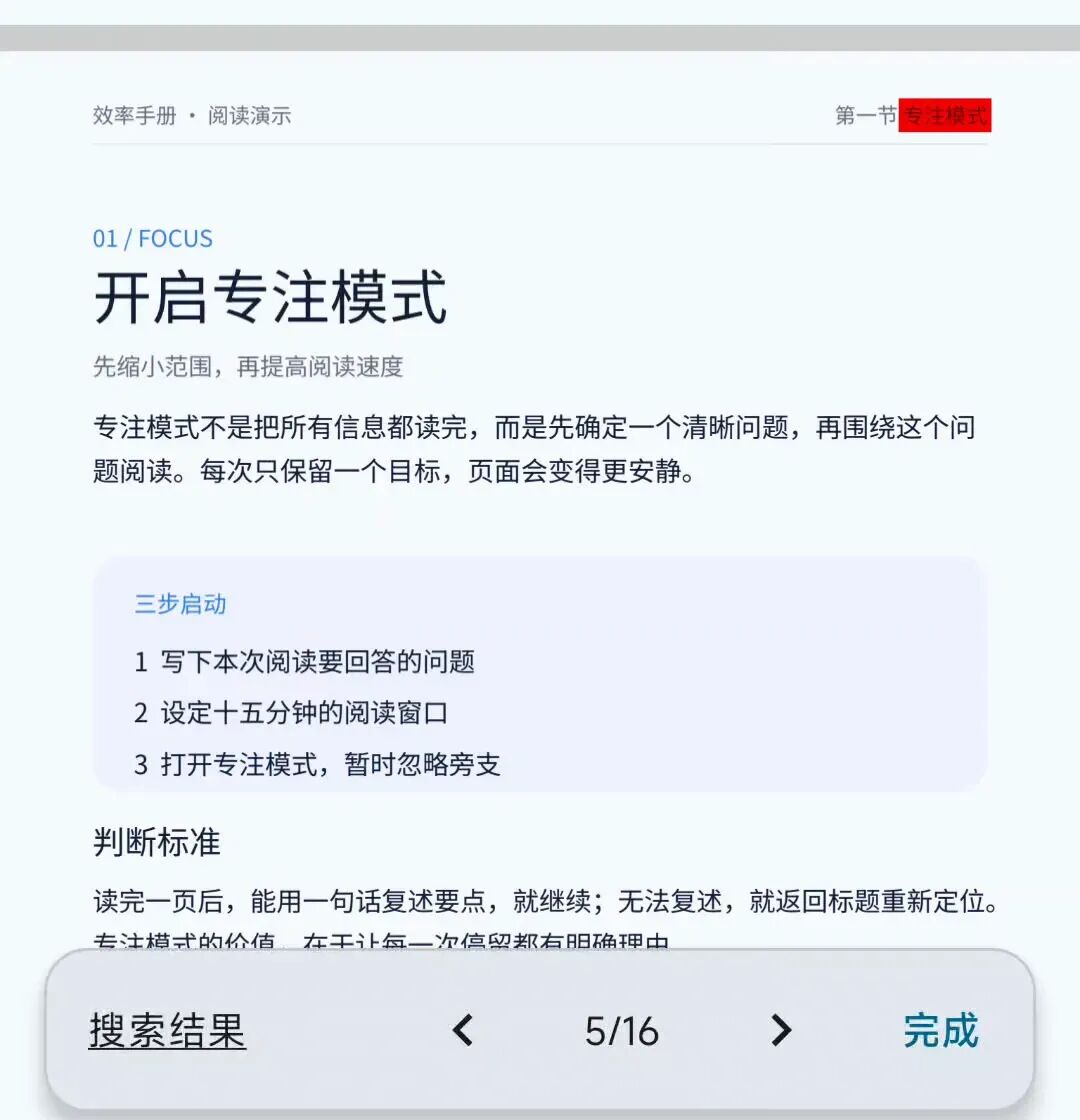
搜索专注模式找到十六处匹配并以红色高亮显示
把想再看的页面加入书签
找到值得回看的内容后,从菜单中把当前页加入书签。这样,后面想回到这一页,就多了一个直接入口。
打开书签列表,刚才记录的页面已经列在其中。这条书签标有第三页和对应的章节名称,既能核对位置,也方便辨认内容。
点选这条记录,就能回到原来的阅读位置。需要反复对照某一页时,可以先留下书签,之后再从列表返回,省去重复寻找的步骤。
书签列表显示第三页及对应章节名称
按阅读习惯切换深色模式
继续阅读时,还可以切换到深色模式,查看深色显示下的文档效果。夜间使用手机时,可以按自己的阅读习惯选择更合适的显示方式。
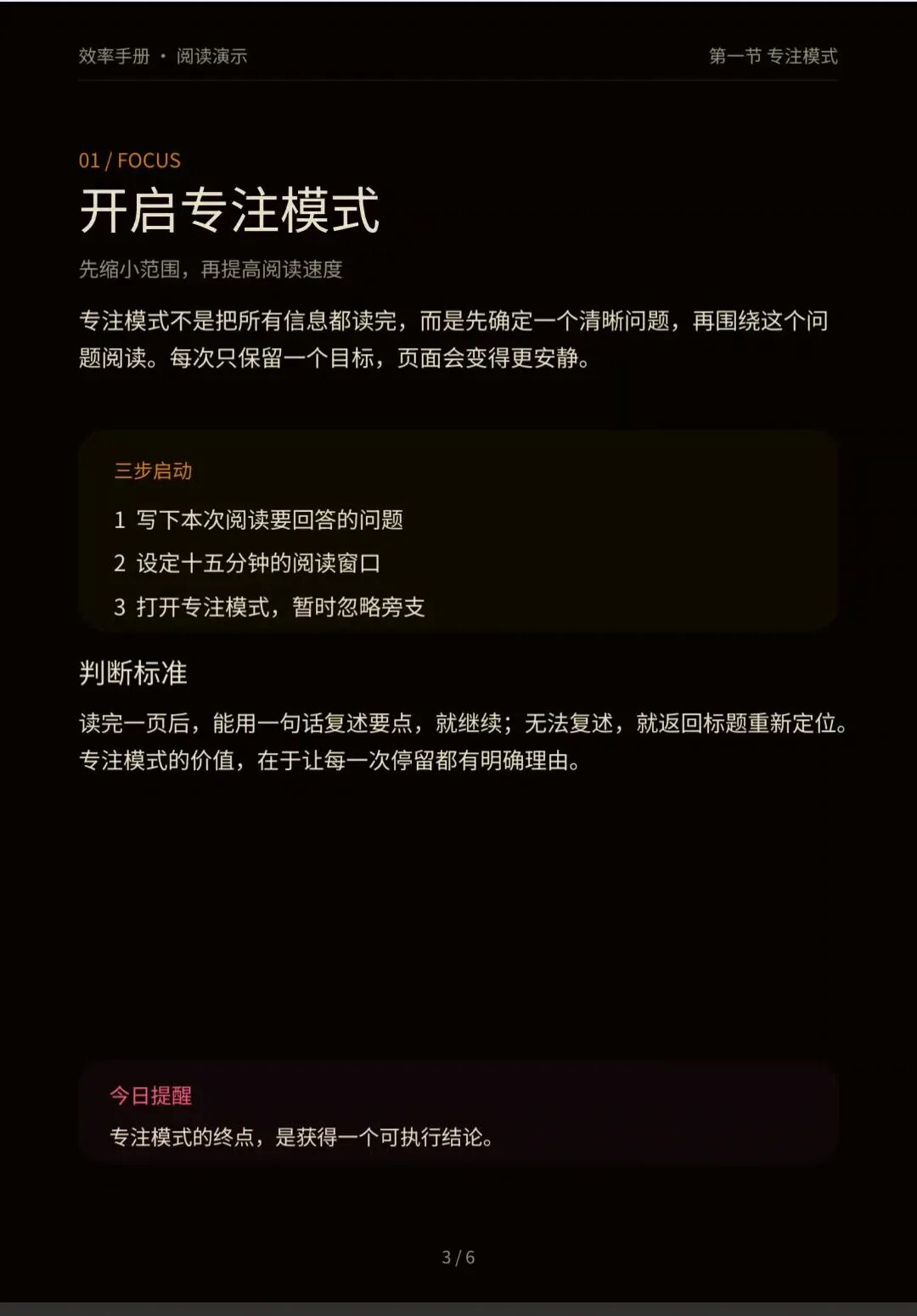
切换深色模式后的阅读界面
对日常在安卓手机上查看 PDF 的人来说,这套流程比较直观:本地文件打开后,用目录找章节,用搜索查文字,再用书签留住想回看的页面。几个常用操作配合起来,阅读时就能少一些来回翻找。
请点击下方卡片关注公众号发送【简洁便携文档阅读器】获取