ARTICLE · 1055804
Excel极简图表教程|双系列簇状柱形图,国有大行个人定期存款余额对比
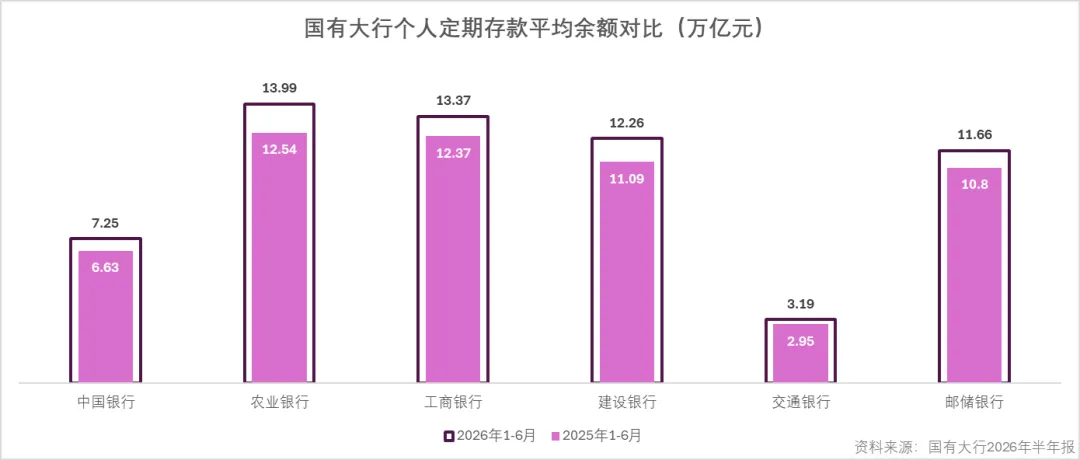
适用场景:同主体两年数据对比,一组空心轮廓柱 + 一组实心填充柱叠加,直观展示两年同期存款规模变化,适合金融财报、行业数据分析,公众号图文、PPT 汇报都能直接复用。本案例采用国有六大行 2025、2026 半年报个人定期存款平均余额数据。
📊一、数据源准备
准备 3 列表格:银行名称、2026 年 1-6 月、2025 年 1-6 月
银行名称 | 2026年1-6月(万亿元) | 2025年1-6月(万亿元) |
中国银行 | 7.25 | 6.63 |
农业银行 | 13.99 | 12.54 |
工商银行 | 13.37 | 12.37 |
建设银行 | 12.26 | 11.09 |
交通银行 | 3.19 | 2.95 |
邮储银行 | 11.66 | 10.8 |
🛠️二、完整制作分步操作
步骤 1:插入组合簇状柱形图,设置次坐标轴
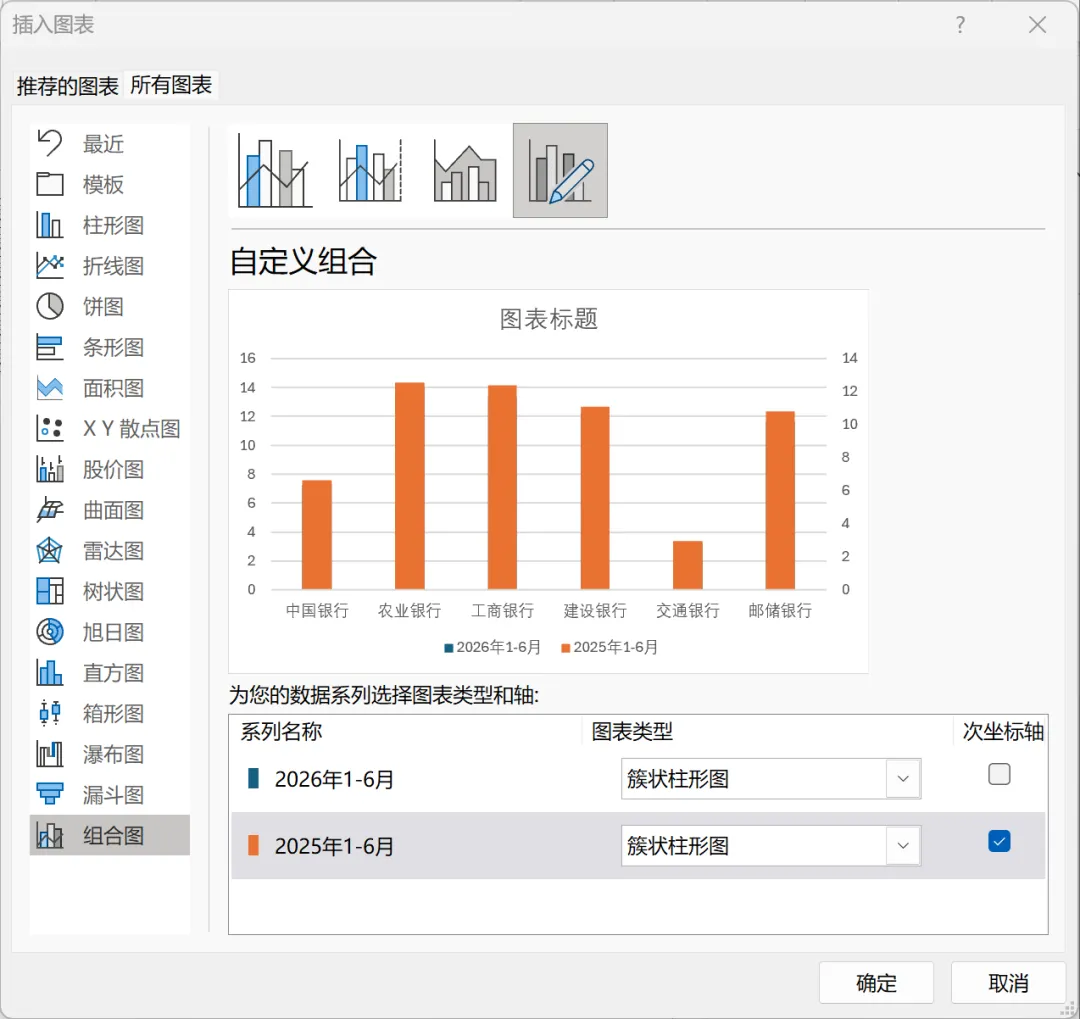
选中全部数据区域 →【插入】→【组合图】,两个系列图表类型全部选择簇状柱形图;勾选【2025 年 1-6 月】次坐标轴,确定生成基础图表。
步骤 2:统一主次坐标轴最大值
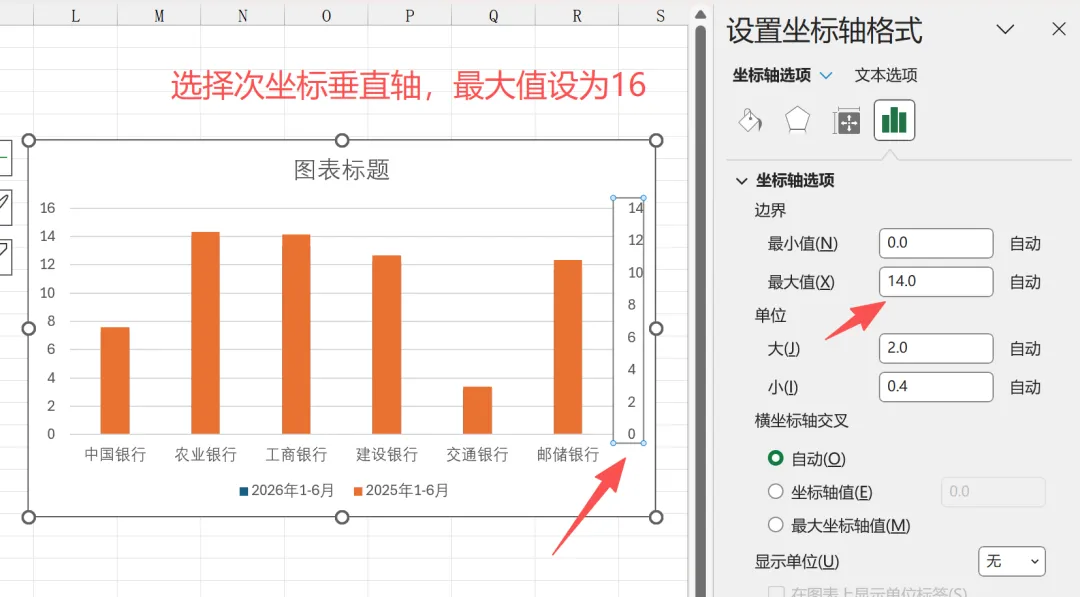
点击图表右侧【次坐标轴垂直轴】,右键【设置坐标轴格式】,将坐标轴最大值固定设为16;同样选中主坐标轴垂直轴,最大值也设置为 16,保证两根坐标轴刻度完全对齐。
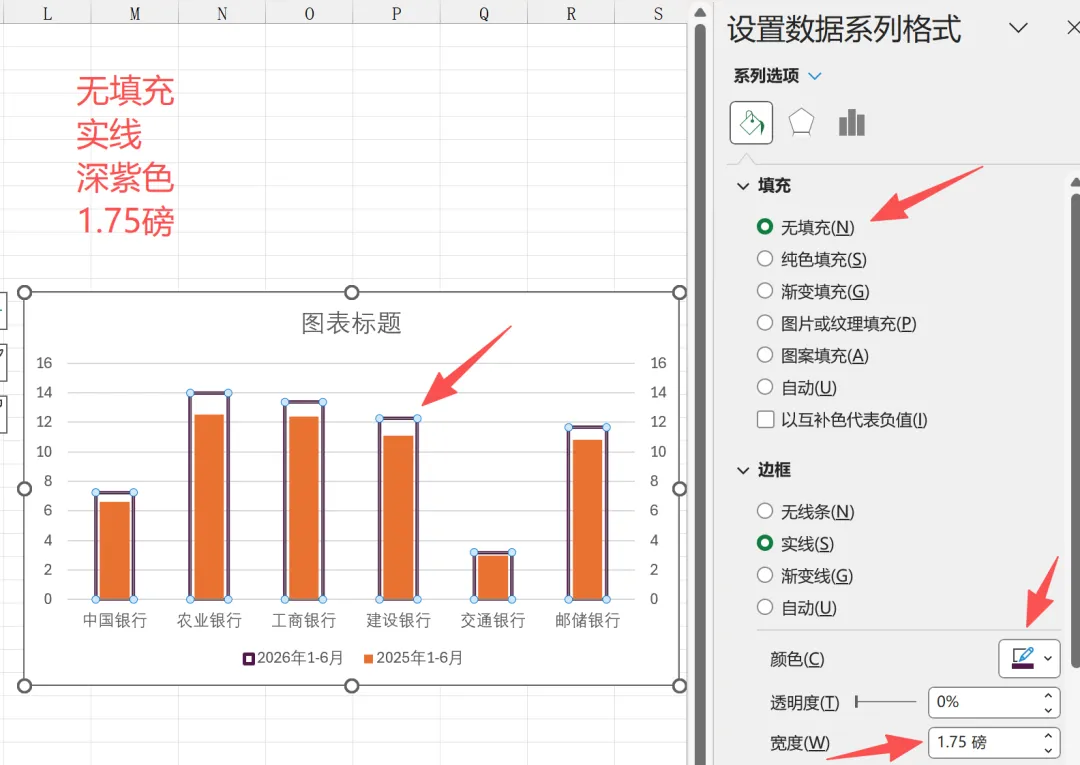
步骤 3:设置 2026 年系列(空心轮廓柱)
选中代表【2026 年 1-6 月】的柱形,右键【设置数据系列格式】
间隙宽度:150%
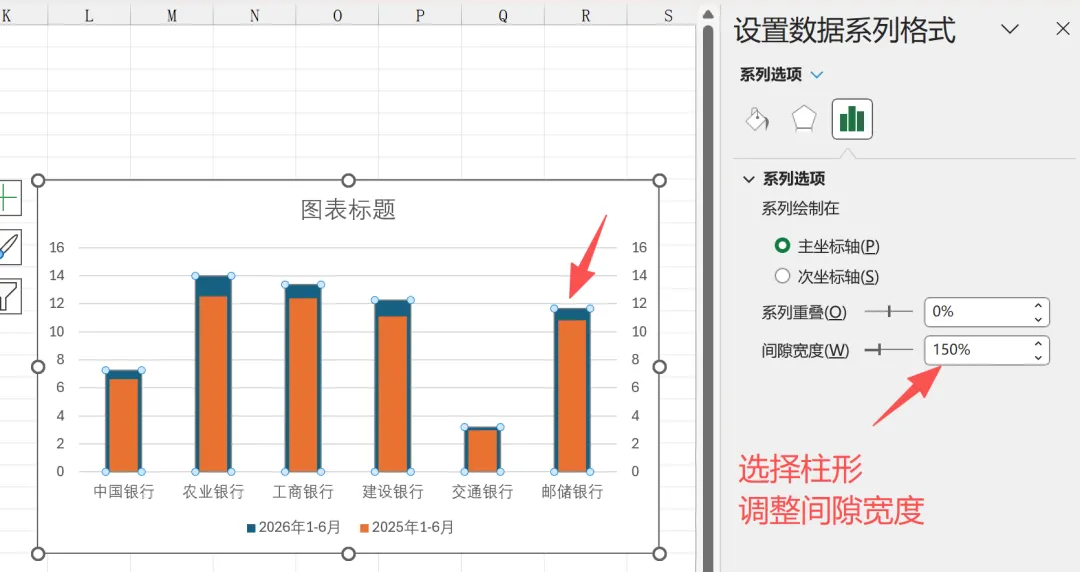
填充:无填充 边框:实线,颜色选深紫色,粗细1.75 磅
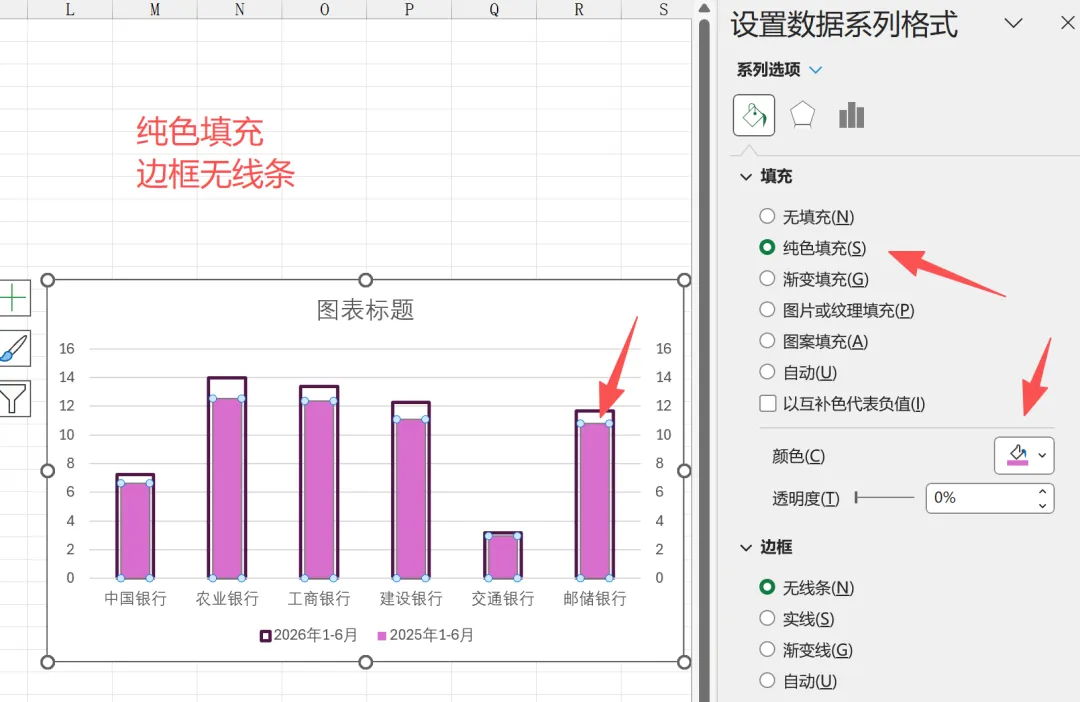
步骤 4:设置 2025 年系列(实心填充柱)
选中代表【2025 年 1-6 月】的柱形,右键【设置数据系列格式】
填充:纯色填充,颜色选亮紫色 边框:无线条
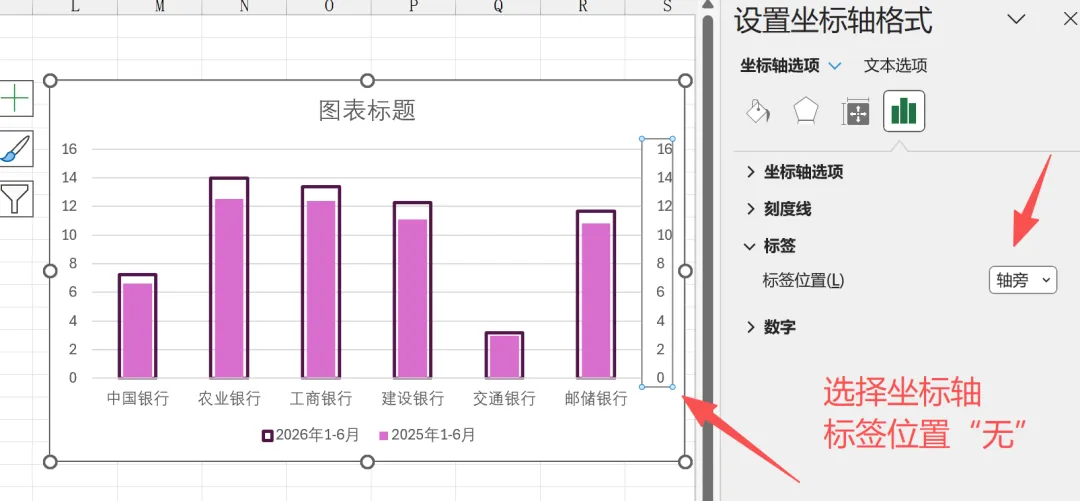
步骤 5:隐藏垂直坐标轴标签
分别选中主坐标轴垂直轴、次坐标轴垂直轴,在坐标轴选项里,标签位置选择无,隐藏坐标轴上所有数字标签。
步骤 6:添加并调整数据标签
点击图表右上角【图表元素】→勾选【数据标签】
选中 2026 年系列数据标签,位置设置为数据标签外(数字放在空心柱顶端) 选中 2025 年系列数据标签,位置设置为数据标签内(数字放在实心柱内部)
按需调整标签字号、颜色,保证文字清晰可读。
步骤 7:修改图表标题
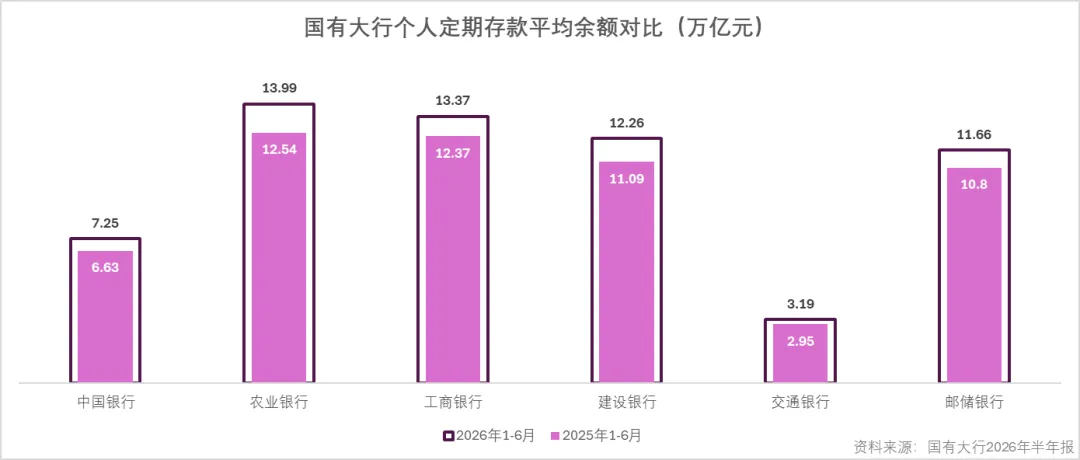
双击图表默认标题,修改为:国有大行个人定期存款平均余额对比(万亿元),调整标题字体大小,居中排版。
步骤 8:添加数据来源
在图表右下角插入文本框,输入标注文字:资料来源:国有大行 2026 年半年报,调整字体大小。
步骤 9:清理网格线
选中图表横向网格线,按 Delete 删除,图表画面干净简洁。
🧠作图思路
常规并列柱形图会左右并排两组柱子,占用横向空间。这张图采用叠加式簇状柱形,空心轮廓代表 2026 年最新数据,实心紫柱代表去年同期,一层套一层。一眼就能看清每家银行两年存款规模,轮廓外框直观看到最新数值,内部色块看懂去年基数,横向对比六大行存款体量差距,非常适合金融财报数据展示。
✨三、案例数据解读 + 模板复用 & 职场使用技巧
案例数据解读
空心深紫外框=2026年1-6月个人定期存款余额;
亮紫色实心柱=2025年1-6 月个人定期存款余额;
农业银行个人定期存款余额在六大行中最高,2026 年上半年达到 13.99 万亿元;
工商银行、建设银行紧随其后,存款规模均突破 12 万亿;
交通银行存款规模最低,两年均在 3 万亿上下;
全部6 家国有大行,2026 上半年个人定期存款余额,相比2025 同期均实现增长。
通用使用技巧
1.适用场景:两年同期经营指标对比、金融财报、营收/存款/资产类数据,PPT汇报、财经公众号推文效果突出; 2.修改便捷:直接替换表格内的数值,柱子大小、数据标签会自动更新; 3.对外发布规范:图表底部标注数据来源,提升财经图表严谨度。
⚠️四、新手避坑关键点
1.主次坐标轴最大值必须统一,都设 16,否则两层柱子高低会错位,对比失真; 2.两个系列都选簇状柱形,不要改成堆积柱形,否则会上下堆叠,不是内外套在一起的效果; - 3.2026 系列设置无填充,只保留边框,间隙宽度150%,外框才会完整包住内部实心柱;
4.隐藏坐标轴标签,依靠数据标签直接展示数值,画面更清爽。
🎁文末福利
需要本次教程配套Excel源文件模板,评论区回复【国有大行存款图表】即可领取。
✨点击关注不迷路,持续更新零基础Excel 可视化制图教程