ARTICLE · 1099967
电脑重装系统 Win11版本推荐
⌨️
准备电脑重装系统的用户,很多都瞄准了Win11版本,却在一键重装、镜像重装、U盘重装三种方式里纠结,也不知道哪个版本更适合自己的电脑。接下来帮你选对方式选对版本。
| 特点分类 | 具体内容 |
|---|---|
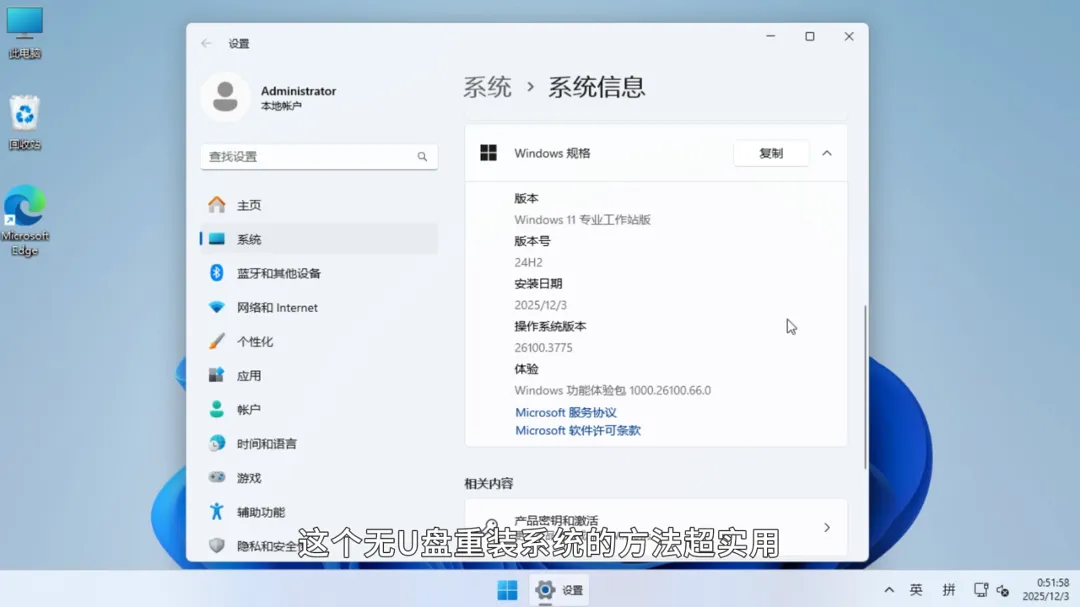
| 轻量低耗 | 系统安装后C盘仅占12.1GB空间,开机后仅22个基础进程,内存占用1.1G左右。 |
| 装好即用 | 自带全套常用运行库,不用额外下载安装各类组件,同时自带永久激活,装完就能直接使用。 |
| 兼容性 | 新老电脑都能良好适配,老电脑也能流畅运行,新电脑则能完全释放硬件性能。 |
| 运行表现 | 办公场景下界面现代化,多任务处理效率高,搭配简洁的系统布局能提升办公效率;游戏场景下支持各类游戏优化技术,帧率表现稳定。 |
| 技术优化 | Win11各版本定位清晰,能够适配不同的使用场景。 |
驱动问题
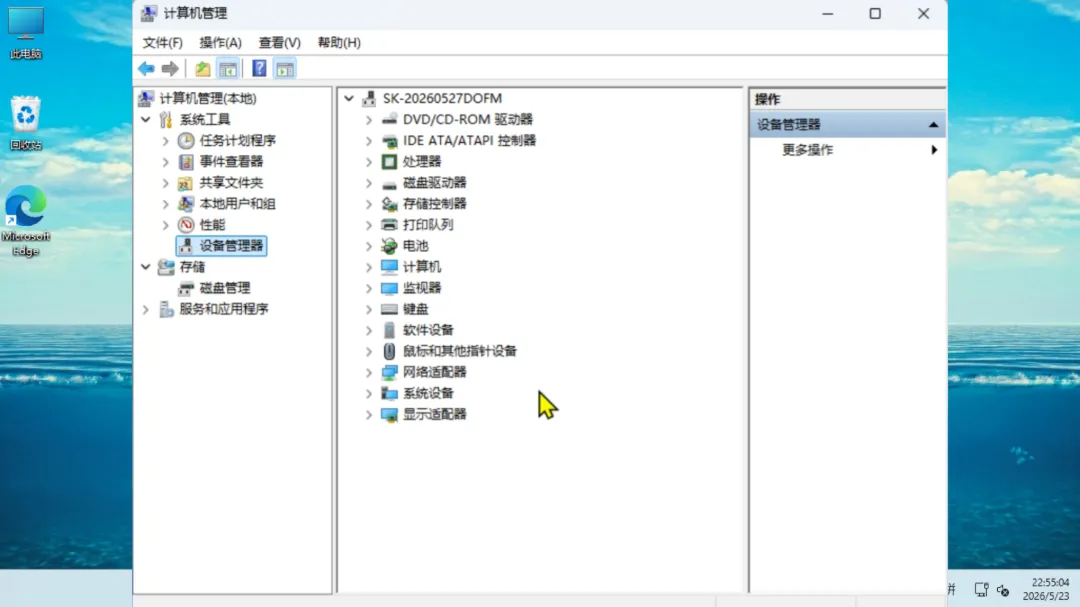
▎系统会自动匹配硬件对应的驱动程序,主板、显卡、声卡、网卡等硬件驱动都能一步到位,装完就能正常使用,不用自己到处找对应型号的驱动安装包。
激活问题
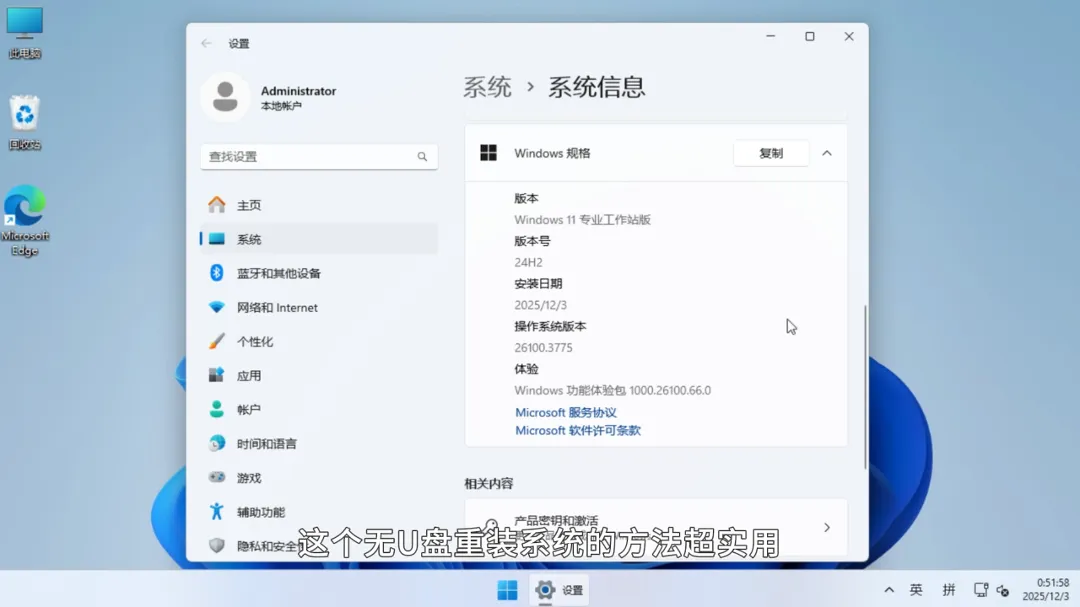
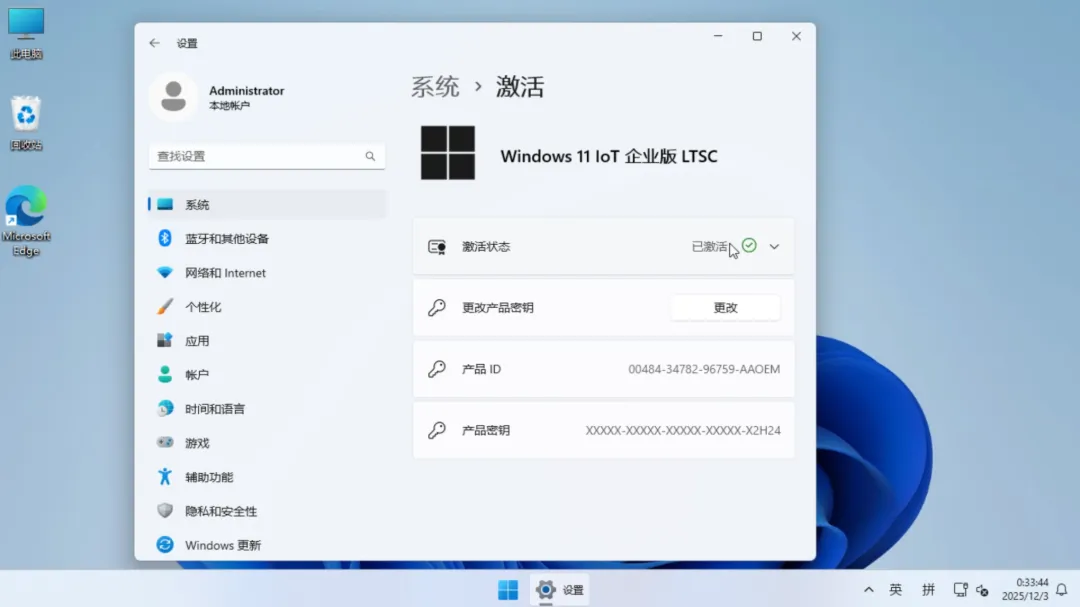
▎系统自带永久激活功能,安装完成后自动完成激活,不需要额外找激活工具或者输入密钥,也不会出现定期过期需要重新激活的情况,使用起来很省心。
电脑适合装什么系统版本
▎如果是电脑重装系统用Win11,追求功能全面选专业版,需要长期稳定运行选企业版LTSC,专业设计工作可以选专业工作站版,普通家用娱乐选家庭版就足够。
安装操作是不是很复杂
▎三种重装方式都有详细的步骤指引,一键重装全程自动执行,镜像和U盘安装也只需要跟着提示简单操作,不需要复杂的电脑知识,新手也能轻松完成。
安装过程中会不会弹出收费的
▎整个安装过程没有任何收费弹窗,也不会强制安装付费软件,从开始部署到进入桌面全程干净,没有诱导付费的内容,可以放心安装。
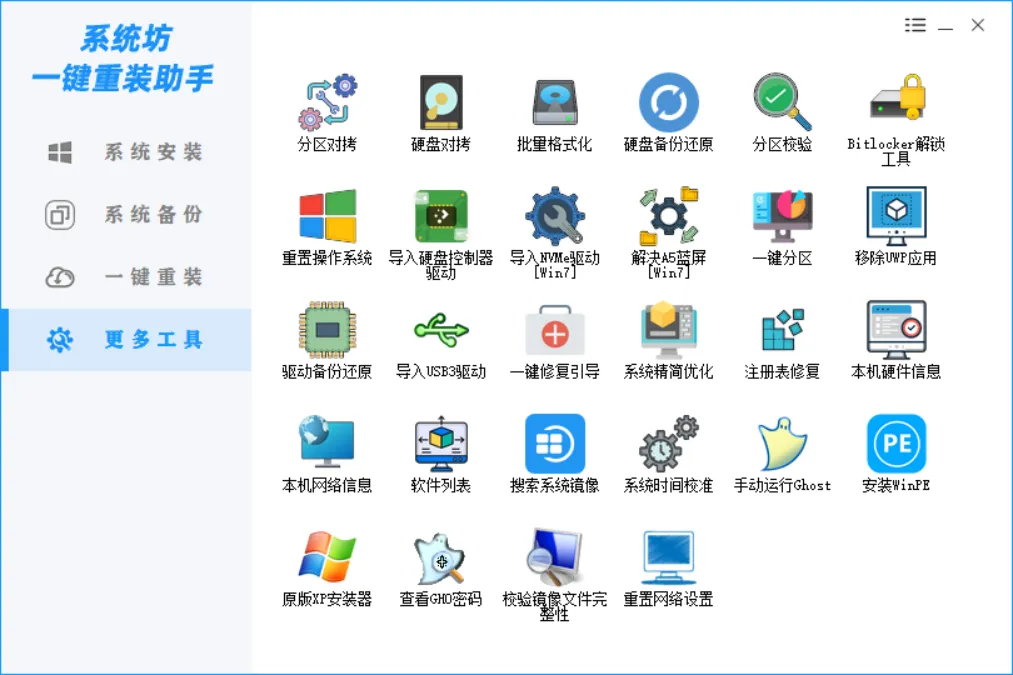
注:我们重装系统会格式化C盘和桌面的文件,如果有重要文件,请自行先备份到其他盘即可。开始下载安装之前先退出或卸载杀毒软件,部分杀毒软件会误报删除系统镜像文件里必要的引导启动盘模块,务必先关闭退出。
第1种方式:镜像重装
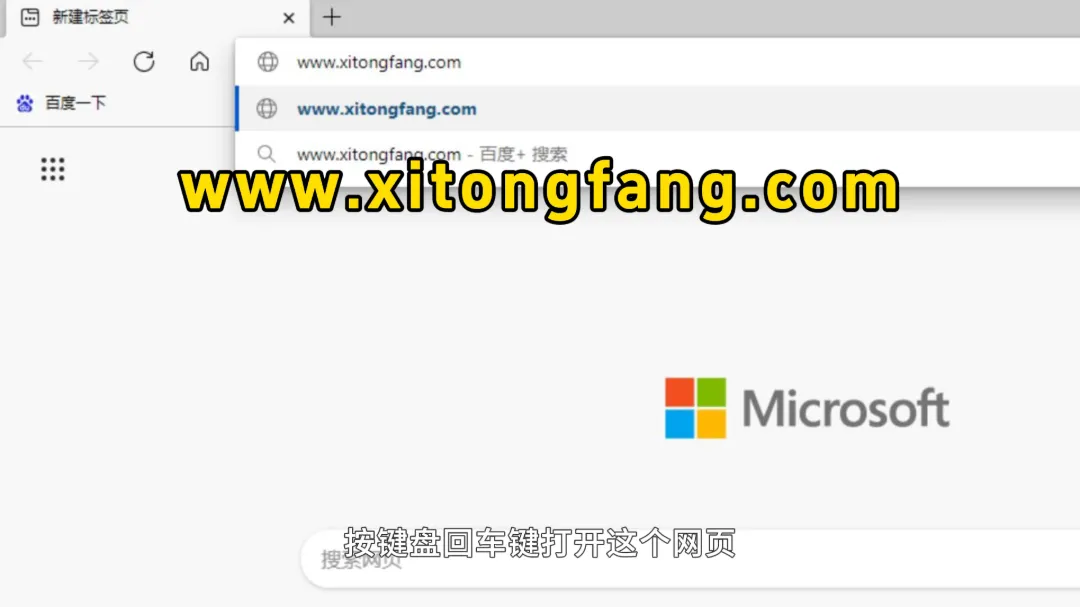
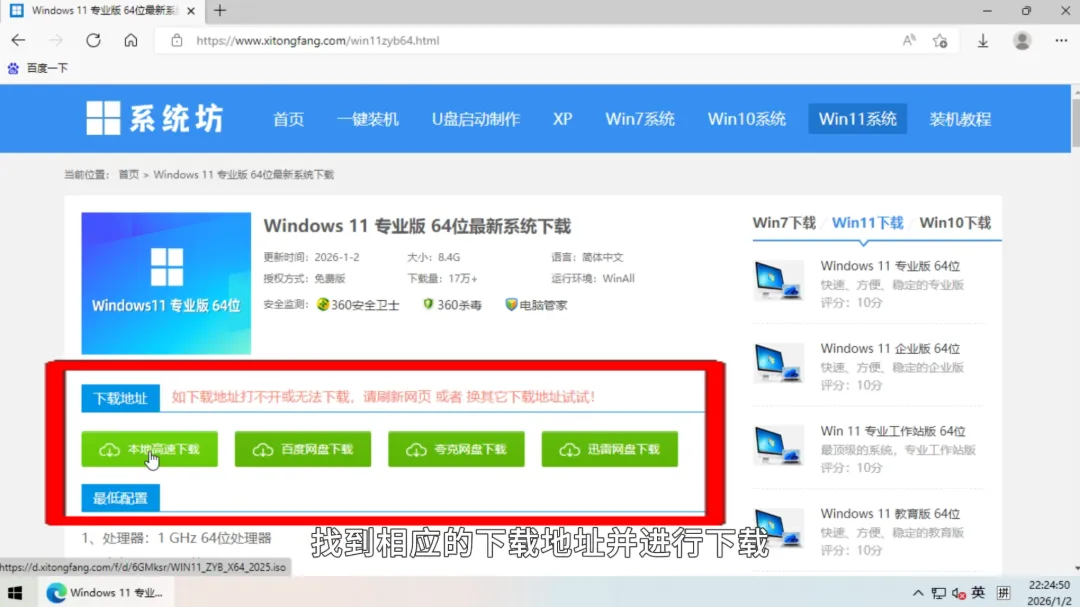
1、第一步准备系统镜像文件,首先在桌面打开浏览器,在地址栏中输入图片上的网址,按键盘回车键打开这个网页。
2、找到相应的下载地址,选择合适的下载方式点击进行下载。
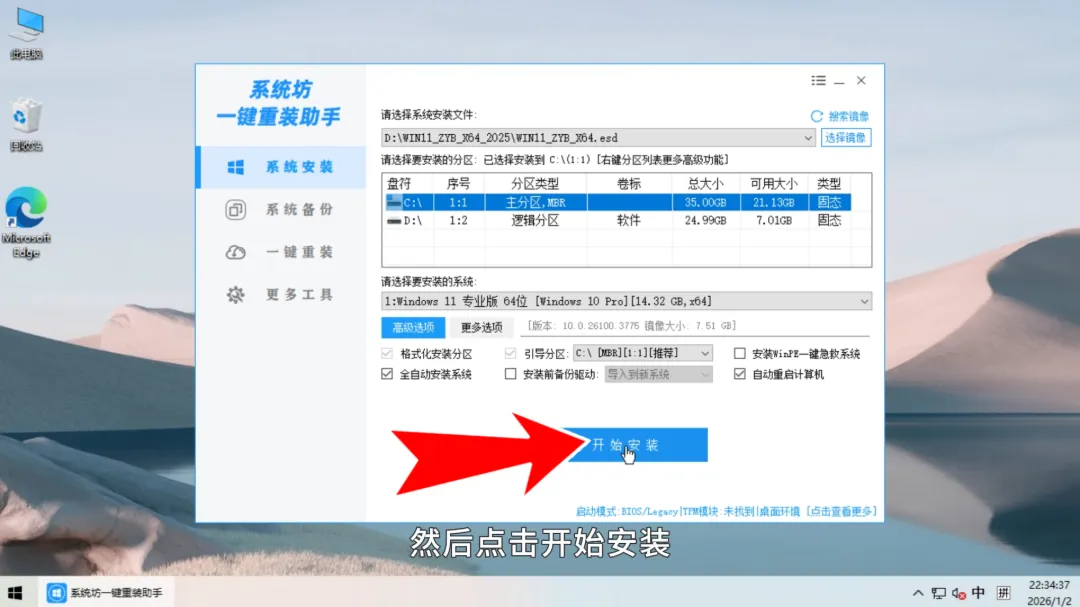
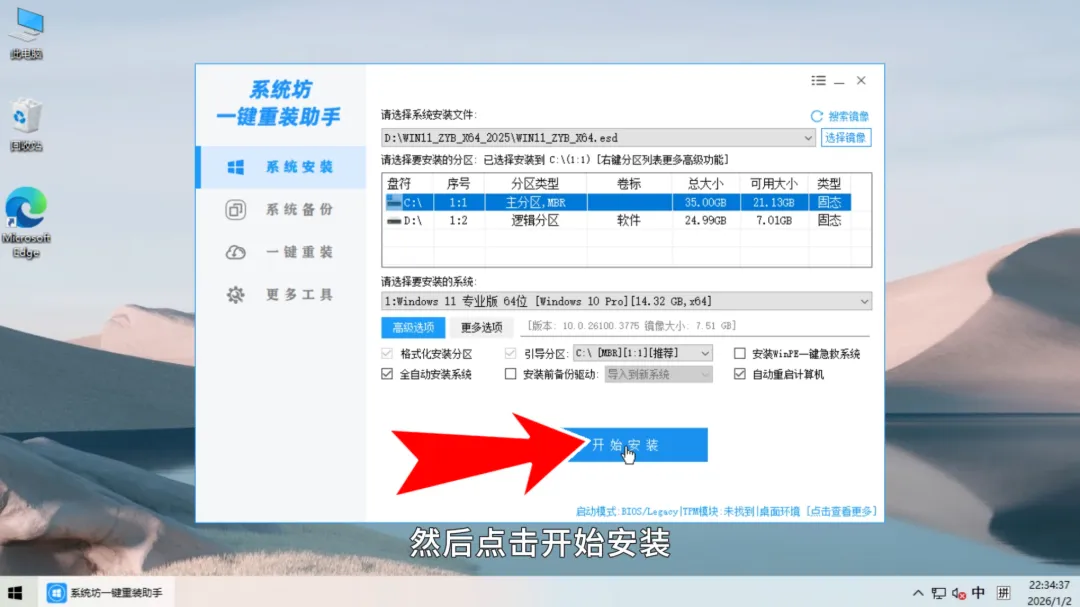
3、其它选择参数全部默认就可以,然后点击开始安装。
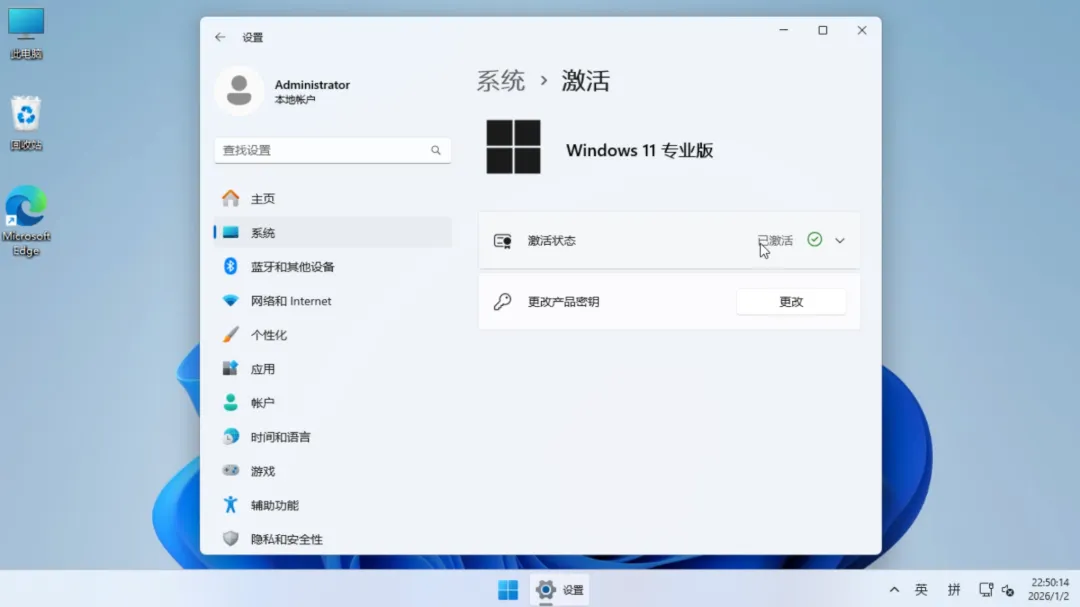
4、看!重装后的系统界面超干净,驱动运行库全自动装好了,系统已经激活,运行流畅不卡顿,日常用着特别省心。
第2种方式:一键重装
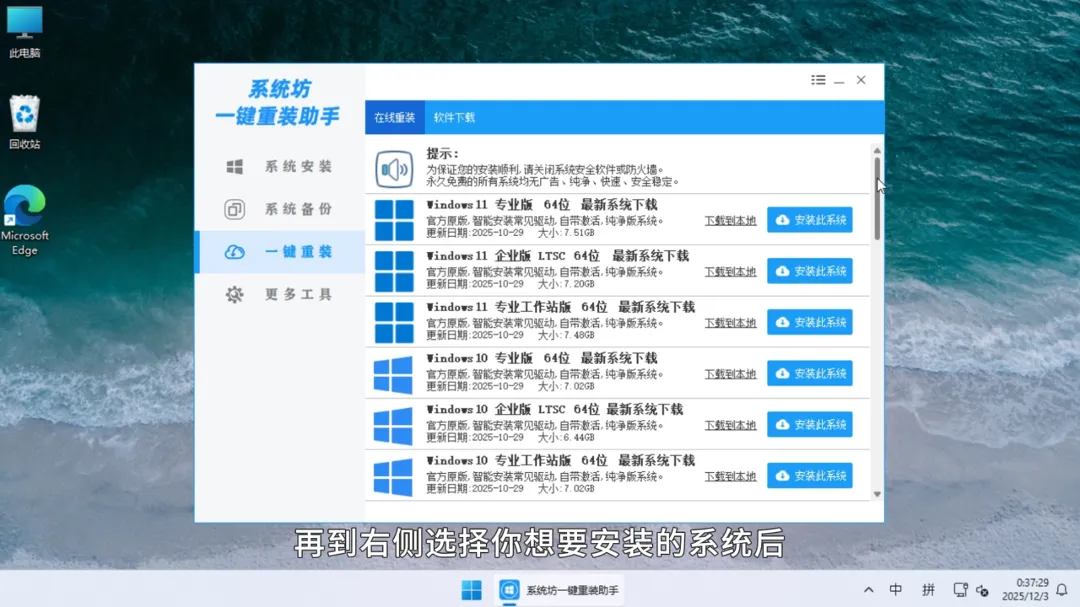
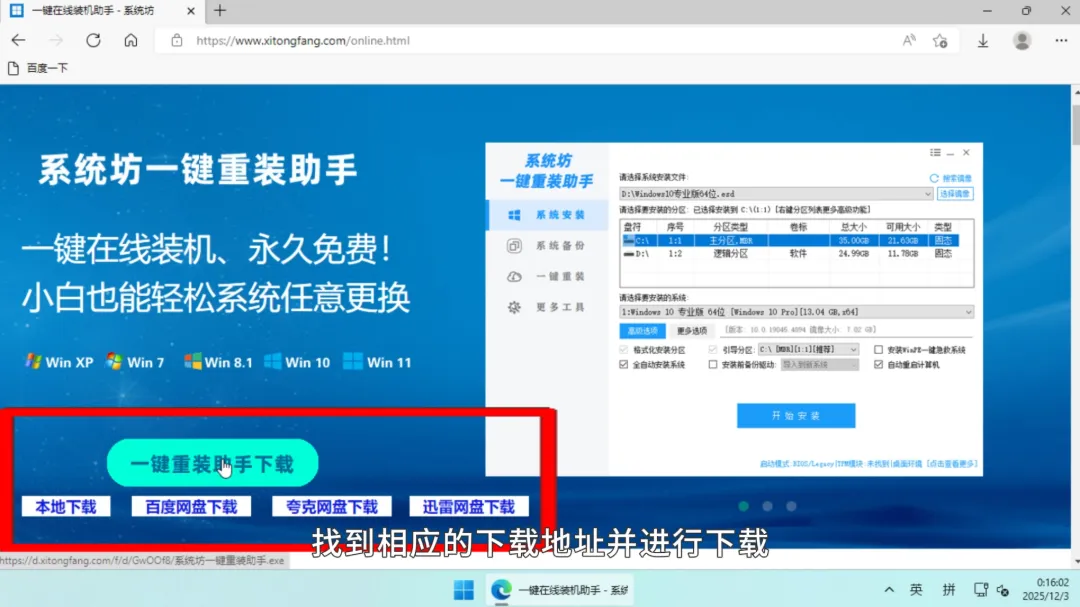
1、找到一键重装助手下载,点击进行下载。
2、我们就选择Windows11 企业版 LTSC 64位系统重装演示,点击安装此系统。
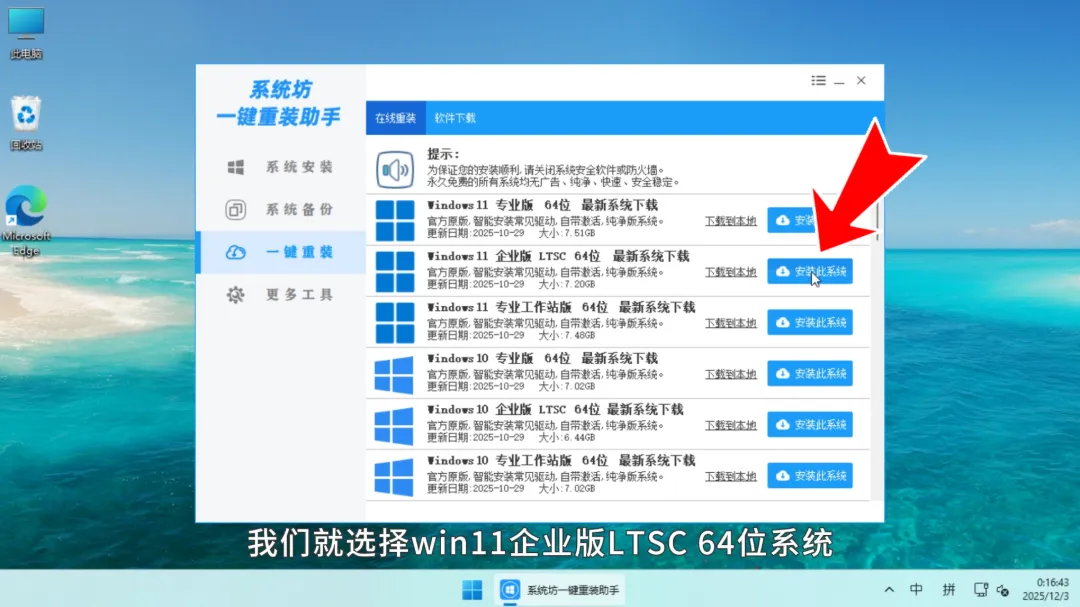
3、系统安装程序会全程自动安装,无需您任何手动操作,等待安装过程自动走完即可完成重装系统。

4、看这刚装好的系统桌面,那叫一个清爽,零捆绑软件,系统已经激活了,驱动运行库也都装全了。
第3种方式:U盘重装
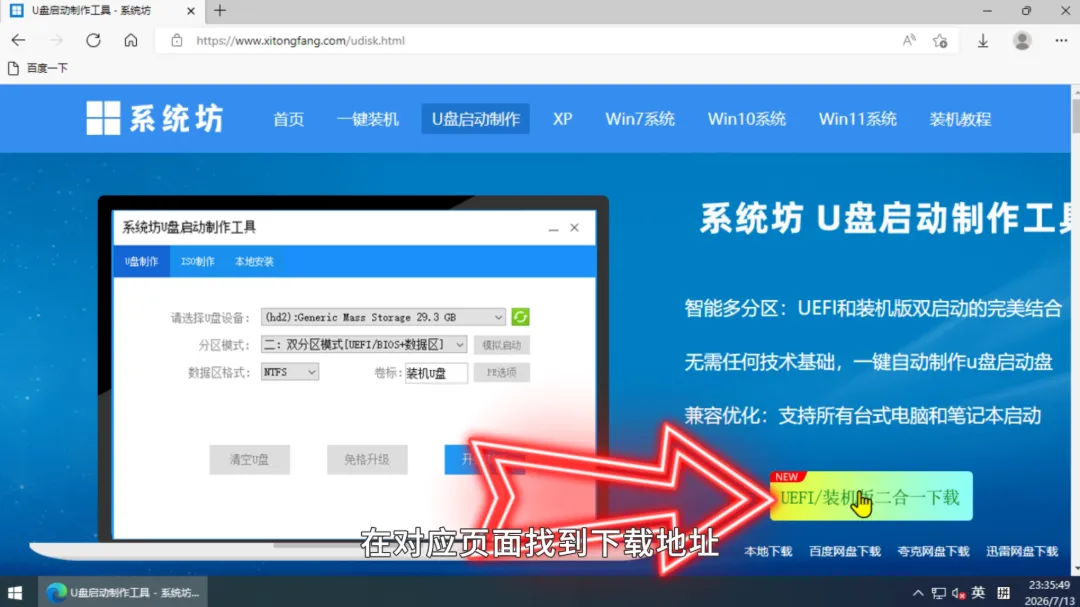
1、在对应页面找到下载地址,UEFI/装机版二合一下载,点击即可启动下载。
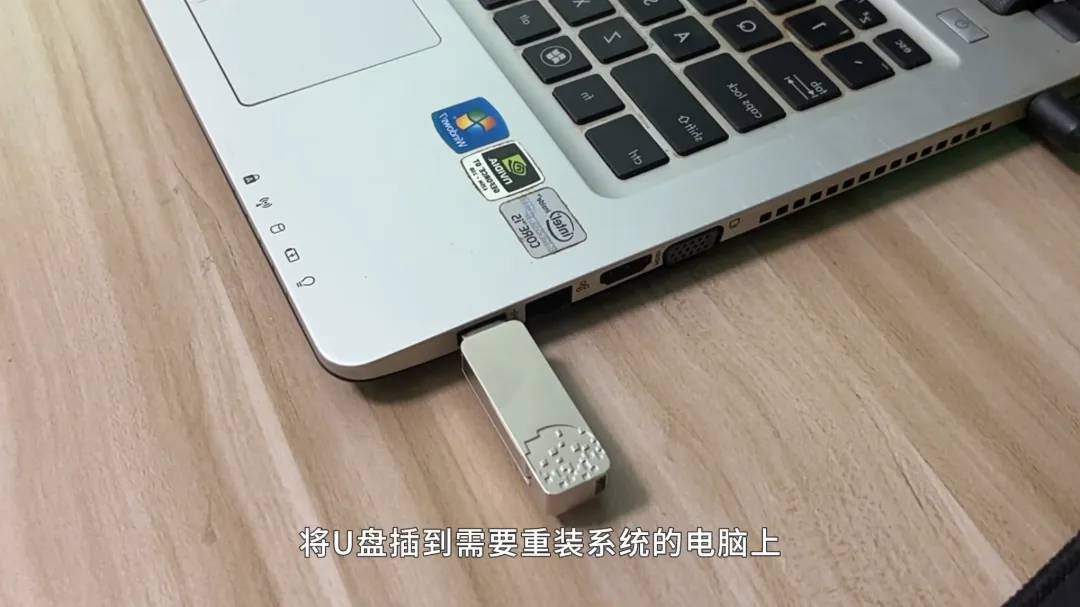
2、将U盘插到需要重装系统的电脑上。
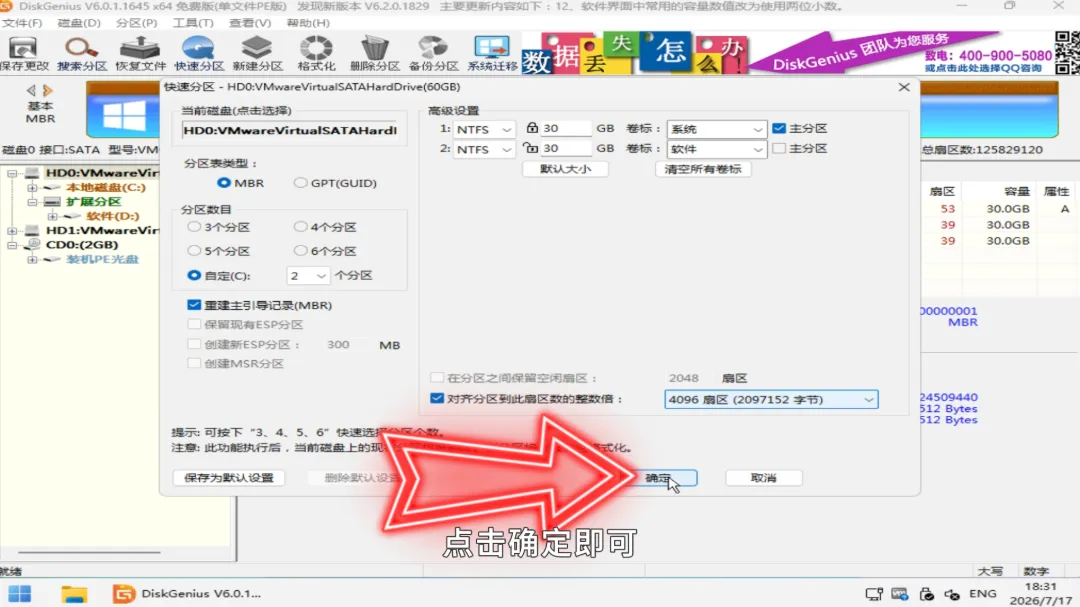
3、等全部分区设置完成后,点击确定即可。
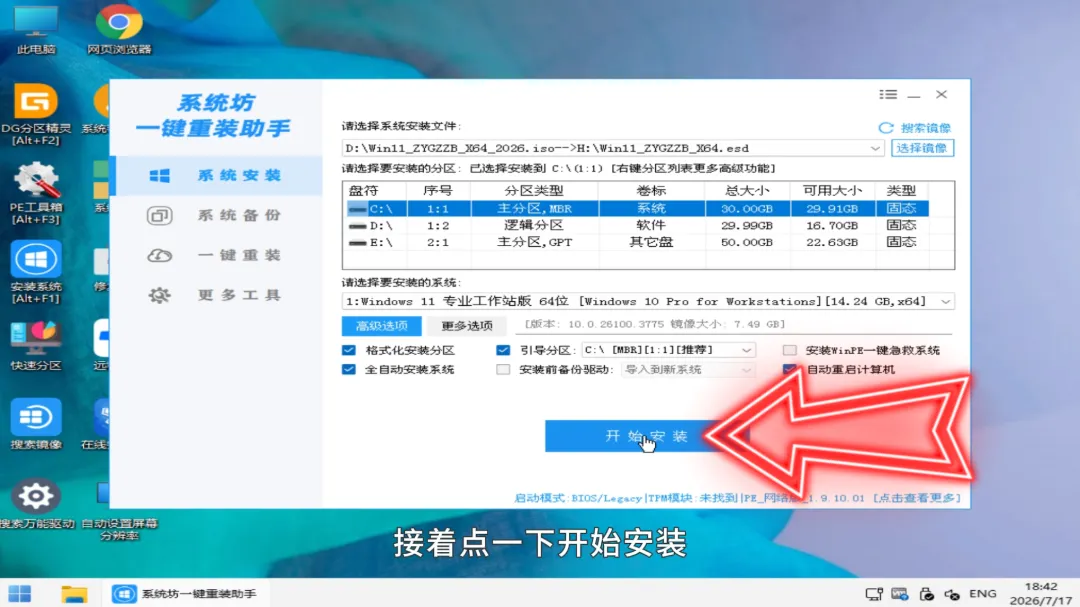
4、接着点一下开始安装。
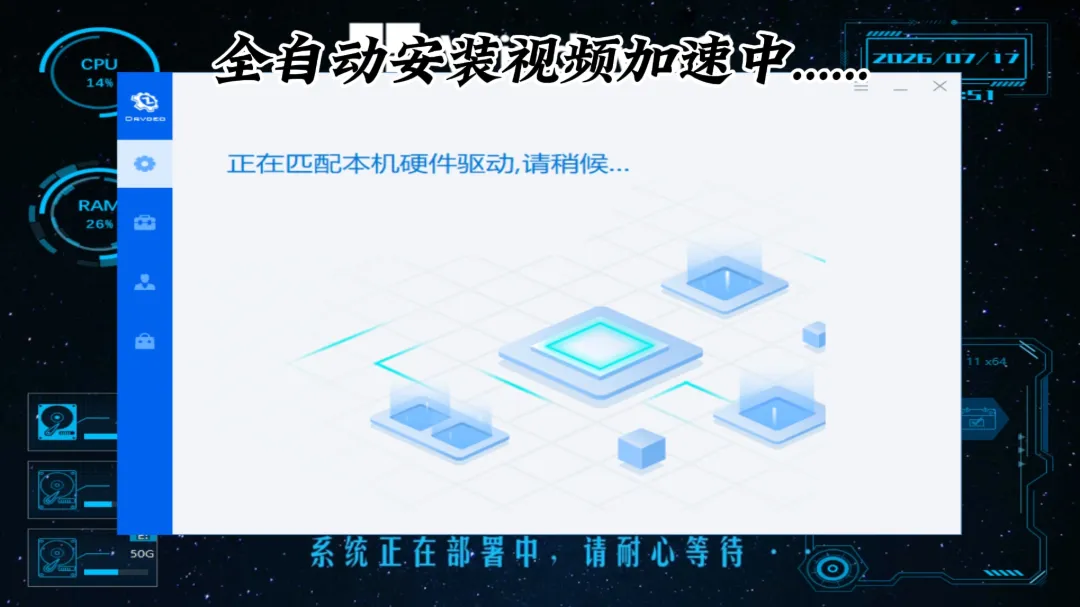
5、到这一步直接松手就行,全程不用手动操作,系统自动完成安装和优化,直到进桌面。
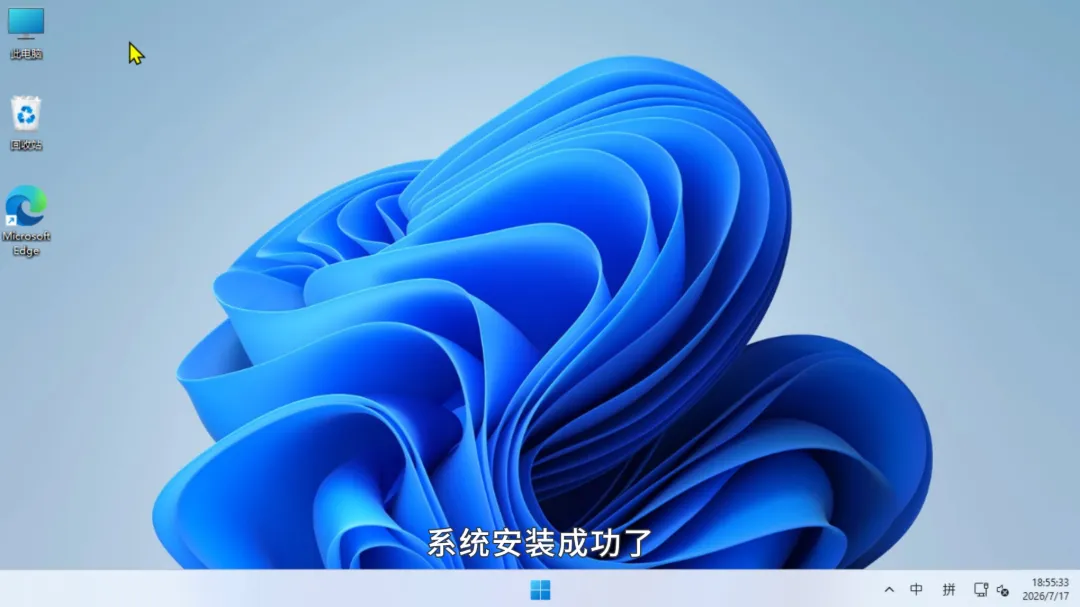
6、到这,Win11纯净专业工作站版系统安装成功了。
电脑重装系统选Win11版本的话,三种方式都易操作,搭配完善的系统功能,装完就能直接投入使用。
1.压缩包内的资源/内容源于互联网公开分享的内容,本公众号仅做整理和分享,不收取任何费用。
2.本公众号对所提供下载的软件和程序代码不拥有任何权利,其版权归该软件和程序代码的合法拥有者所有。
3.软件仅供个人学习使用,请用户下载后于24小时内删除,并禁止用于商业和倒卖。如真正需要,请支持正版,侵权请联系删除。