ARTICLE · 1109305
XMind 8安装教程:经典思维导图工具,读书笔记整理一步到位

软件下载长按链接复制 | ||
百度网盘 https://pan.baidu.com/s/1r4svQI9Igqvm9l1aKcLX6g?pwd=9527 迅雷云盘 https://pan.xunlei.com/s/VP1nOJtNXg0FIcJjnY2QN6w1A1?pwd=4qtn 夸克网盘 https://pan.quark.cn/s/0e0c12f1e997 | ||
软件介绍 |
XMind 8 作为思维导图领域的经典老版本,在读书笔记场景中口碑极佳。纸质书精读后的要点提炼、电子书章节框架梳理、学术论文文献综述,它都能帮你把散落的知识点串联成清晰的树状结构。支持逻辑图、树形图、鱼骨图等多种布局切换,配合图标与标签标记重点段落,让读书笔记不再是大段文字堆砌。  读完一本书后,以书名为中心节点,一级分支对应篇章,二级分支填入核心观点和金句。自带的鱼骨图和矩阵模板还能用于对比阅读、主题归纳。导出图片或PDF后直接插入Notion或印象笔记,长期积累下来就是一座个人阅读知识库。操作零门槛,新手十分钟上手。  对老电脑和旧系统兼容性极佳,启动快、占用低,打开即用不卡顿。经典版本功能稳定、插件生态成熟,网上教程资源丰富。如果你想从「看完就忘」升级为「读完即沉淀」,XMind 8 是读书笔记入门与长期沉淀的稳妥之选。  |
安装步骤 |
1选中下载的【XMind 8】软件压缩包,鼠标右击选择【解压到XMind 8】。 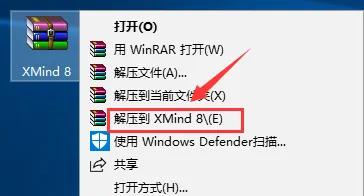 2双击打开解压后的【XMind 8】文件夹。 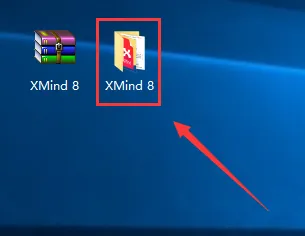 3选中【XMind.8.Update.8.Pro】可执行文件,鼠标右击选择【以管理员身份运行】。 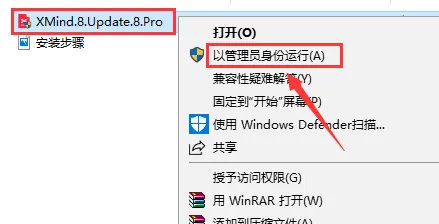 4选择【自定义安装】,然后点击【下一步】。 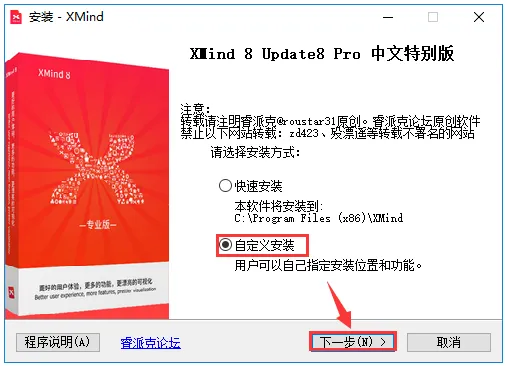 5点击【浏览】更改软件安装位置,建议安装在除C盘之外的其它磁盘,然后点击【下一步】。 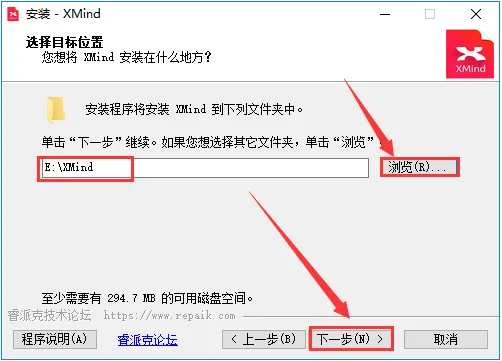 6点击【下一步】。 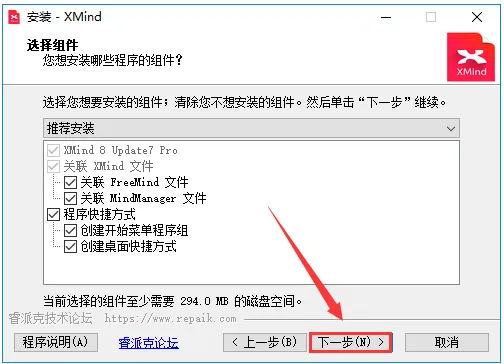 7软件正在安装中。 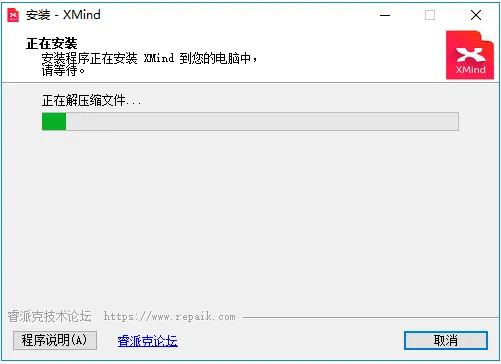 8安装完成,点击【完成】。  9在桌面双击打开【XMind Pro】软件图标启动软件。 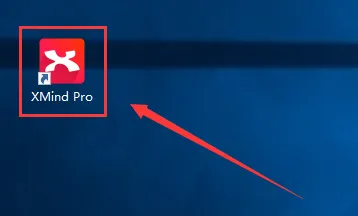 10安装完成,软件运行界面如下。 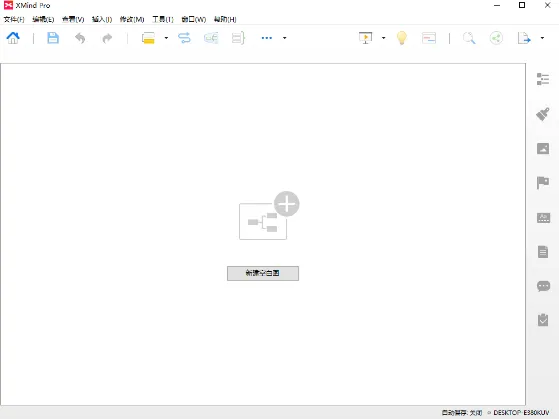 |