ARTICLE · 1124144
别再怪Excel不好用!公式出错,多半是你没注意这4点
如果B2大于等于60,则为“及格”,否则为“不及格”。结果显示的却是一串公式本身?
好不容易把公式写好了,但是往下填充的时候怎么都不动呢?
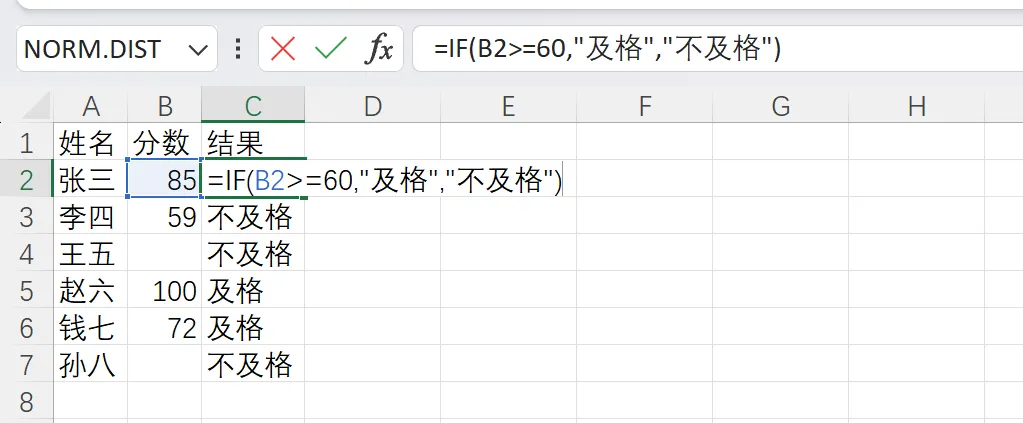
分数本来就是空的,但是却自动变成了“不及格”,被领导提问的时候都不知道该怎么回答了?
不要着急,不是因为你太笨了,而是因为你在使用这些Excel公式的四个地方出了错。
一次说完,看完之后就可以用了。
一、输入公式前,先检查单元格格式 📋
人们认为公式失效的原因是被格式所迷惑。
单元格要设成常规形式,不能是文本形式。
用文本形式表示的话,在excel中公式的运算会被当做普通的文字来处理,不能进行计算。
二、公式填充的两种方式,用对效率翻倍 ⚡
1. 下拉填充
用鼠标把单元格右边下方的小箭头往下拉就可以实现填充了。
适合行数较少的数据。
2. 双击填充
用鼠标点击填充柄进行一次操作就可以完成上千条数据的填写工作。
前提条件是公式的右边相邻的一列要有数据,没有数据的话就用不到自动填充了。
三、空白单元格不输出错误文字(空值处理)🧹
原来的公式的缺陷是分数组为空的时候会出错,显示出的是不及格。
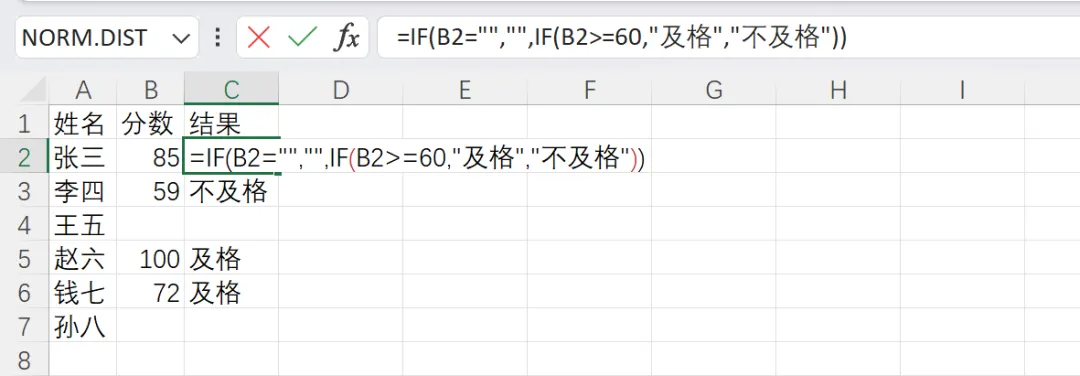
解决的办法是用嵌套的if来判断是否为空,在分数为null的时候直接返回空值,在有分数的情况下再进行其他的判定。
✅ 正确公式:
=IF(B2="","",IF(B2>=60,"及格","不及格"))
使你的表格变得专业的一个小细节。
四、智能自动填充公式,告别表格卡顿 🚀
千万别把所有的公式都复制粘贴进去,否则几十万条公式会使表格运行变慢。
另外两种比较好的办法是:
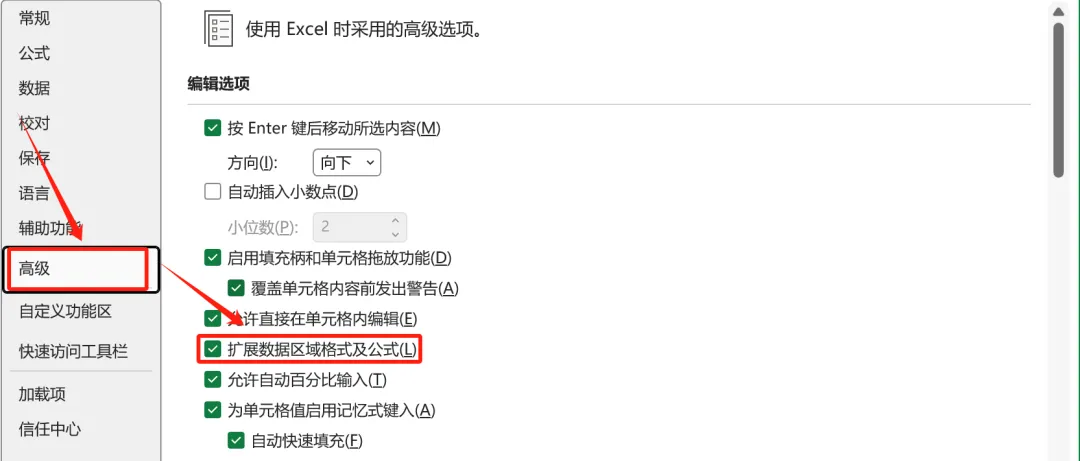
方案一:修改Excel选项设置
在Excel选项中找到并点击高级,在弹出的窗口里勾选“扩展数据区域格式和公式”。
注意:已有公式的数据行必须多于三行,新添加的一行才会被自动拉伸出来,如果太少的话就起不到效果了。
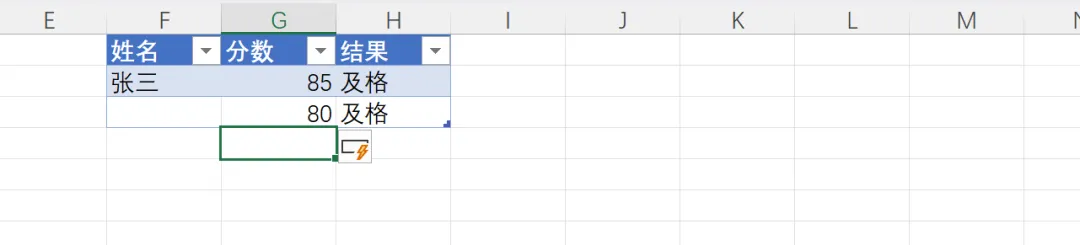
方案二:插入超级表格(强烈建议使用,没有行数限制)。
选定数据区域后,在“插入”选项卡下选择“表格”命令
选择“表格有表头”,确认
结果就是有一条含有公式的列的时候,新的数据行会自动应用该公式,并不限制新行的数量。
小结 🎯
在制作表格的时候要注意以下四点:格式设置、数据填充、空白单元格处理以及公式的延伸使用。
虽然都是一些小问题,但每一个都能决定你的表格是"专业"还是"翻车"。
觉得有用的可以转发给经常与Excel作斗争的同事们看看,或许他们会用到。
好了,今天的分享就到这里。