ARTICLE · 1133959
客户甩来一堆 PDF,我用这个本机工具 10 分钟收拾完
客户甩来一堆 PDF,我用这个本机工具 10 分钟收拾完周五下午四点,客户微信一口气甩过来七份 PDF:两份合同、三份报价、还有两张发票扫描件。消息只有一句:「帮我合成一份,首页加水印,第 3 页拆出来单独发。」 我以前会下意识搜「PDF 合并在线」。页面花花绿绿,点上传之前总会犹豫半秒——合同里头有公司抬头、金额、盖章位,真丢上去心里不踏实。有一次差点点下去,看见站点角标是境外域名,又把窗口关了。 后来换成 Stirling PDF。装在自己 Windows 上,合并、拆页、旋转、加水印这类日常活,默认就在本机跑,不用先上传到陌生网站。官网是 https://stirling.com ,代码仓库在 https://github.com/Stirling-Tools/Stirling-PDF 。我 2026-10-07 又对了一遍:官页写下载量 31M+,GitHub 星数大约 9.37 万(你打开时以页面为准)。 别再把盖章合同丢进「免费转换」 官网有句英文:Your PDFs. Your control. 人话就是——你的 PDF,你说了算。它就是装在自己电脑上的 PDF 工具,不是又一个让你先上传的网页。Download 页写明个人用免费(Free for individuals),Windows / Mac / Linux 都有桌面入口。 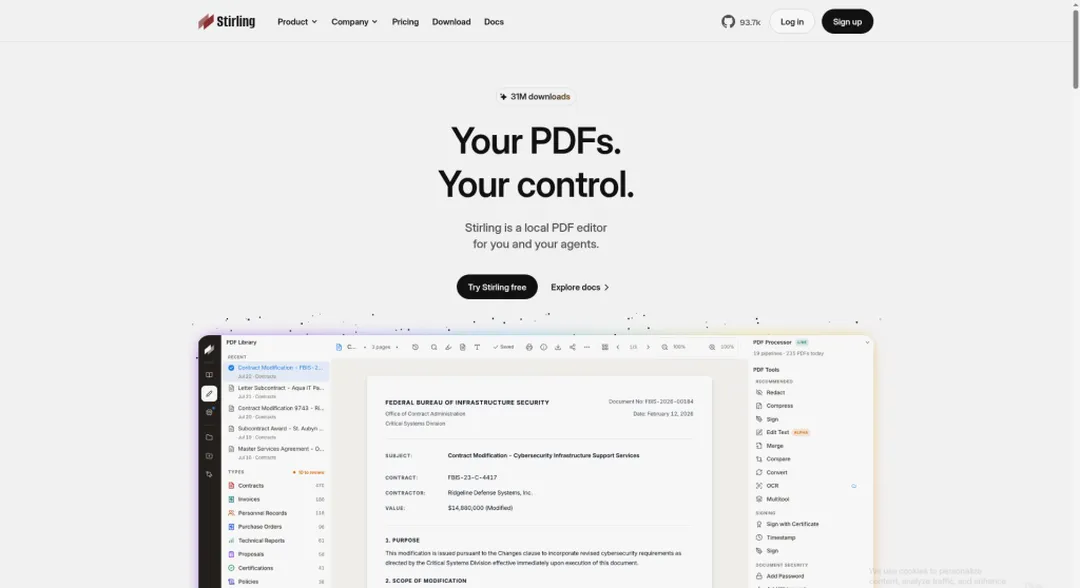
我也犹豫过:名字不像国内软件,会不会很难用?装完一看,界面就是一排工具,合并拆分页上拖文件就行,没拦着要我注册。个人收拾合同,记住三句就够:免费开源、本机处理、不用上传——前提是你别主动去连外面的服务。 我核对过的几件事 别听二手口播,我自己点开看过: - Windows 装包:到 GitHub Releases 找 Stirling-PDF-windows-x86_64.msi。我核对那天最新标签是 v3.1.0,包大概 319 MB。懒得点网页的,终端里 winget install StirlingTools.StirlingPDF 也行。 - 装完落在 C:\Program Files\Stirling-PDF,开始菜单搜 Stirling PDF 就能开。官页 Download 也有 Windows 按钮,具体文件名以 Releases 当天为准,别死记旧链接。 - 合并、拆分、旋转、签名、加水印这些,默认走本机。OCR、Word/Excel 互转一类更重的活,本机干不了时会弹提示让你选要不要连他们的云或自己的服务器——官方 FAQ 写了,不会默默把文件甩出去。合同场景我基本碰不到 OCR,保持默认就行。 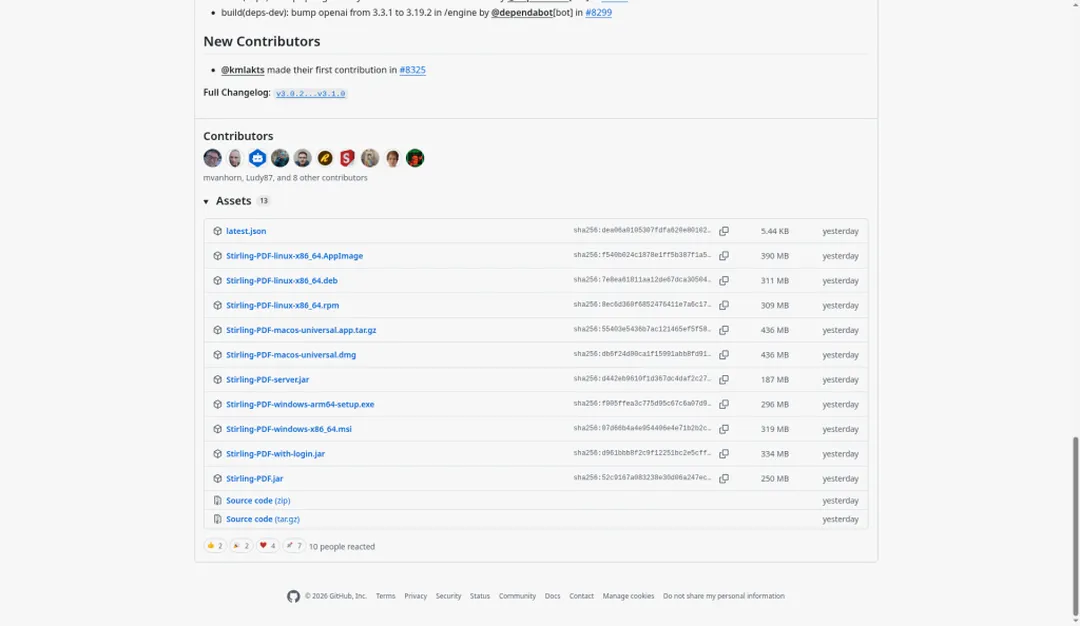
跟「在线站」比,差在哪 搜出来的神秘转换站:点几下是快,可合同一上传心里就打鼓,还经常要邮箱或验证码,「免费」后面夹广告也常见。 买年费的 PDF 套件:多半也是本机,功能全,就是贵,偶尔拆一页、合一份,不划算。 Stirling 桌面版:装上就能用本地工具,文档写不用登录;合并拆页不用先上传。OCR 那种重活会明确提示你,不会偷偷外传。个人装 MSI 或 winget 就够,犯不着先去学 Docker。 跟同事就说一句:日常合并拆页,本机装一个;别把盖章合同丢进搜出来的第一个「免费转换」。 先问文件还在不在自己电脑里,比问「哪个站最便宜」管用。我自己也是踩过那半秒犹豫之后,才愿意花几分钟装本机工具的。 
我那天实际怎么弄的 第一次装,MSI 下了大概五六分钟(网速一般),开始菜单能搜到,没要注册。 下安装包。 打开仓库 Releases,点最新版里的 Stirling-PDF-windows-x86_64.msi,双击按提示走。装完开始菜单出现 Stirling PDF。多数办公本选这个 x86_64 的 MSI;ARM 机器另有 arm64 的安装包,别下错。 先看一眼还在不在本机模式。 打开软件,到设置里找连接相关选项:默认应是本机、没登录外网服务。合并、拆分那些按钮是亮的就对了。某个工具灰掉、或者弹出要登录——说明那一项超出本机能力,合同场景先别硬点。 合并那七份。 点 Merge(或合并 PDF),按顺序拖进去,排好页序再导出。导出后我通常改名成「客户名-日期-合并稿.pdf」,回传前再对一眼页序。有次我把发票拖到合同前面,客户回了个问号。后来合并前先在文件夹里改成「01合同、02报价、03发票」再拖,少返工一次。 拆第 3 页,首页加水印。 Split 按页拆,把第 3 页单独导出;Watermark 写上「仅供报价核对」之类,透明度调低,别盖住签章位。扫描件发票有时是歪的,先 Rotate 再合并,省得客户说「怎么倒着的」。还有一回水印字号开太大,直接盖住金额栏,只好重来——水印先小后大,比一次拉满稳。 整段下来差不多十几分钟——说「10 分钟收拾完」有点理想,文件多、网速慢、还要核对页序,十五二十分钟也正常。反正比上传、等转圈、再担心文件落到哪,心里踏实。 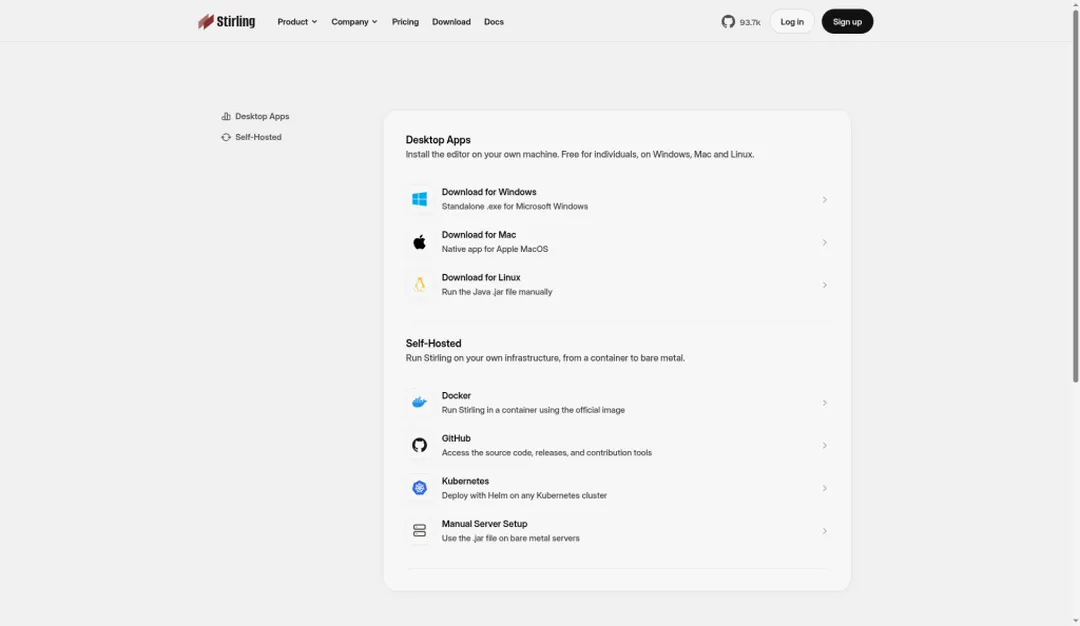
动手前我想让你知道的坑 别以为「装上了就全能离线」。合并拆分旋转签名可以本机;OCR、Office 互转等本机没有配套时,会要你登录云或填自己的服务器地址。卡住了先看提示,别以为软件坏了。 默认本机(文档里常叫 local-only)才是「不外传」。你一旦主动连了外部服务,对应工具就会走那条路。合同敏感,就别去点登录。 安装包不小,三百多 MB,留点磁盘。第一次若进程在、窗口不出来,官方文档说可能缺 Edge 的 WebView2,装一下运行库再开。 Docker 留给真要搭给多人用的。你只是周五收拾几份合同,MSI 或 winget 够了。 文里的 31M+、约 9.37 万星、v3.1.0,都是 2026-10-07 的快照,过阵子会变,动手前再刷一遍 Releases。 你最烦 PDF 哪一步?A 合并乱序 B 拆页找不到 C 扫描件歪了 D 不敢上传又没工具 评论区扣字母就行。 回复【清单】看往期工具对照。