ARTICLE · 1159114
C盘爆红、开机就一堆软件自动跑?不用装管家,这几处清理完就顺了
前三篇说的清灰、加内存、换固态,都是动硬件。如果机器本身没那么老,只是越用越卡,多半不是硬件的锅,而是系统里堆的东西太多了。
先看一眼卡在哪:Ctrl + Shift + Esc 打开任务管理器,切到「启动」那一栏。装过的软件越多,这里「已启用」的就越多,有些还会标着启动影响「高」。这些东西开机就常驻后台,占内存也占磁盘。
先把开机自动跑的关掉
Windows 10 和 11 都在:设置 → 应用 → 启动,或者直接在上一步那个「启动」页右键禁用。关之前看一眼「发布者」,认得出的软件才动,认不出的先留着。
可以关的:各类软件的更新检查、不常用的聊天工具、输入法之外的工具栏、装了就没打开过的厂商工具。需要的时候手动打开,不影响使用。
建议留着的:杀毒安全类、显卡控制面板、触控板或键盘的驱动管理程序。这些关了可能导致快捷键失灵或者屏幕设置没法调。
再把 C 盘腾出来
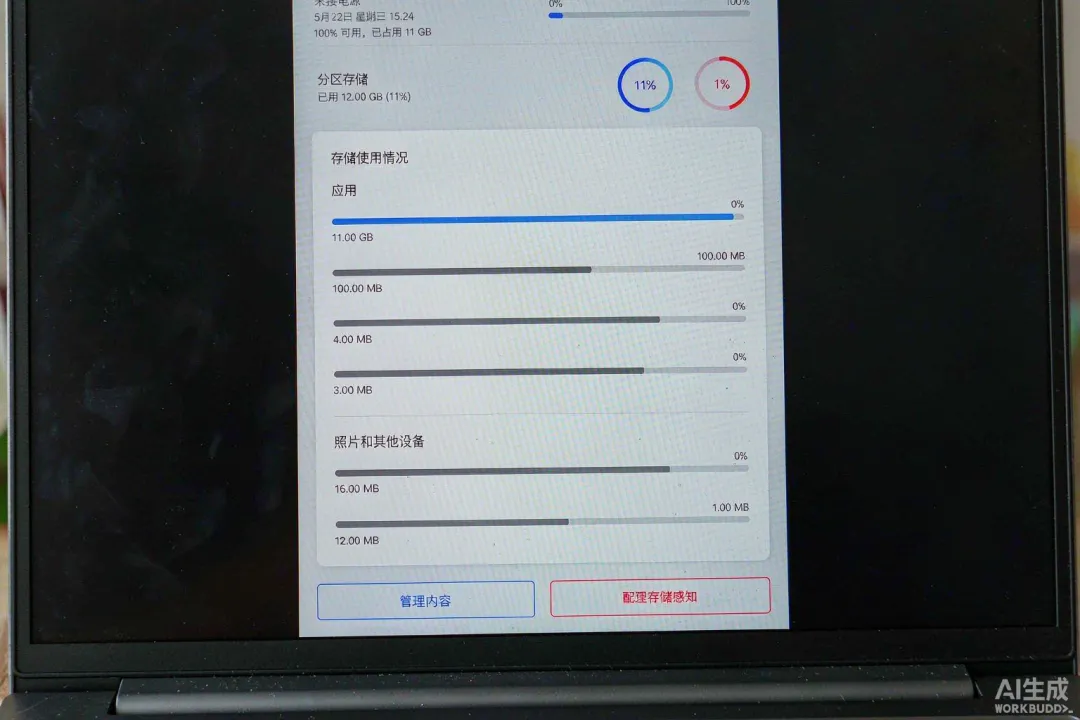
1. 系统自带的清理。设置 → 系统 → 存储 → 临时文件,勾选后删除。里面「Windows 更新清理」往往是最大头,动不动几个 G,勾上。这是最安全的一步。
2. 手动清两处。按 Win + R 输入 %temp% 回车,里面是全选删除也不会有事的临时文件。另外看看「下载」文件夹,很多人那儿攒了几年的安装包。
3. 挪走桌面上的大文件。桌面文件都存在 C 盘,放多了既占空间也拖慢资源管理器。视频、压缩包这些挪到别的盘,桌面上只留快捷方式。
C 盘剩多少算健康?留给系统的余量最好在 20G 以上,低于 10G 就会明显发涩,硬盘一满速度还会再掉一档。
顺手做两件小事
卸载长期没打开的软件,尤其是买电脑时预装的试用版杀软和各种不知名工具——它们大多带着自启动后台。浏览器扩展同理,装了不用的直接删,每个都在占内存。
还有个不太为人知的:休眠文件 hiberfil.sys 会占几个 G。管理员模式打开命令行输入 powercfg -h off 可以关掉,代价是不能用休眠模式了,笔记本在意合上盖子就走的话别动。

几个要注意的地方
别装多个「电脑管家」「清理大师」,它们本身就是常驻后台的大户,互相还会打架。
别信注册表清理工具,清出来的那点空间换不来速度,风险倒是有。
C 盘里的 Program Files、Windows、Users 这几个文件夹不要手动删,看不懂的文件夹一律留着。
清理前确认重要资料不在「下载」和「桌面」这两个位置,提前挪走再动手。
这些做完,能解决大部分「越用越卡」的情况,而且一分钱不花。要是清理完还是慢,说明瓶颈确实在硬件,回头看前三篇的清灰、加内存、换固态。下一篇写什么时候该重装系统,以及重装前怎么保住资料。