ARTICLE · 1236178
电脑预装Office丢失?重装激活方法很简单,几步就能搞定!
电脑预装Office丢失?重装激活方法很简单,几步就能搞定!
温馨提示 
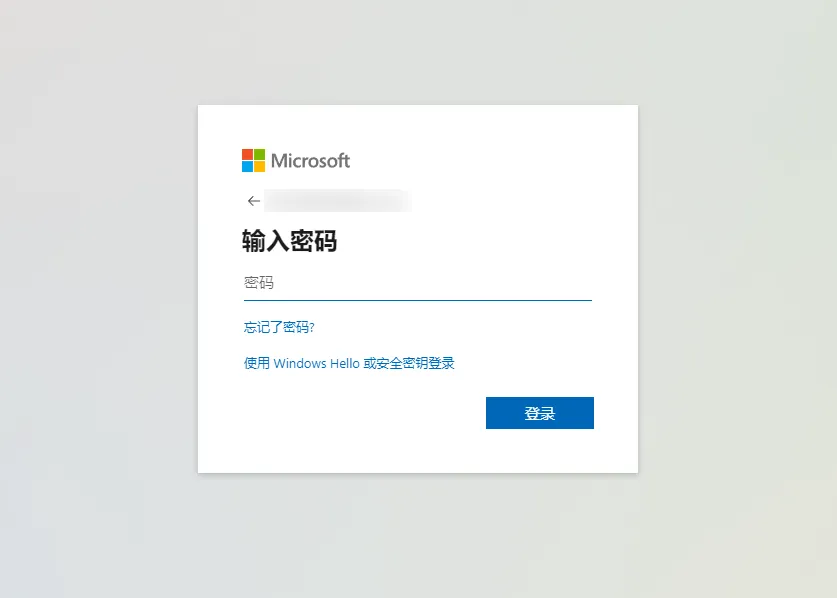
Step2:输入微软账户后,点击【下一步】输入密码点击【登录】如忘记密码,可点击【忘记了密码】通过验证码找回后登录。 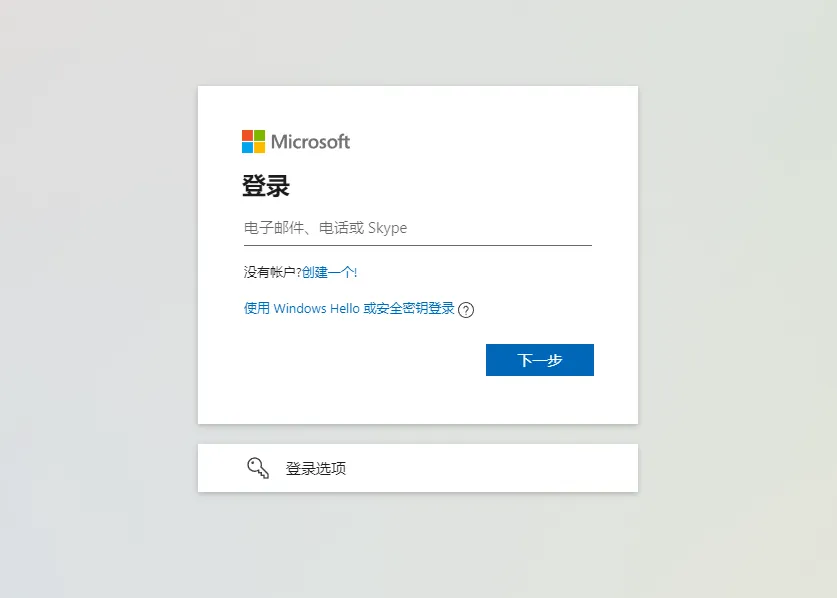
Step3:点击右上角头像,选择【我的Microsoft账户】 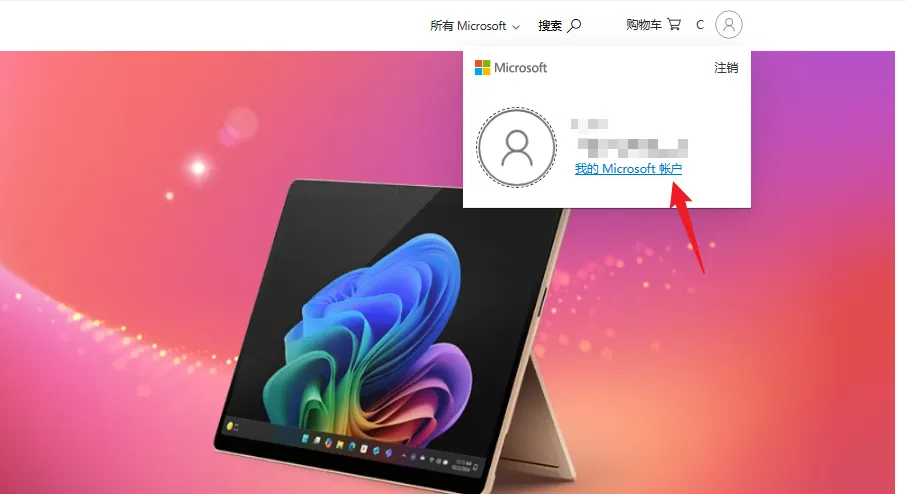
Step4:点击左侧菜单栏【订阅】,在已购买的产品版块找到电脑自带的Office版本,点击【安装】 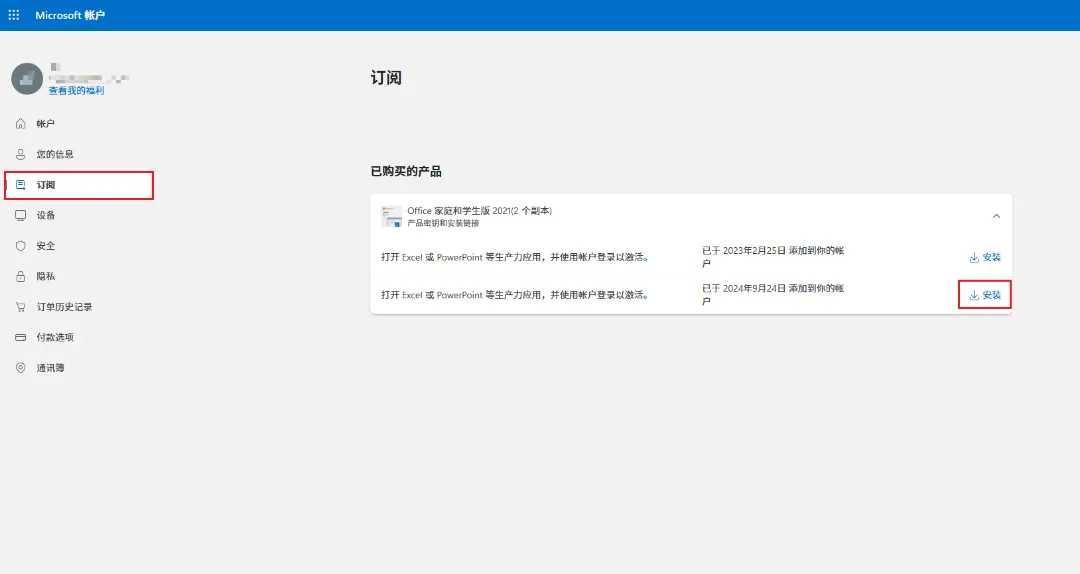
Step5:在弹出窗口中直接点击【安装】 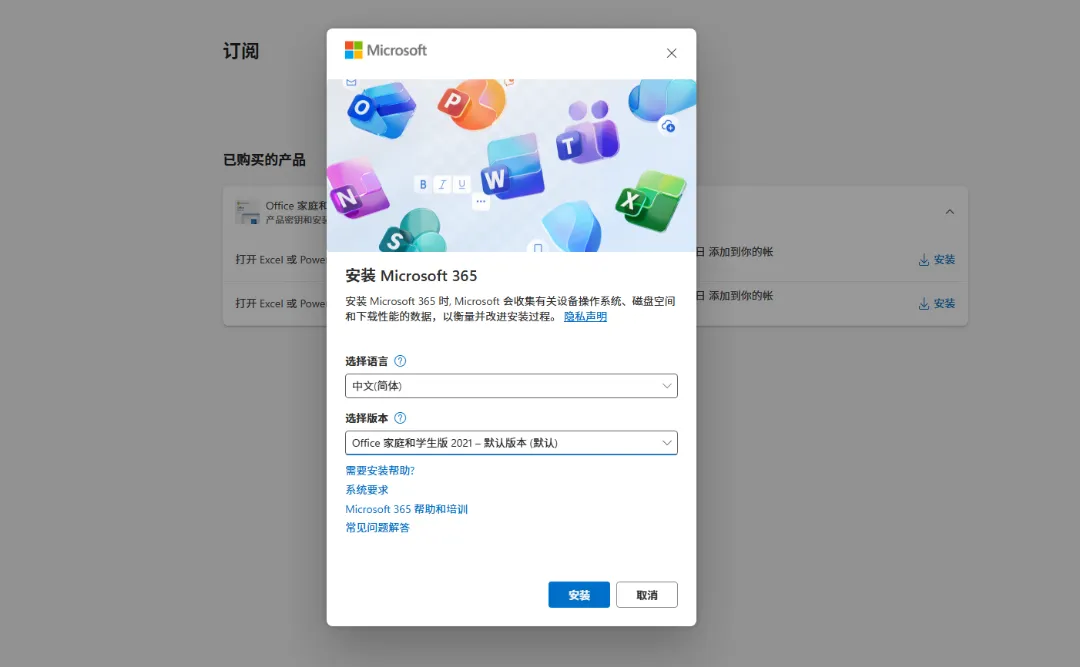
Step6:双击打开下载好的 OfficeSetup.exe 文件,等待安装。 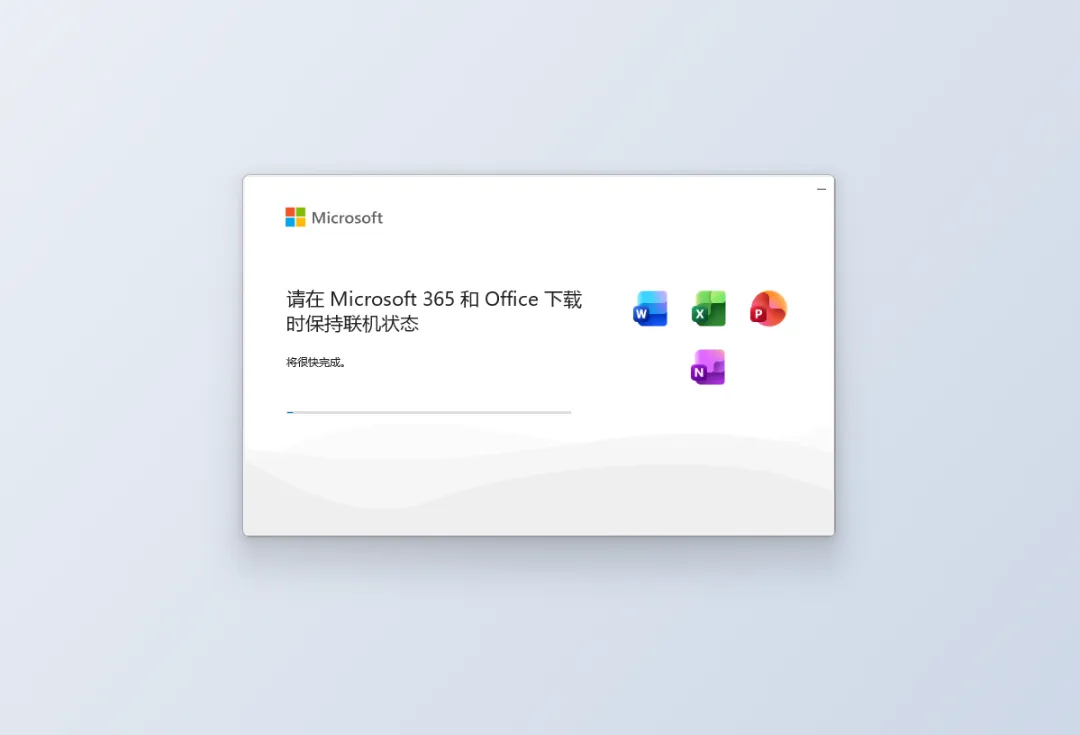
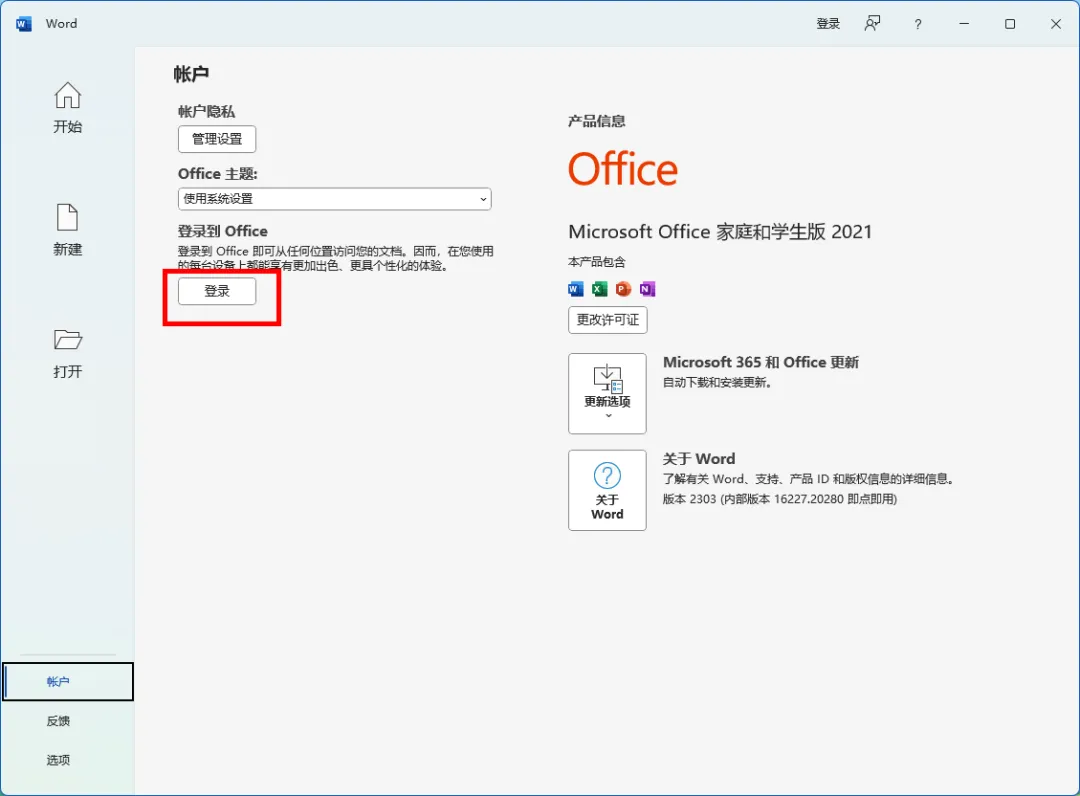
Step7:显示安装已完成后,直接点击【关闭】就安装完成啦。 Step8:安装完毕后,打开任意 Office 组件(Excel、Word、PowerPoint),点击左下方的【账户】-【登录】即可重新激活Office。 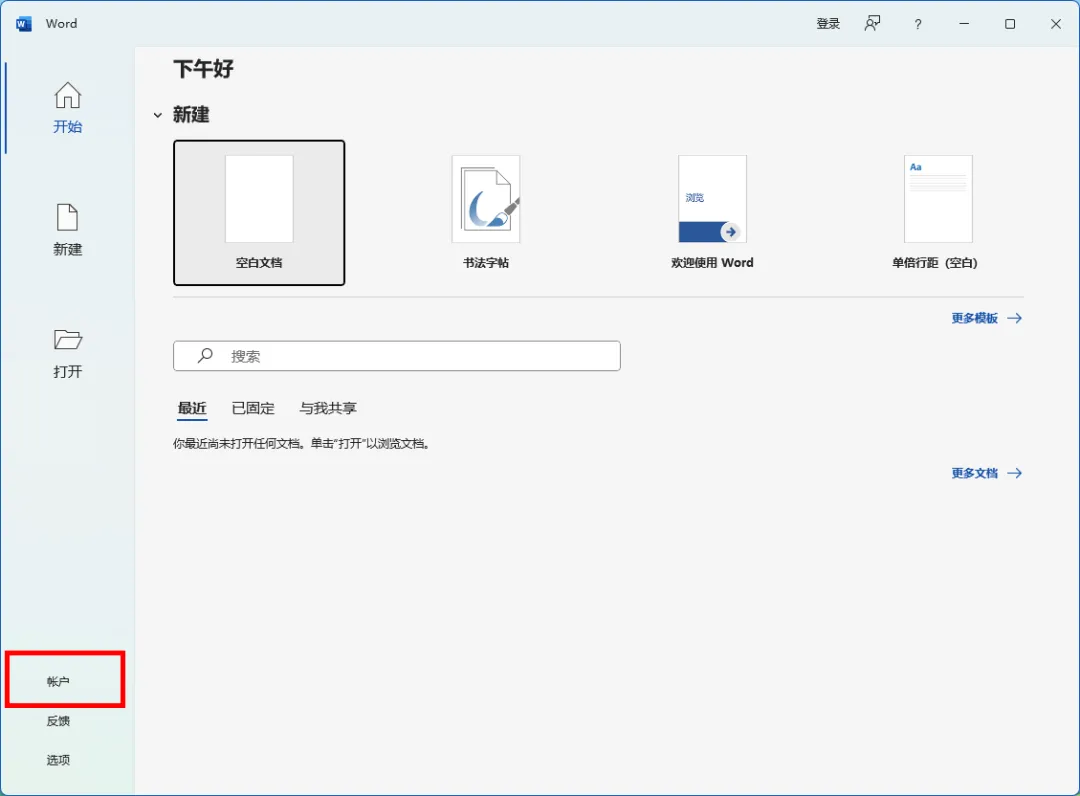
重装系统之后,Office 突然消失?
报表、PPT 等着制作
难道要花钱重新买?
如果你的电脑上预装了 Office
且之前激活成功过
不必担心!
跟着下面的步骤快速找回你的“办公神器”
工作马上重回正轨!
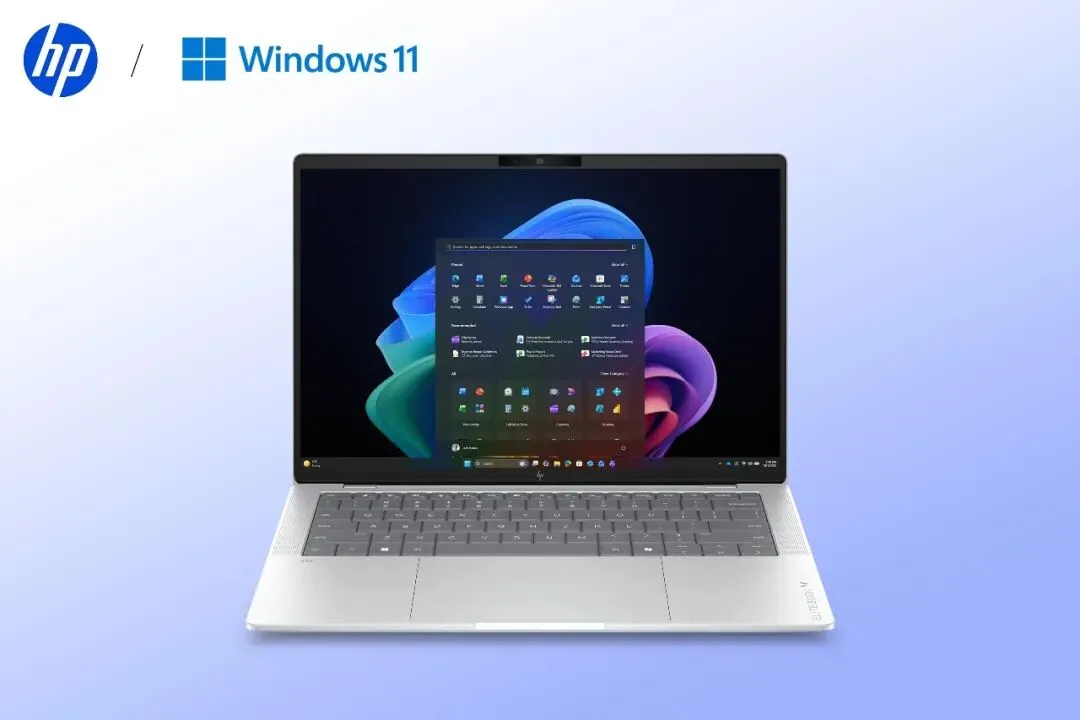
Windows 11:适合所有用户的设备
Windows 11专业版可在全球最为广泛的商业设备上运行,让每位员工都能找到合适的设备,从而实现更高的满意度和更长的保留期。
此方法为电脑出厂预装 Office 丢失、卸载后的重装操作,且必须使用本机之前激活 Office 使用的账户,若使用其他电脑,会导致没有安装选项或激活失败的情况。
操作步骤
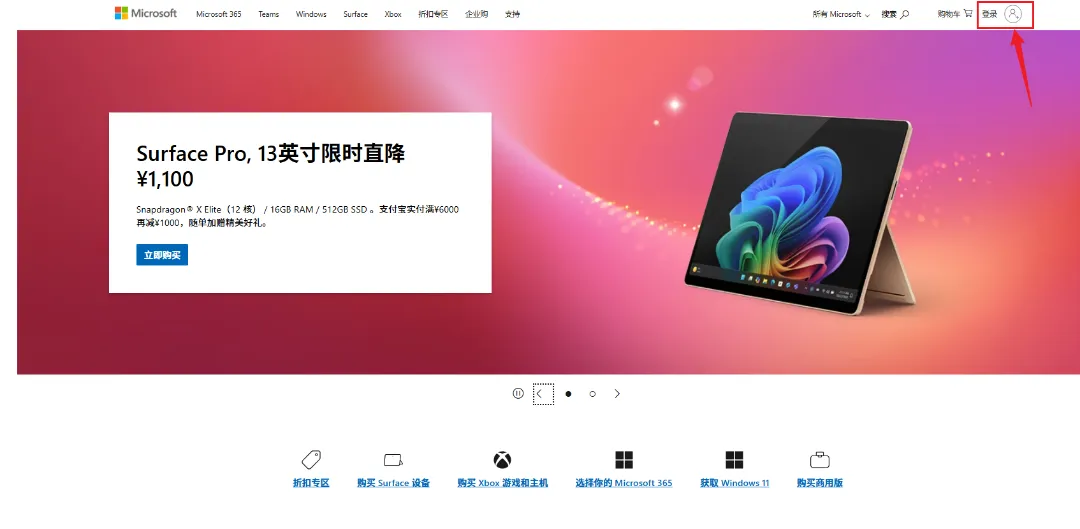
Step1:打开微软官网:https://www.microsoft.com(复制链接到浏览器中打开),点击右上角【登录】
左右滑动查看更多
点击【账户】
点击【登录】
左右滑动查看更多
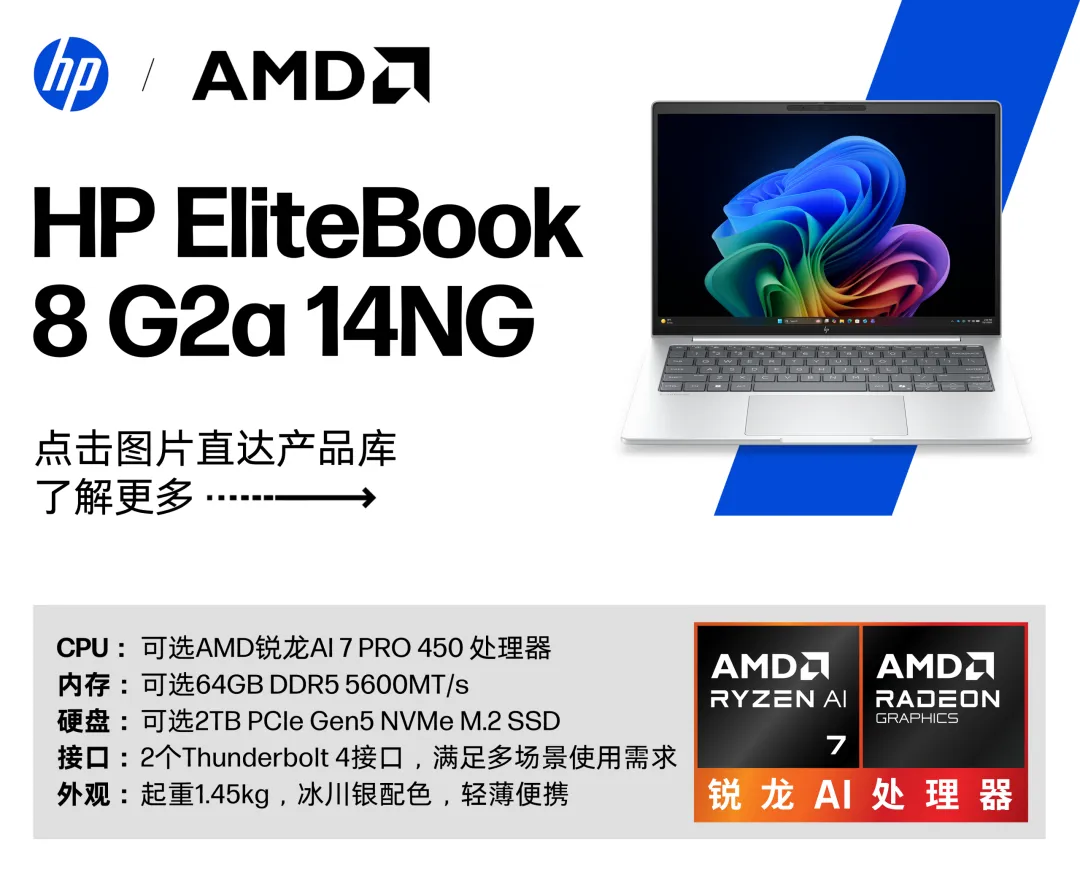
最高可选 AMD 锐龙 AI 7 PRO 450 处理器,8 核心 16 线程,最高加速时钟频率可达 5.1GHz,无论是多软件并行运行,还是处理数据运算,都能提供稳定高效的处理能力。更拥有最高 50TOPS 的 NPU 算力,赋能本地 AI 办公任务。
以上就是本次内容啦
Office办公软件在购买后
即使卸载也不用担心
还是可以免费安装回来哒
END