ARTICLE · 1237754
别再手动筛选了!Excel 这个隐藏功能,一键按分类分页打印,90% 的人都不知道!
先问一句:你有没有遇到过这种情况——
一份几百条内容的表格需要按照“渠道”、“部门”或者是“地区”来进行分页打印,每一种都是一张纸的内容。
是不是第一反应就是:选中、打印、取消选择、再选一个、再打……
有十几类别,弄了一下午才搞定。
Excel 中有一个不需使用筛选也不用VBA就可以点击几下鼠标就实现分类分页的功能,还可以批量打印出来。
今天的文章一定要看完,在掌握了可以节省大把的时间。
第一步:先复制一份原表(关键!)
首先要做的是:
先用Ctrl+A全选表格的内容,然后按下Ctrl+C进行复制。
不要因为觉得麻烦就忽略了这件事。
因为等一下要使用的功能将会直接改变原来的表格结构,很多人后面出现各种问题,十有八九就是忘了备份原表。
一个好习惯,只要一瞬间就可以养成。
第二步:分类汇总,勾选分页
重点来了。
❶ 点击菜单中的“数据”-“分类汇总”。
❷ 在“分类字段”中选中,选择你要用来分组打印的那一列,如"渠道”。
❸ 汇总的方式选择默认的求和就可以了,其他的不需要理会。
❹ 重点是勾选“每组数据分页”。
❺ 点击确定。
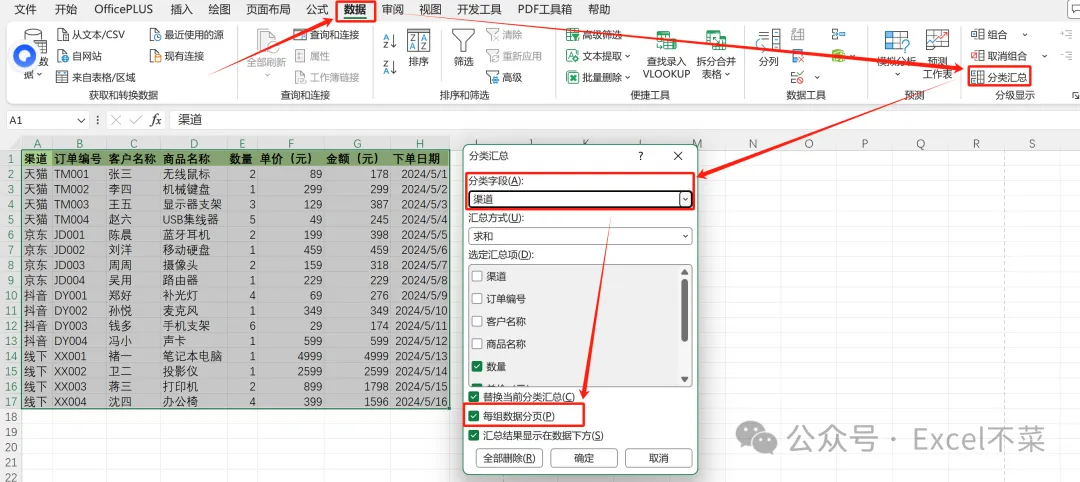
此时你会看到表格已经被按照渠道自动地分成若干部分,每一部分之间都有分页符隔开。
因此每一个渠道都是一个单独的页面。
第三步:打印配置
最后一步,设置打印细节。
点击“页面布局”,点击“打印标题”选项,在打印的时候每一张纸上面都有表格的第一行内容了,并且不会出现第二张纸上没有表头的情况。
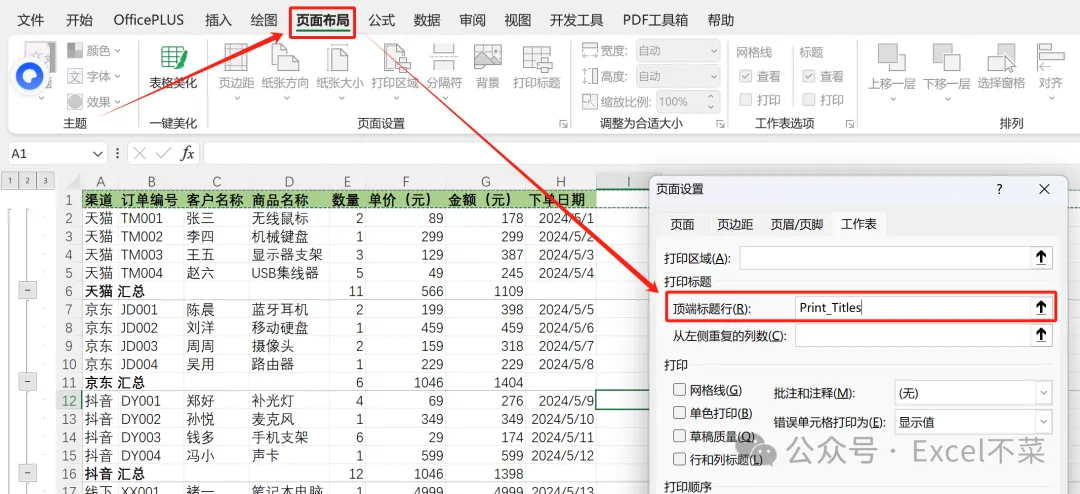
打开打印预览看下每种类别是否单独占了一张纸,确认没有问题之后再进行打印。
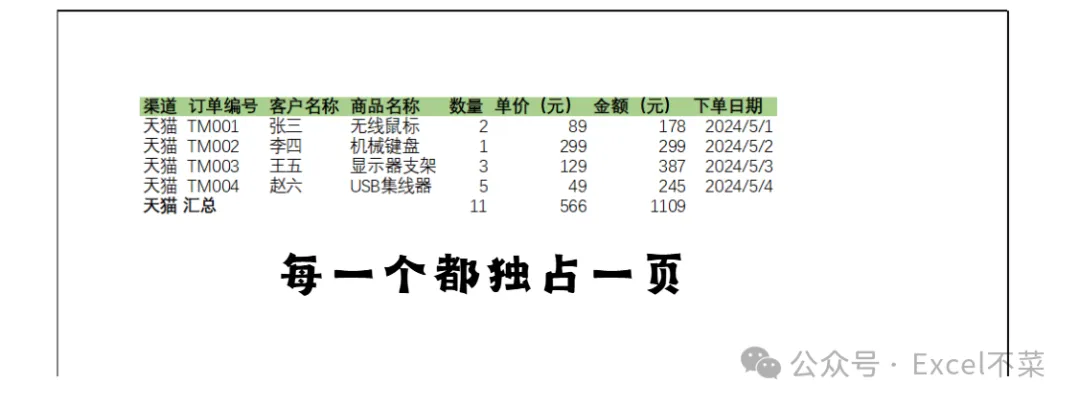
收工!
几个注意点
1.关于求和汇总行
在进行分组的时候会自动生成一行“求和”,如果没有数值列或者不需要这个汇总行的话,在打印出来之后再手动删除即可,并不会影响到打印的效果。
2.关于原理
其实就是用“分类汇总”中的“每组数据分页”功能自动生成分页符号。
简单地说就是 Excel 帮你把手动插分页符的活儿全干了。
3.再次提醒
一定要先复制原来的表格!分类汇总会修改表格的结构,直接操作原来的数据会造成无法挽回的局面。
最后说两句
下次再遇到分类打印的需求,不用自己一个一个的筛选。
复制、分类汇总、勾选分页、打印,四个步骤就可以完成全部工作了,不到一分钟的时间就搞定了。
觉得有用的话,点个「在看」,转发给那个还在手动筛选的同事吧。
说不定他正为这事儿加班呢。