ARTICLE · 1238268
WPS灵犀上线项目云同步,换个电脑跑任务不用重来!
WPS灵犀上线项目云同步,换个电脑跑任务不用重来!WPS灵犀迎来了一波更新,我注意到上线了一个非常实用的功能: 项目云同步 有了它,我们在灵犀里创建了项目后,能够实现项目的云同步,哪怕下班回到家,换台电脑也可以接着之前创建的项目和对话,继续执行任务。 这对于,像我这样经常在不同的电脑上办公的人来说,就很方便了。 具体的功能和用法,我们今天来展开说说。 有些朋友,刚接触WPS灵犀这类AI办公智能体,还不太熟悉项目这个功能。 所以,我们从两个点来展开,我先讲讲项目是什么,然后再来展开说下这次灵犀更新的项目云同步这个功能的妙用! 1、灵犀AI里的项目是什么 项目,这个功能,其实非常的使用。 经常看我文章的老学友,应该有印象,之前我在分享灵犀用法的时候,通常是上来就创建一个任务,然后写提示词,然后执行...... 任务和项目,我们可以简单理解为灵犀里执行任务的两个基本层级。 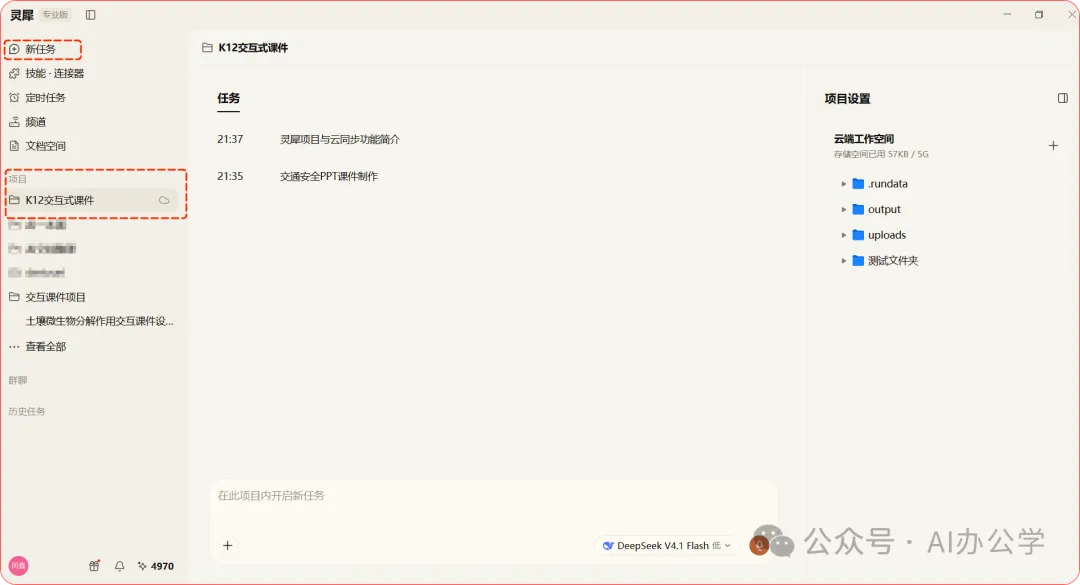
任务是最小的层级,你要让AI帮你干活,最基本的就需要在一个一个的任务里,将你要干的活,告诉AI,描述给AI,这样AI才好一个任务一个任务的帮你执行。 但是,光靠这一个层级来支撑,有时候并不方便。 我之前就遇到过类似的困扰:有时候一个大任务,实际上要分多个小环节来完成,每个环节我创建一个任务,跑多了,任务列表里就一堆的任务,不方便。 还有的时候,任务比较复杂,在一个任务里,要反复的提问,和AI多轮对话,轮次多了之后,上下文空间就爆了,没法很好的往下执行。 这些情况下,项目功能的上线,就比价好的解决这些痛点。 项目,可以简单的理解成任务的集合,WPS灵犀的一个项目里,可以创建多个任务,多个任务之间,还能共享AI生成产物。 这对复杂任务的执行,就更有利了。 复杂的任务,通常需要分多个环节、多个步骤来完成,比如,我们开发一个管理系统,往往带有前端和后端。 通过创建项目,然后在项目里分别创建前端设计的任务、后端设计的任务,这样不仅可以缓解上下文空间上的约束,还能方便我们管理整个项目。 灵犀里创建项目的方法,也很方便: 点击灵犀左侧边栏的项目栏里+号,弹出创建项目的对话框 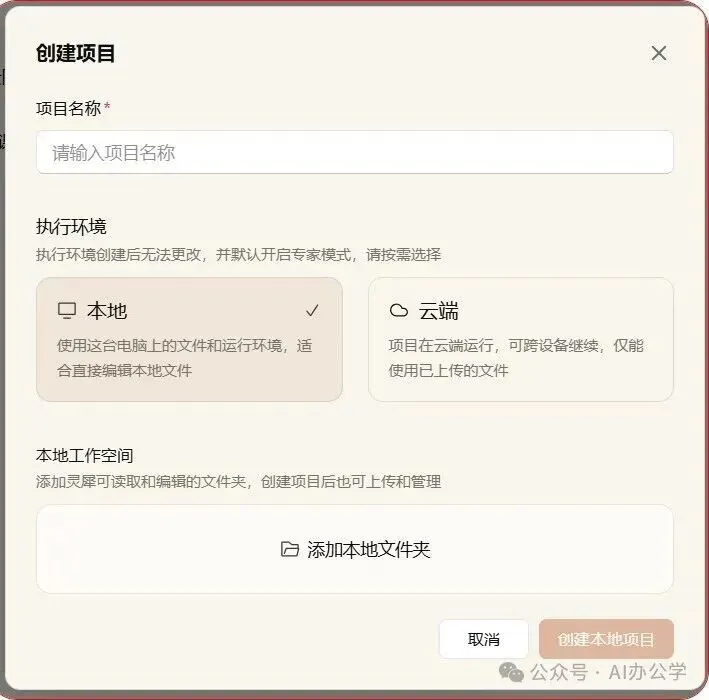
就可以创建一个项目。 2、灵犀的项目云同步 眼尖的学友,应该已经发现了,更新后的灵犀,在创建项目的时候,提供了本地和云端,两种项目模式 本地模式,就是我们之前分享过的,在你的电脑本地创建的一个项目,这种模式下,创建的项目,在执行任务的时候,你能主动添加和读取本地电脑的文件。适合在任务中要处理本地文档的任务。 云端模式,就是这一次灵犀新版本中,更新的项目的云同步。 项目的云同步,相对于本地项目来说,最大的便利,就在于当你在办公室的一台电脑上登录灵犀,跑了一个项目后;等你换了一台电脑或是回到家,用家里的电脑登录灵犀时,还可以接着之前的项目继续往下跑任务。 云同步的项目,它不受电脑终端的限制,哪怕换一台电脑,之前项目里的任务,对话和产物,都在,都能同步。 这就非常方便了。 云同步的项目,创建后,会在项目名旁边,多出一个云图标。 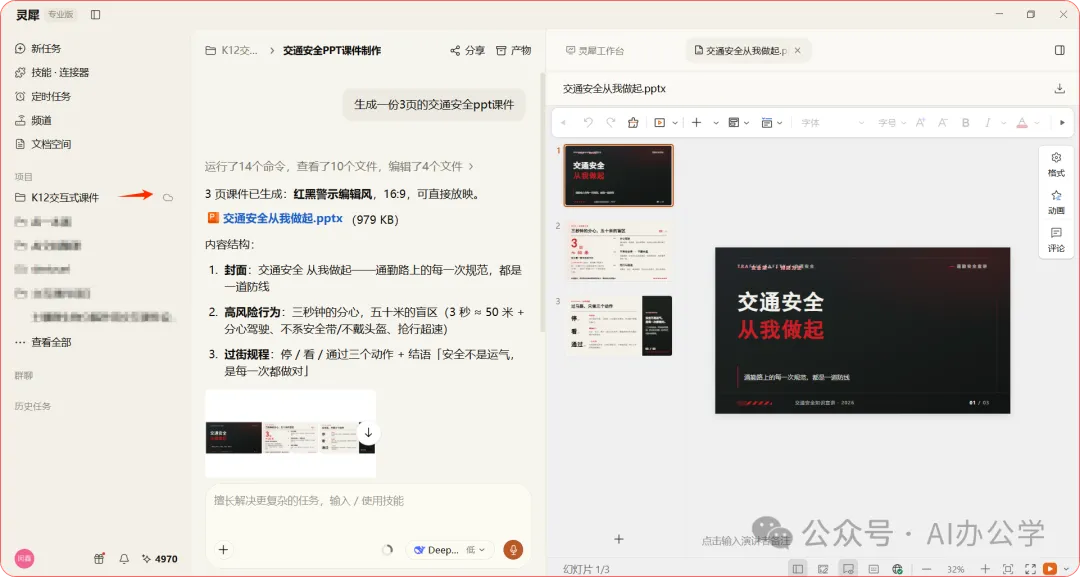
比如,我们创建了一个k12交互课件的云同步项目,然后,在项目里跑了一个生成交通安全PPT课件的任务。 这个任务跑完后,任务对话、生成的PPT课件,都保存在灵犀的云端项目空间里。 当你换了一台电脑,登录上自己的灵犀账号后,可以继续查看和读取这个k12云同步项目的任务对话、还有生成的PPT课件。 这里需要注意的是:灵犀里云同步的项目,本身有空间上的约束,目前灵犀支持的云端工作空间为:5G 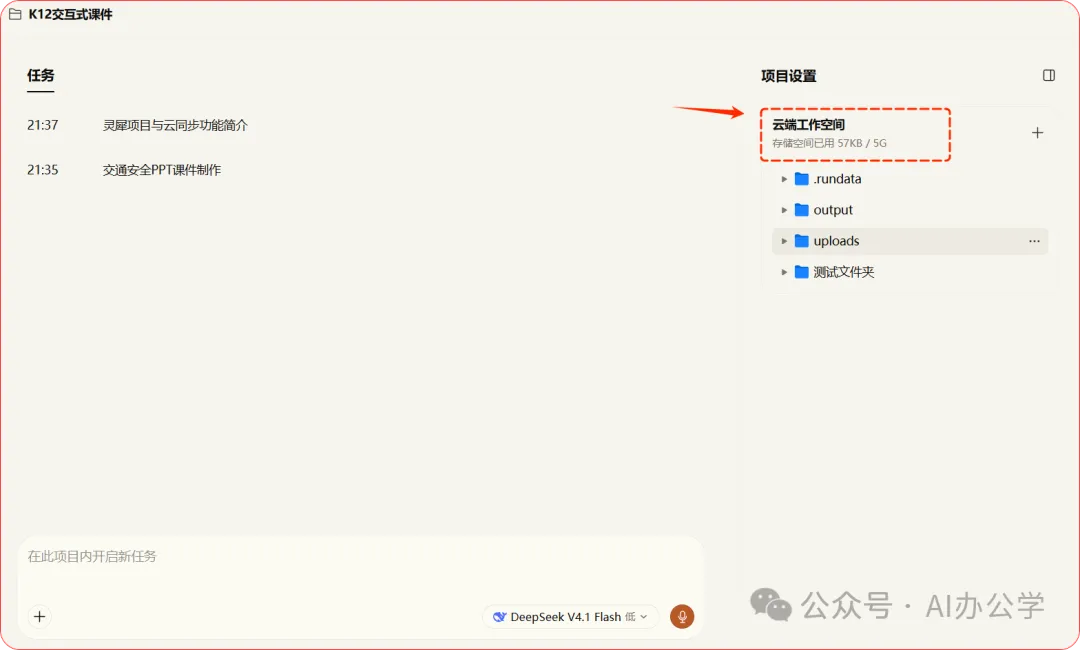
有学友之前问到:这个云端工作空间,是不是我们常说的WPS云盘空间? 这里要注意:这个云端工作空间,指的是灵犀云同步项目的存储空间,并不是WPS云盘的容量空间。并且,在云同步项目里,生成的文档,默认保存的位置,也不是WPS云文档,而是云端项目空间,这一点容易混淆,学友们在使用时候,需要注意。 今天的分享先到这里,欢迎评论区说说~ --------- 作者:闵鑫,AI办公学主理人,AI办公培训师、WPS AI产品体验官。专注中小微团队和个人的AI办公落地培训。
爆款文章推荐阅读: