ARTICLE · 1238841
12个被低估的Office「批量处理」神技,Word/PPT/Excel各4招,手不离开鼠标就搞定
每天和 Word、PPT、Excel 较劲,很多重复活儿其实一个快捷键就能批量解决。整理了 12 个被严重低估的「批量处理」技巧,Word/PPT/Excel 各 4 招,收藏起来慢慢用。
WORD① 简繁一键互转
【审阅】→【中文简繁转换】,全文简转繁或繁转简一次完成,处理对台港澳文档、论文引用超省事。
WORD② 行号(论文/合同必备)
【页面布局】→【行号】,给全文或某节加行号,方便按「第几行」引用和校对。
WORD③ 全选 F9 更新所有域
打印/发送前按 Ctrl+A 再按 F9,目录、页码、交叉引用里的域一次全部更新,告别「目录和正文对不上」。
WORD④ 图片批量统一大小
Ctrl 多选图片→【图片格式】设统一高/宽,几十张图尺寸瞬间整齐。
PPT⑤ 图片重新着色统一色调
选中图片→【图片格式】→【颜色】→【重新着色】,整套 PPT 配色一键统一,再也不花里胡哨。
PPT⑥ 用「节」折叠归组
【开始】→【节】→【新增节】,把几十页分成章节,大纲里折叠隐藏,演示前整理思路超清晰。
PPT⑦ 背景格式一键应用到全部
【设计】→【设置背景格式】调好一页→【应用到全部】,全篇背景整齐划一。
PPT⑧ 浏览视图批量重排
【视图】→【幻灯片浏览】,缩略图直接拖动,批量调整顺序、删除废页最快。
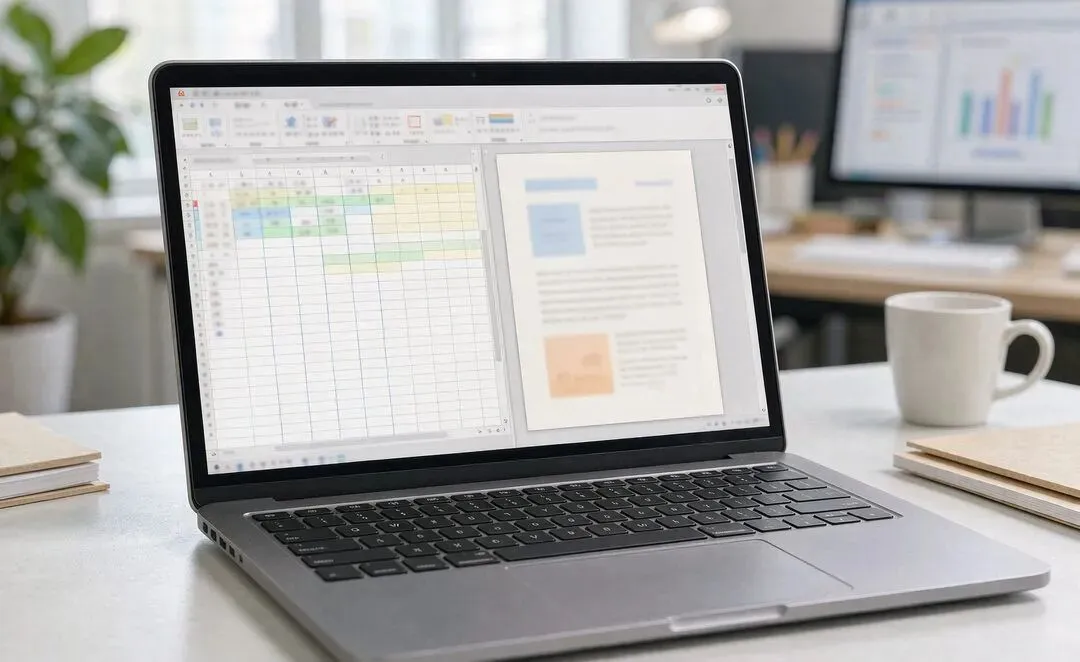
EXCEL⑨ 三维引用跨表汇总
公式 =SUM(Sheet1:Sheet3!B2) 把多张表同一单元格一次加总,做月度/分店汇总不用挨个加。
EXCEL⑩ 一键输入当前日期/时间
Ctrl+; 填当天日期,Ctrl+Shift+; 填当前时间,是「静态值」不会随重算变。
EXCEL⑪ TEXT 函数自定义格式
=TEXT(A1,"yyyy年m月d日") 把日期变成中文显示;也能把 0.123 变「12.3%」,报表颜值拉满。
EXCEL⑫ 公式求值单步看逻辑
【公式】→【公式求值】,点「求值」一步步看计算顺序,复杂公式哪里错了一目了然。

觉得有用就点个「在看」或收藏,关注「杂并论」,每天学点能上手的小技巧。