ARTICLE · 1245035
一键录音APP功能指南:后台运行机制详解
翻看录音工具完整说明书里的科会通文件管理功能解析,不少用户反馈最容易出问题的环节是录音生成阶段——切出应用就断录,意外退出后文件找不到,后续的存储、检索再好用也派不上用场。以科会通为例,拆解一键录音的全流程操作、后台运行逻辑与对应的文件管理规则。

一键录音触发操作
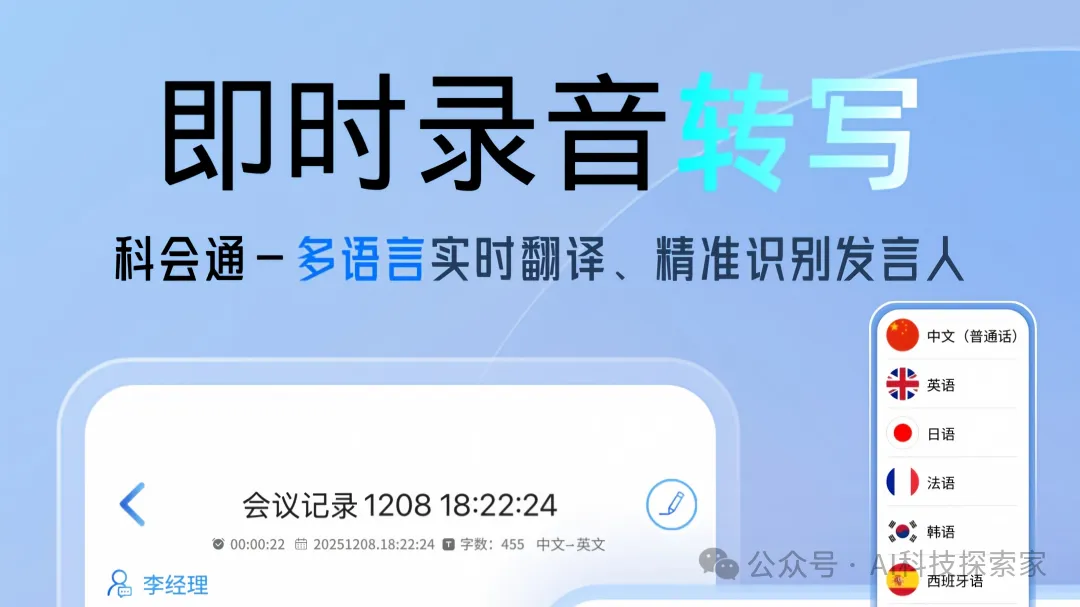
找到APP图标点击进入,首页仅设一枚悬浮圆形录音控件,轻触即可启动录制。
录制界面仅显示时长计数、暂停、结束按钮,无其余功能弹窗干扰。
后台运行机制
启动录音后切换至其他前台应用,录音进程会保留在系统后台音频专属进程池,不会因前台应用切换、常规内存调度主动中断。
系统通知栏会常驻录音状态标识,点击可直接跳转回录音界面。
音频数据每3秒自动写入本地缓存,即便应用被强制关闭,已缓存的音频片段仍可自动留存并归入文件目录。
支持后台连续录制8小时以上,期间前台可正常运行办公、网课、文档编辑、社交工具类各类应用,录音同步推进。
若用户在系统设置中关闭应用后台音频权限,或开启极端省电模式,后台录音可能被系统强制终止。
音频上传操作
在文件管理页面点击导入控件,可选择本地存储中的音频、视频文件上传。
兼容9种主流音频格式与13种主流视频格式,无需额外格式转换工具。
上传后的文件自动归入双存储目录,可直接启动转写操作。
转写操作步骤
录音结束或文件上传完成后,在文件列表点击对应条目进入详情页,选择转写功能即可启动文本转换。
标准普通话场景转写准确率约98%,支持20余种方言识别。
AI自动过滤语气词、重复表述与环境杂音,声纹识别可自动区分多位发言人并标注序号。
文件支持按日期、关键词双维度检索定位,无需逐页翻找。
导出操作路径
转写完成后,在录音详情页点击导出控件,可选择纯音频、纯文本、带时间戳文本三类格式。
导出的文件可存入本地存储,也可同步至云端归档目录。
从录音触发到文件归档的全链路操作,覆盖日常会议、访谈、课程记录等不同场景的使用需求。双存储与自动缓存机制,可降低意外情况导致的内容丢失概率。操作全程无多余步骤,文件生成后直接归入统一管理目录,无需手动迁移整理。