ARTICLE · 1259887
从构图到场面调度,Omnify AI 的自由画布让 AI 创作拥有更直接的空间控制

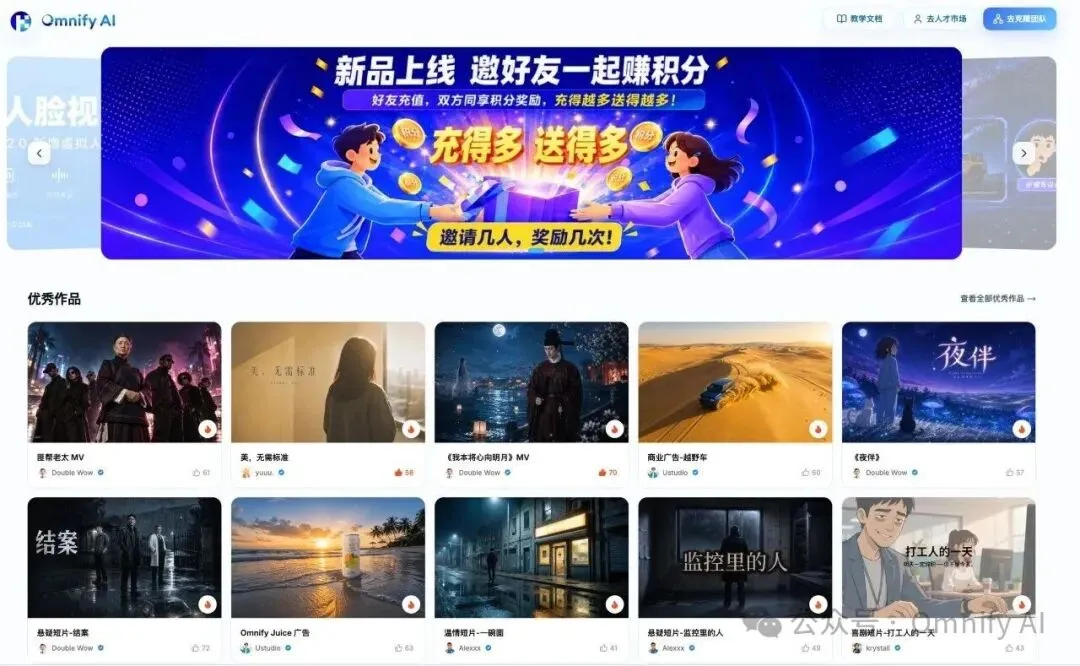
“人物站在画面左侧,背对镜头,面向远处的人物,低机位,中景……”,在用AI生成视频时,不得不用一段Prompt来讲清楚镜头的空间逻辑。
当一个镜头包含多个角色、复杂走位和明确的摄影机关系时,Prompt就不适合描述视觉空间的媒介。
这次 Omnify AI 的自由画布及画布上的「导演台」和「白板」功能将更直接的空间控制方式带到了平台上。
进入自由画布后,可以自由添加文本、图片、视频、音频和脚本,也可以将项目中的不同素材直接放置在同一个空间中。
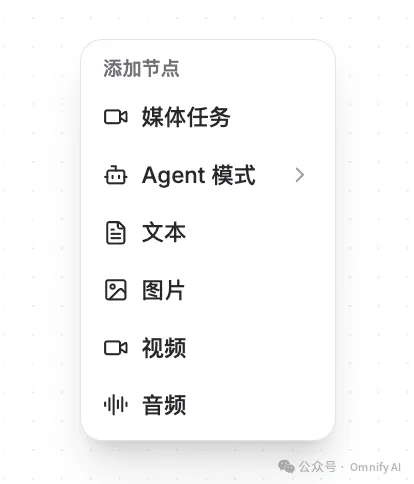
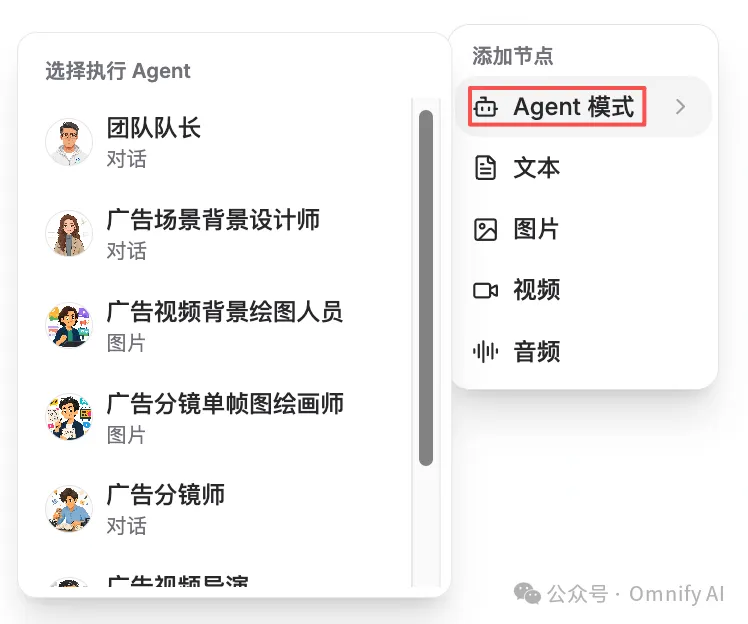
重点是,在画布中,你可以放任何你想要放的素材,而且所有的节点都可以自由拖拽与连线,创作者可以按照想法通过节点让素材之间建立关系。
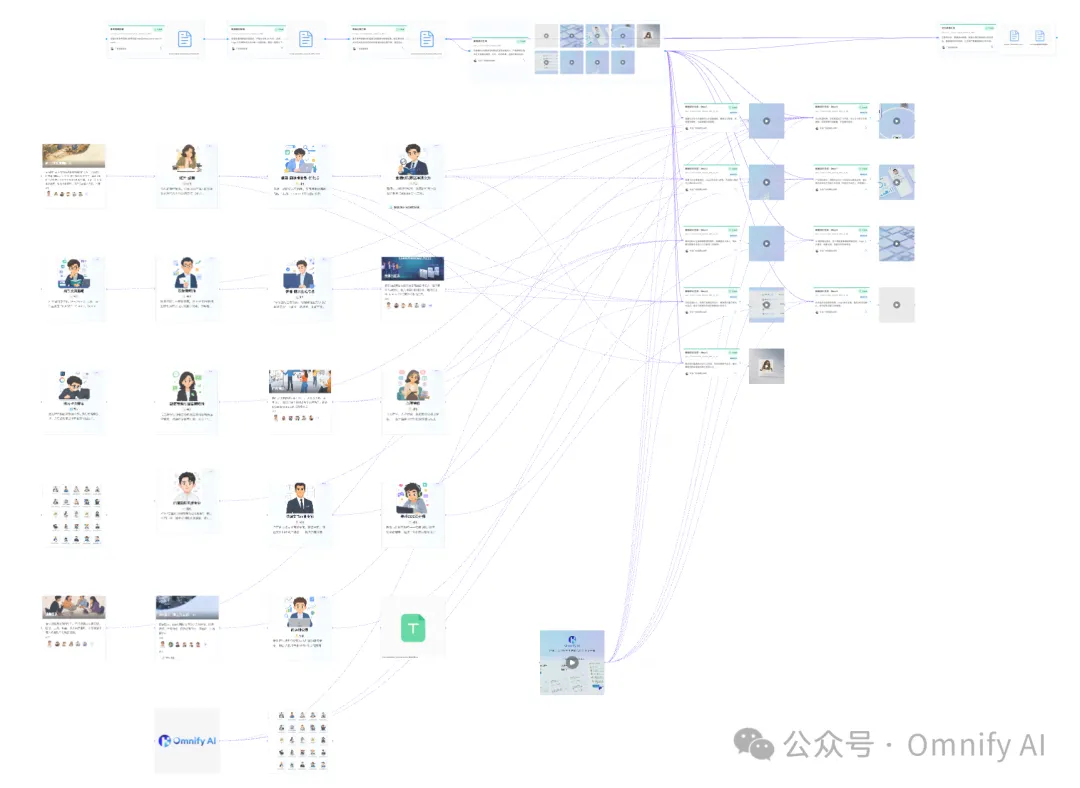
脚本、角色、场景、分镜以及后续生成任务,不再只是彼此孤立的文件,而可以被组织成一条可追溯的视觉生产链。
导演台
把场面调度从语言重新交还给空间
人物与摄影机之间的空间关系是最难用语言来讲清楚的
“两个角色在森林里对话”很容易描述,但如果进一步要求男主背对摄影机站在前景,女主位于他的右前方,两人保持一定距离,摄影机从低机位观察,并且希望最终生成的画面严格遵循这个空间关系,仅靠文字就很难做到稳定控制。
Omnify AI的导演台功能,可以直接在空间里完成该镜头的设计。
在画布中点击右下角的“+”,就可以找到“导演台”。

双击进入导演台后,首先会看到一个基础场景,以及一个角色白模。
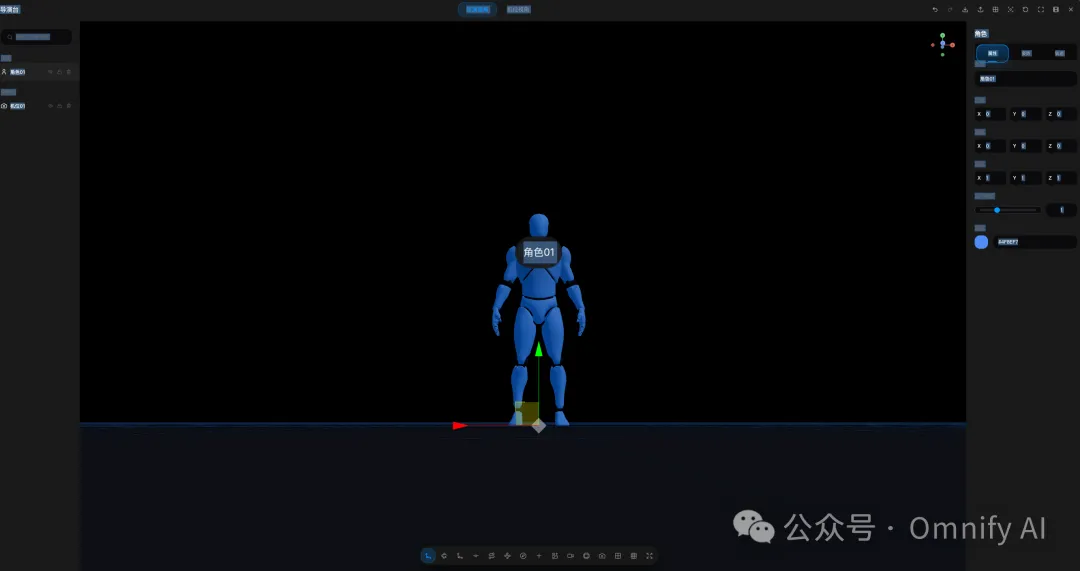
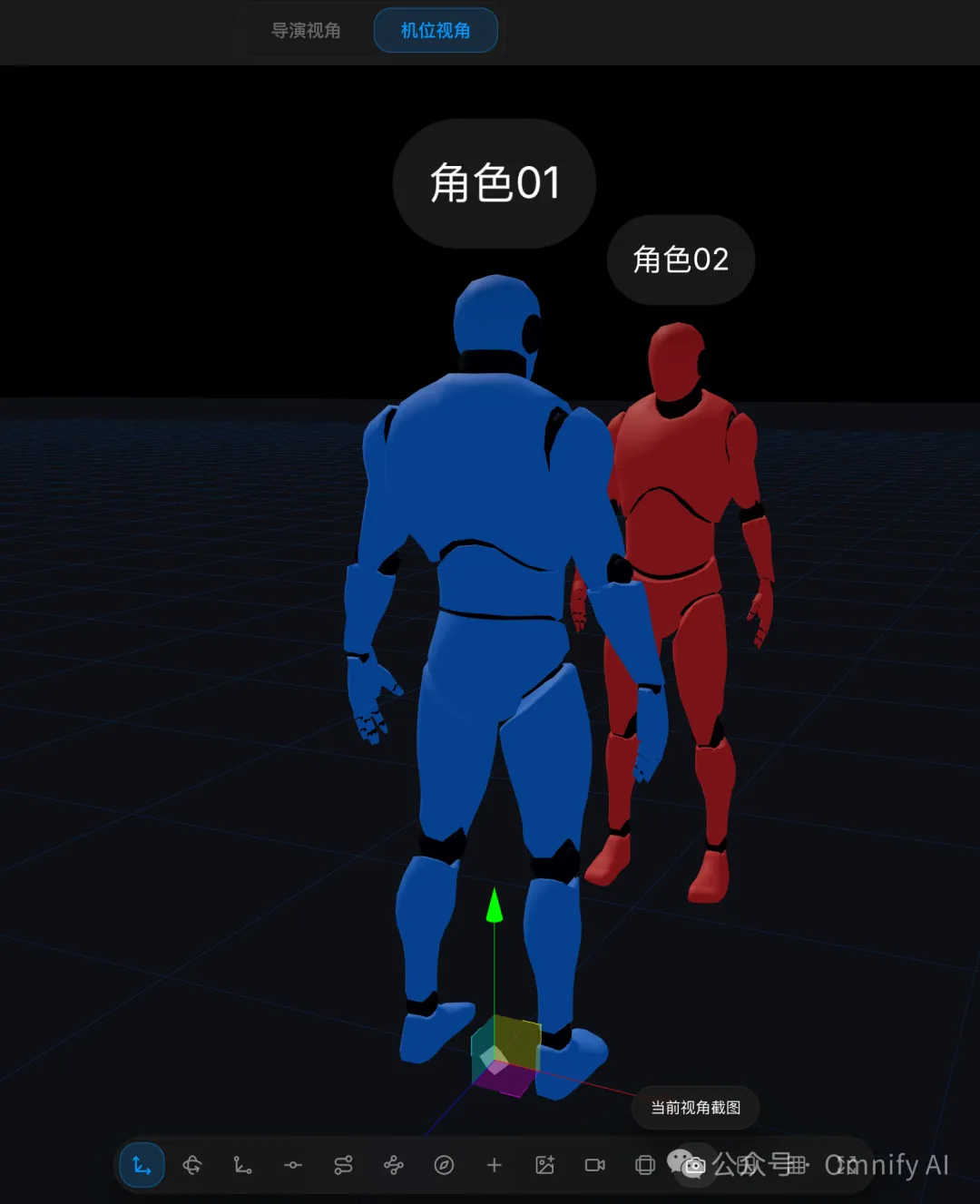
人物的位置、朝向和彼此之间的距离先被确定下来,随后再通过摄影机的位置决定最终的观看方式。
当人物和机位调整完成后,点击“当前视角截图”,就可以把当前镜头保存下来。
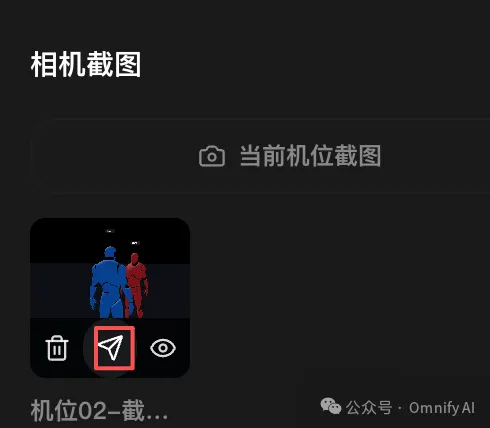
左侧的“相机截图”会保存已经设计好的机位。点击发送按钮,就可以将这张截图直接发送到自由画布。
一张具有明确空间关系的镜头参考图就做好了。
我们将导演台导出的图片作为参考图,用于生成两个角色在迷雾森林中对话的画面。
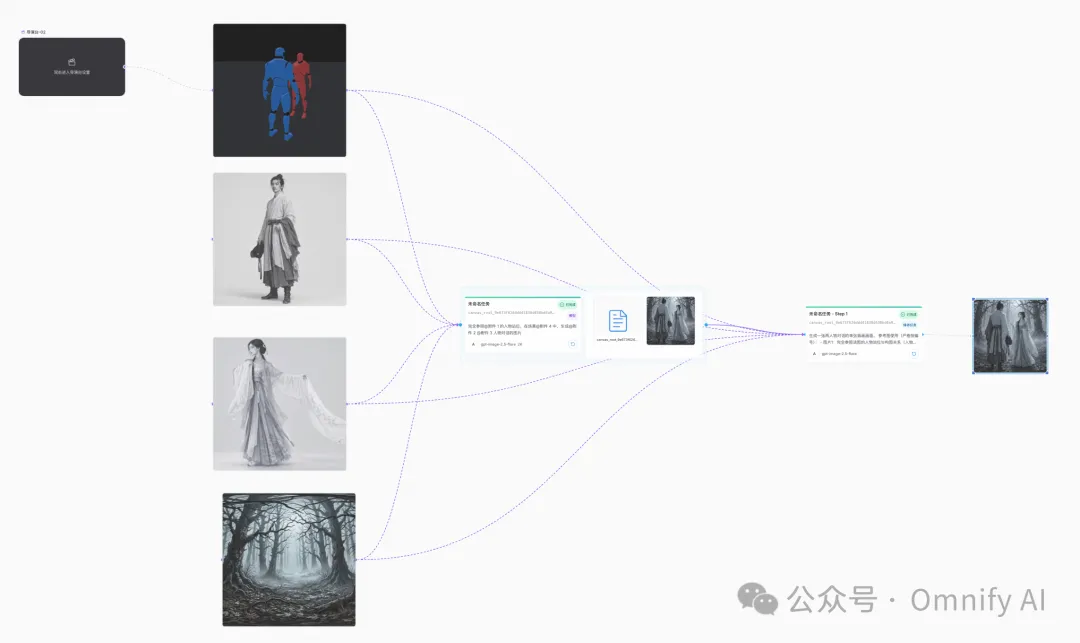
最终生成效果如下。
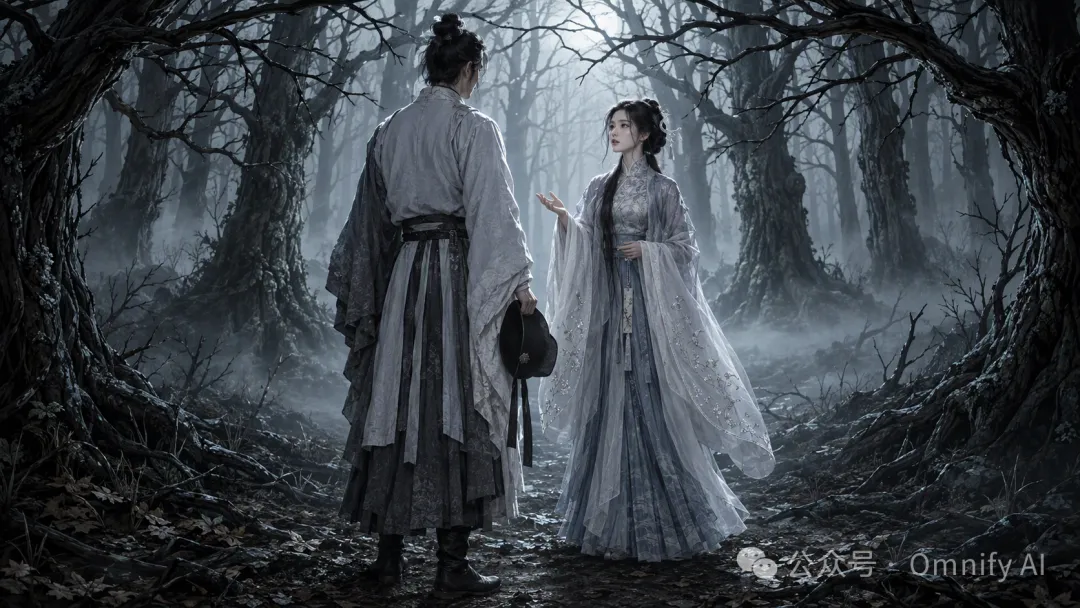
这里可以比较明显地看到,导演台截图承担的是“镜头设计”的作用,而最终生成模型则负责将这个空间结构进一步视觉化。
人物的具体造型、森林的材质、雾气和光线,可以通过其他参考图和生成指令继续控制;而人物之间的站位和镜头关系,则由导演台提供基础约束。
这种方式对于需要稳定控制构图的连续镜头尤其有价值。
因为导演并不需要每一次都重新描述“人物站在哪里”,而是可以先把场面调度确定下来,再基于这个空间结构继续进行视觉开发。
同样也可以使用导演台生成参考视频。
改变人物的位置,为人物添加一个运动轨迹,比如行走,整个画面就动起来了。
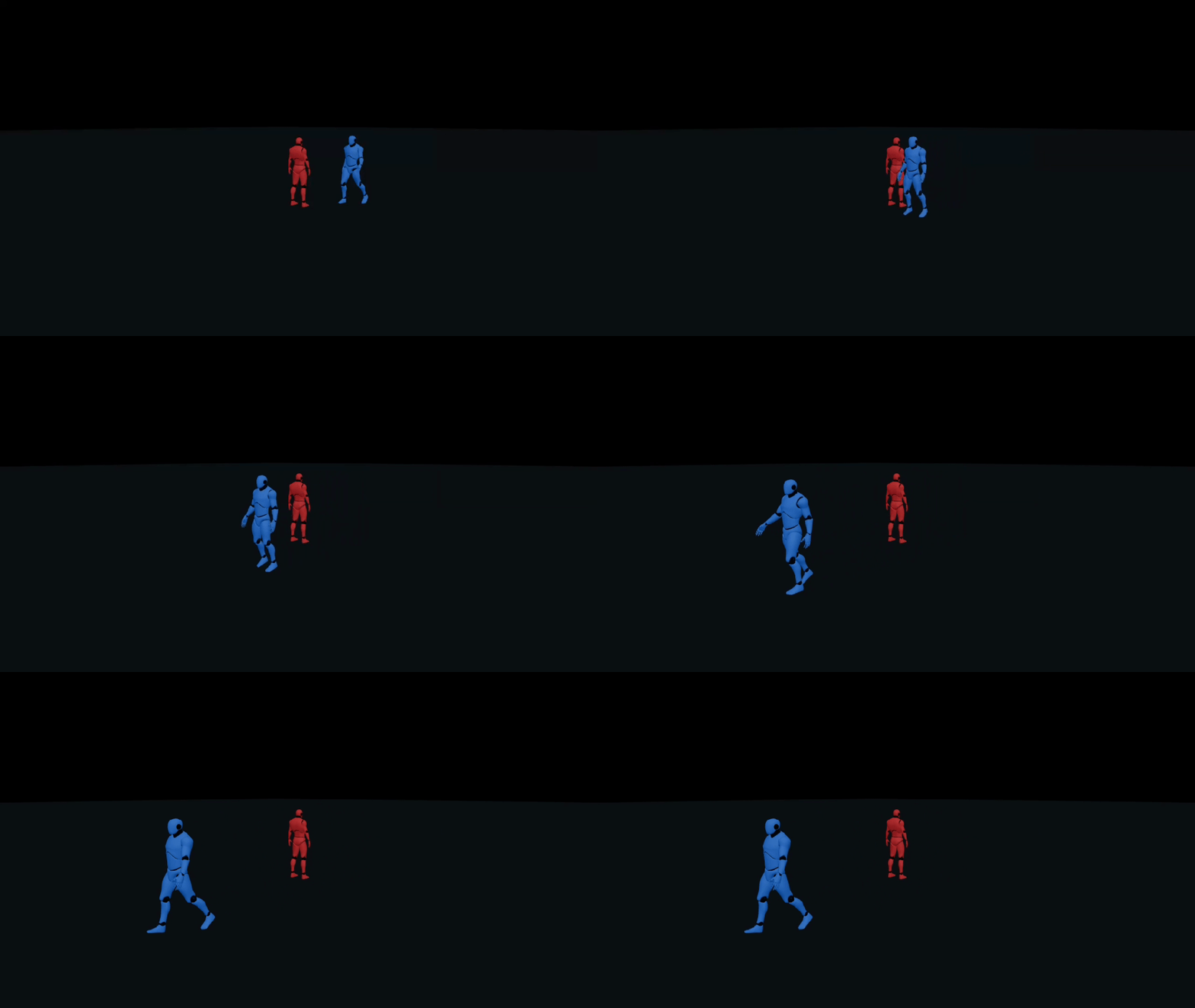
可以看到,男女主的基本站位以及男主的运动方式,都与导演台中的设计保持一致。
白板
让创作简单
进入画布后,点击“白板”即可进入白板界面。
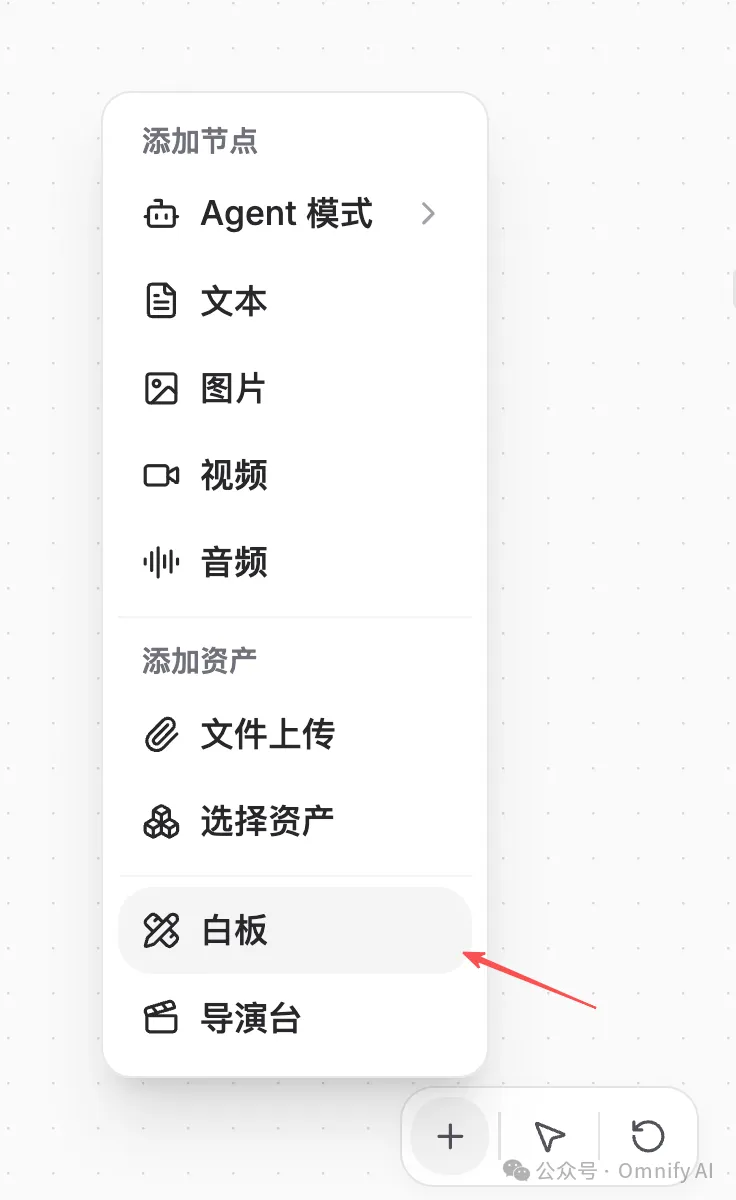
白板可以自由书写、绘制、导入图片,并对多个视觉元素进行自由排布。它既可以用于制作教程、整理视觉素材,也可以直接参与后续的图像生成流程。
这里我们用一个更典型的局部修改案例。
我上传了一张角色图,现在希望将人物的黑发修改为白发,先把图片导入白板,并直接在需要修改的位置进行标注,完成标注之后,将这张图片保存到画布。
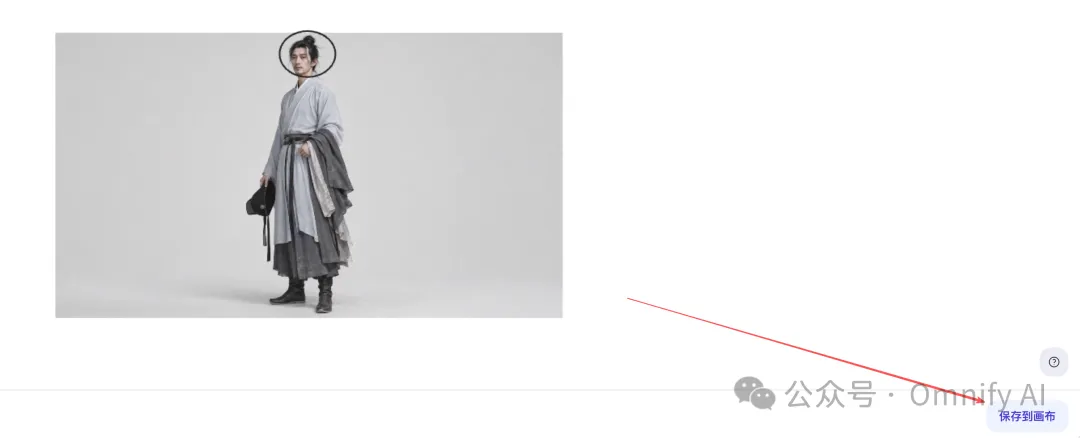
接下来在画布中选择生图模型,无需复杂的提示词,即可将角色的黑发改成白发,其余不变的图片。
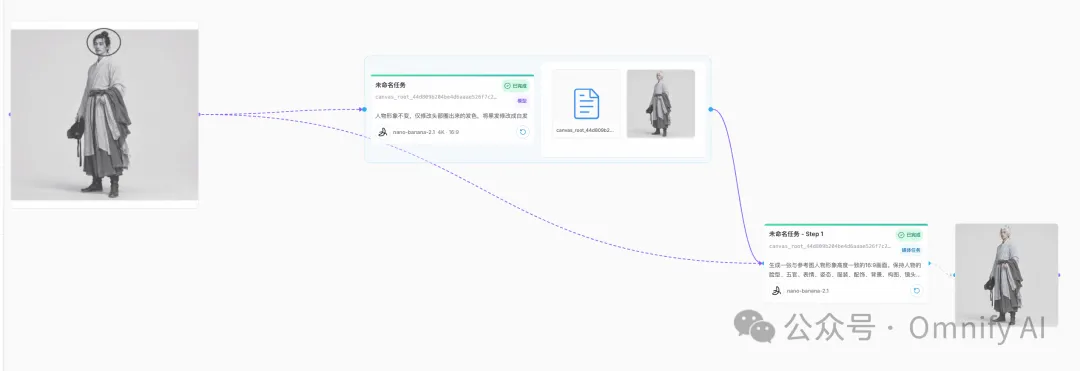
白板这个功能对于局部重绘、角色细节调整、道具替换以及视觉方案修改来说,可以让修改过程更加直接。
从镜头设计到画面生成
建立一套更专业级影视制作的 AI 工作流
自由画布让创作更有组织;导演台让场面调度与镜头空间更可控;白板让创作更简单。创作者不再需要把所有视觉意图都压缩进一段 Prompt。
从描述镜头到设计镜头,从生成画面,到控制画面,人人都可以是专业导演的时代真的来了。
现在,在 Omnify AI 画布中,去实现你的灵感吧。