ARTICLE · 1266736
Excel二维码函数你用过吗?太好玩了!
Excel二维码函数你用过吗?太好玩了!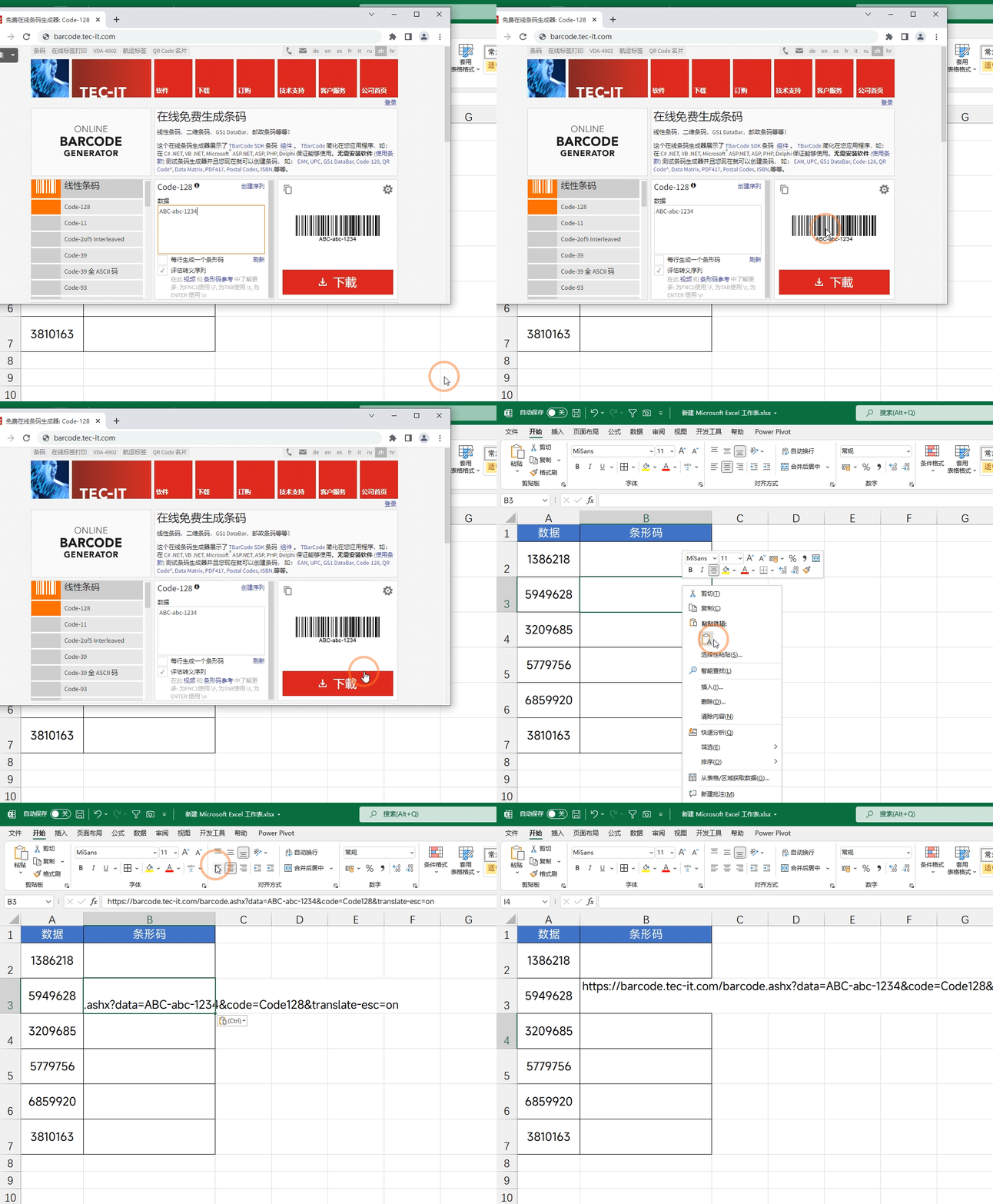
Excel或许真的不用学了,用我们的的AI助手就行了, 函数、透视表、图表、看板都可以快速生成,可以点击下方链接了解下 ExcelAI助手来了,Excel或许真的不用学了 
坚持创作不易,最下方点个❤支持下吧~ 👇👇
我的天!现在Excel真的是太牛了!居然可以抓取网页中的图片,自动导入到Excel,我们可以利用这个效果利用网页给定的API地址,能实现批量的生成二维码与条形码,来看下具体的操作吧
一、IMAGE函数
IMAGE:从给定的网址中将图片自动插入到Excel中
语法:=IMAGE (source、[alt_text]、[大小]、[height]、[width])
第一参数:图片的网址第二参数:描述图像的辅助功能替代文本第三参数:图片大小类型第四参数:图片的高度第五参数:图片的宽度
它的参数虽然很多,但是都是可以省略的,只有第一参数是必选参数,所以我们在这里只需要设置第一参数就好了,其他的参数都不用设置。之后来看下如何使用它来批量生成二维码与条形码
二、生成条形码
首先需要找到一个可以生成条形码的网址,进入网站后会看到条形码,我们直接点击条形码,然后点击鼠标右键【复制图片地址】
回到Excel表中粘贴网址,现在这个条码的结果是【ABC-abc-1234】,我们只需要将【ABC-abc-1234】替换我们需要的条码结果即可
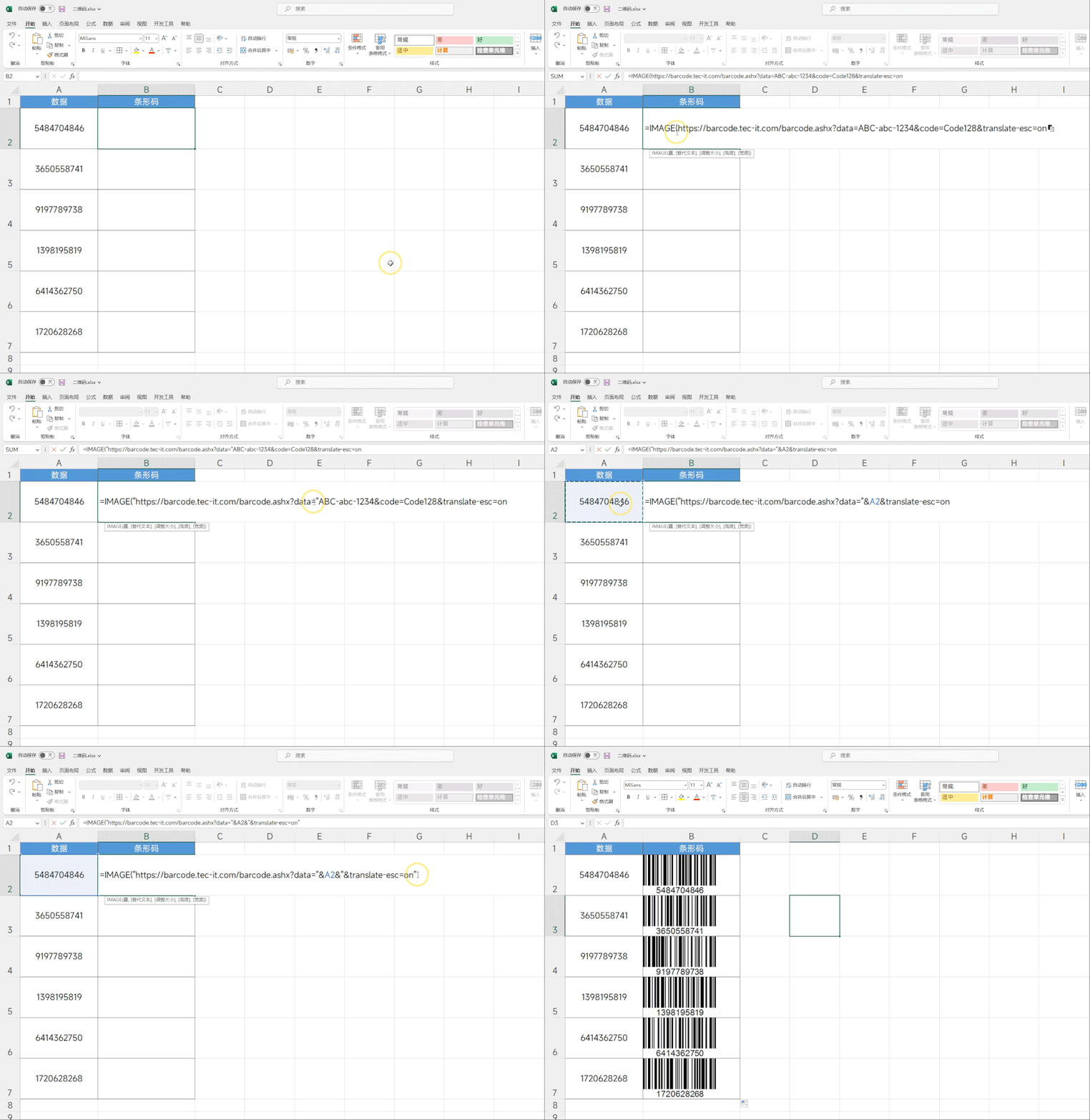
之后我复制条码的地址,然后使用IMAGE与连接符号,将条码地址替换为我们需要的结果即可。
在这里需要注意的是【&code=Code128】是条码的类型,在这里是没用的,也是需要直接删掉的,具体操作步骤如下动图
公式:=IMAGE("https://barcode.tec-it.com/barcode.ashx?data="&A2&"&translate-esc=on")三、生成二维码
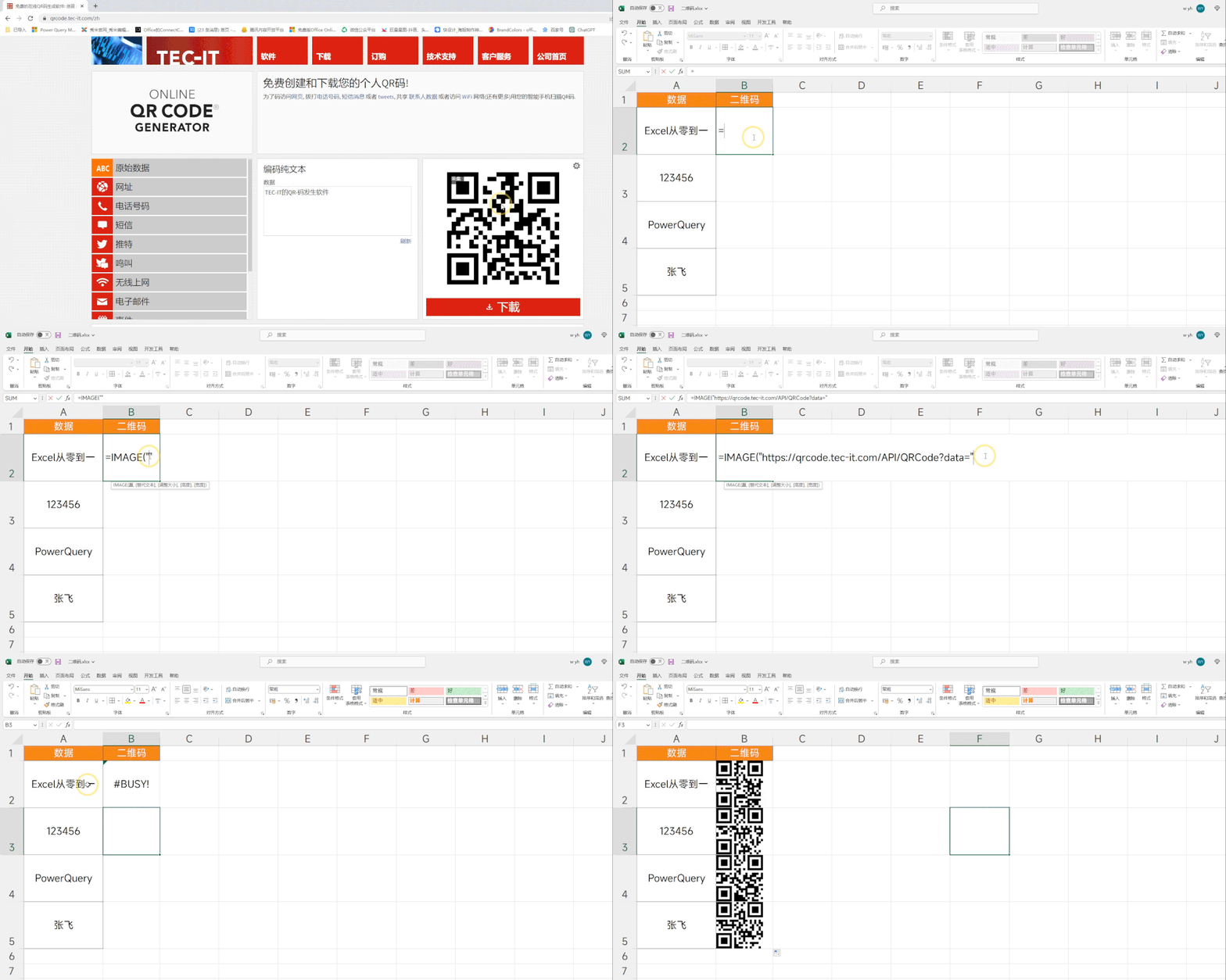
二维码也是一样的操作,我也需要在网站中复制二维码的地址,然后替换为我们需要的数据即可
但是二维码是可以显示【汉字、特殊字符】的。对于这样的数据,我们就需要使用函数将汉字或者特殊字符转换为它对应的URL编码,这个我们可以使用ENCODEURL来解决,它的作用就是将【汉字、特殊字符】转换为其对应的URL编码。操作步骤如下动图。
公式:=IMAGE("https://qrcode.tec-it.com/API/QRCode?data="&ENCODEURL(A2))以上就是今天分享的全部内容了,这个函数非常好玩,大家可以试一下~
END