ARTICLE · 1267184
Civil 3D 2027土木工程建模软件安装避坑指南 (附安装包)
Civil 3D 2027 安装包下载地址
https://docs.qq.com/doc/DTWpMTm1nWFZ2VVFU
它到底能干啥
Civil 3D 2027,装的人不少,问的人更多。
该有的核心功能都有,日常出活够使,装好之后熟悉两天就能上手。
动手之前
别急着双击安装程序,前面还有两件事。
第一,杀毒软件、电脑管家、防火墙,全退掉。这不是玄学——安装过程要往软件目录里写文件,安全软件一拦截,后面就是无尽的「安装失败」,你根本想不到原因在这儿。
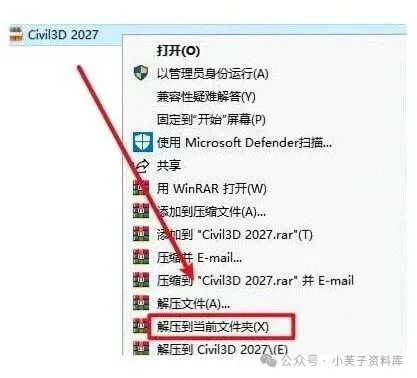
接下来把压缩包整个解开。就右键「解压到当前文件夹」,解压完进文件夹再找安装程序,顺序别反。
解压完是个完整文件夹,该在里面的都在里面。
装本体
先处理下载好的压缩包——选中安装包文件,右键点「「解压到当前文件夹」」。
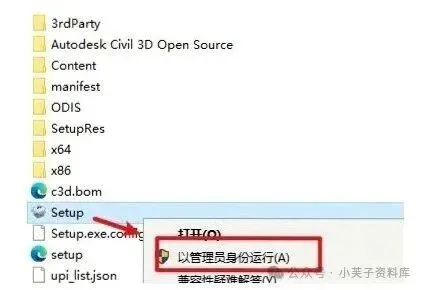
这一步,解压完进入文件夹,瞅见里面的「Setup」目录在桌面点两下进到,再选中「Setup」这个文件,右键选「以管理员身份运行」。
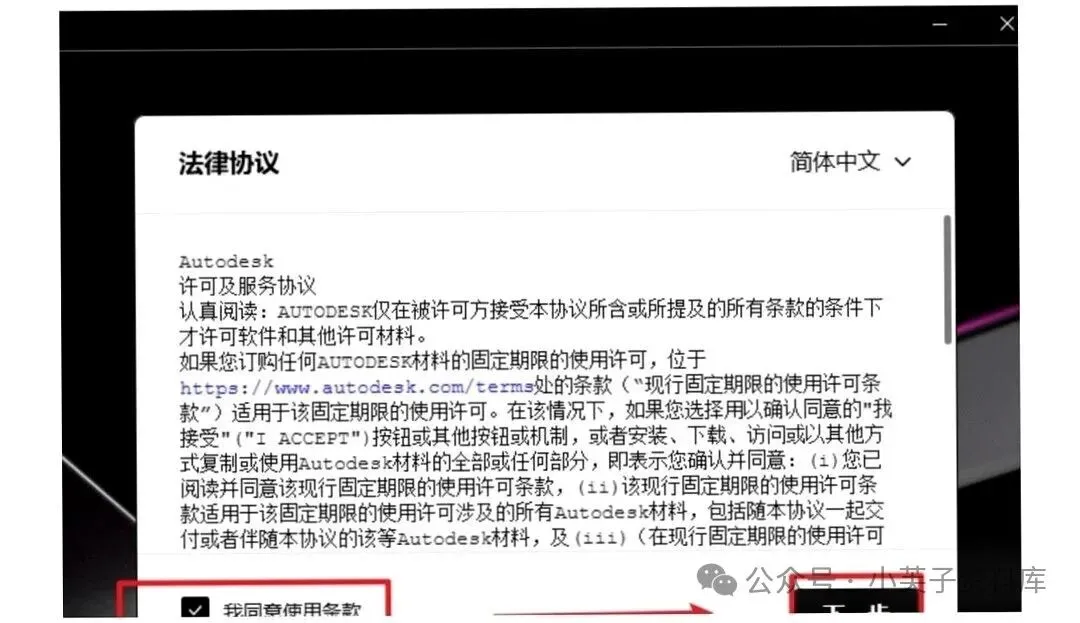
弹出许珂协议界面后,勾上「我同意…」,点「下一步」继续。
接下来选安装位置。我一般就用默认路径,如果非要换到别的盘也行,但记住路径里别有中文——这个坑我之前踩过,出了毛病找原因特费劲,设好之后点「下一步」。
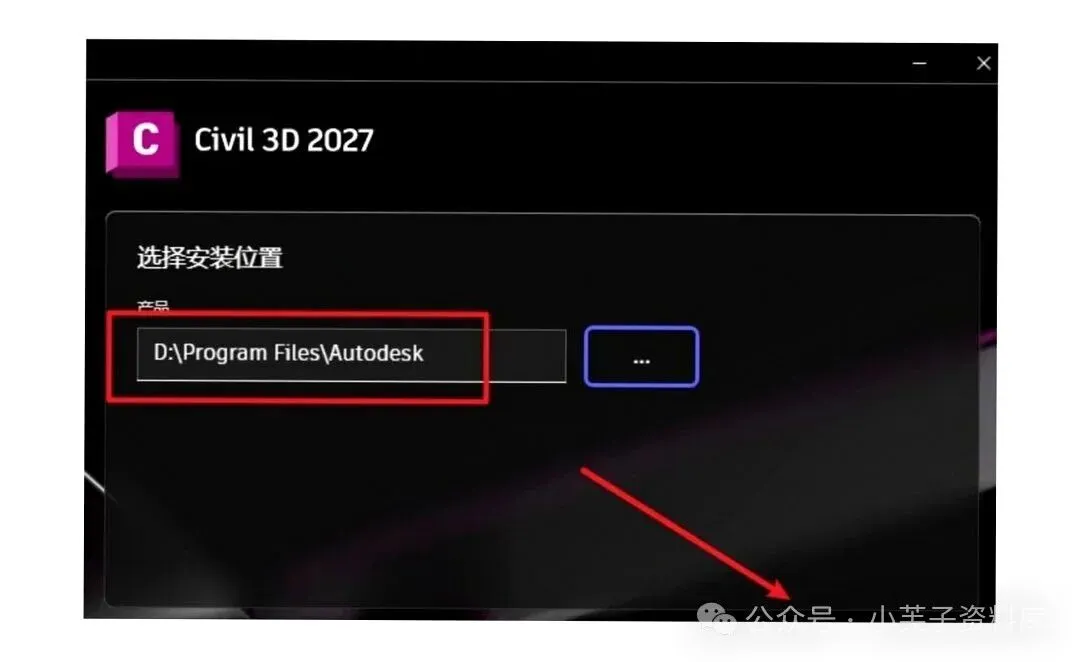
接着,确认没啥问题就点「安装」,剩下的事交给电脑。
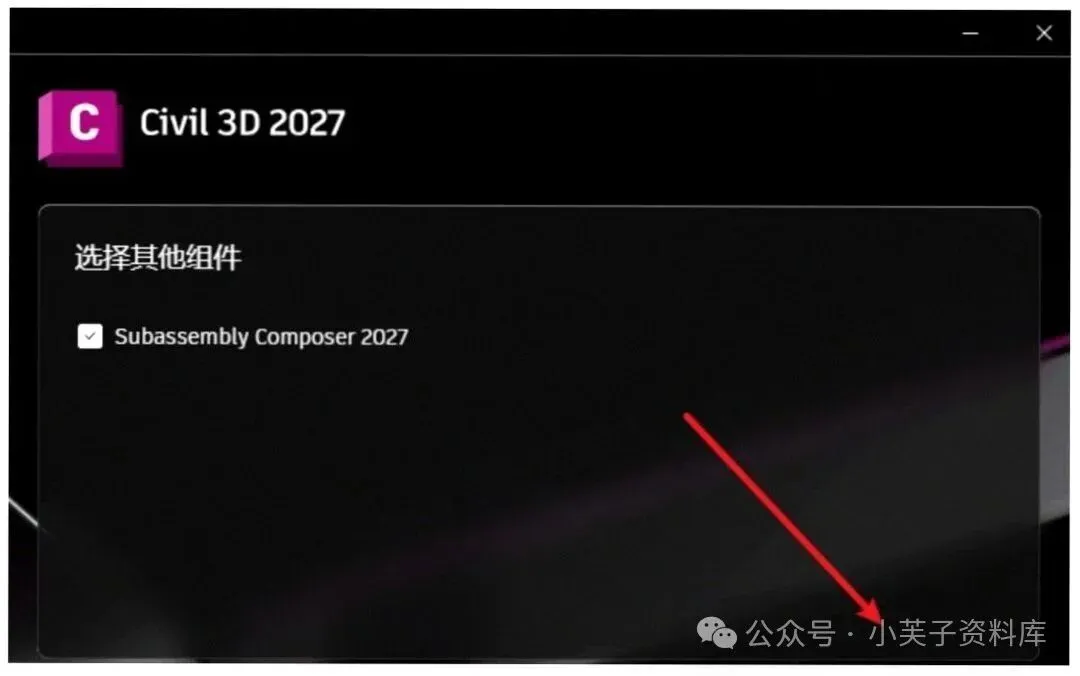
往下,软件正在安装中,快慢看你电脑配置,一般要等几分钟,再我趁这个功夫去倒了杯水。
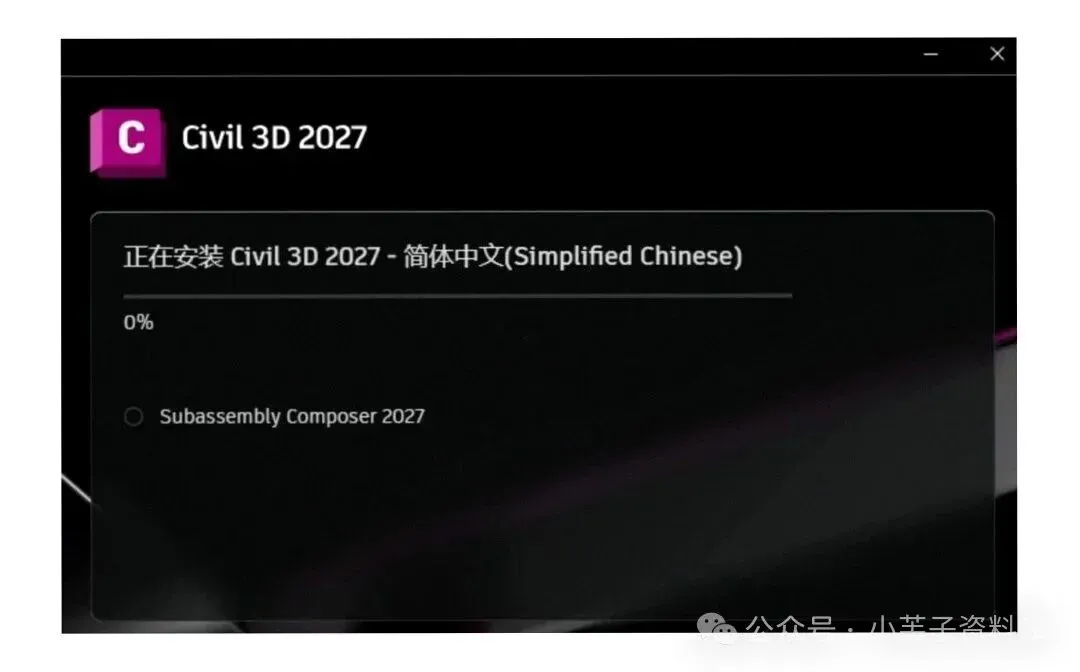
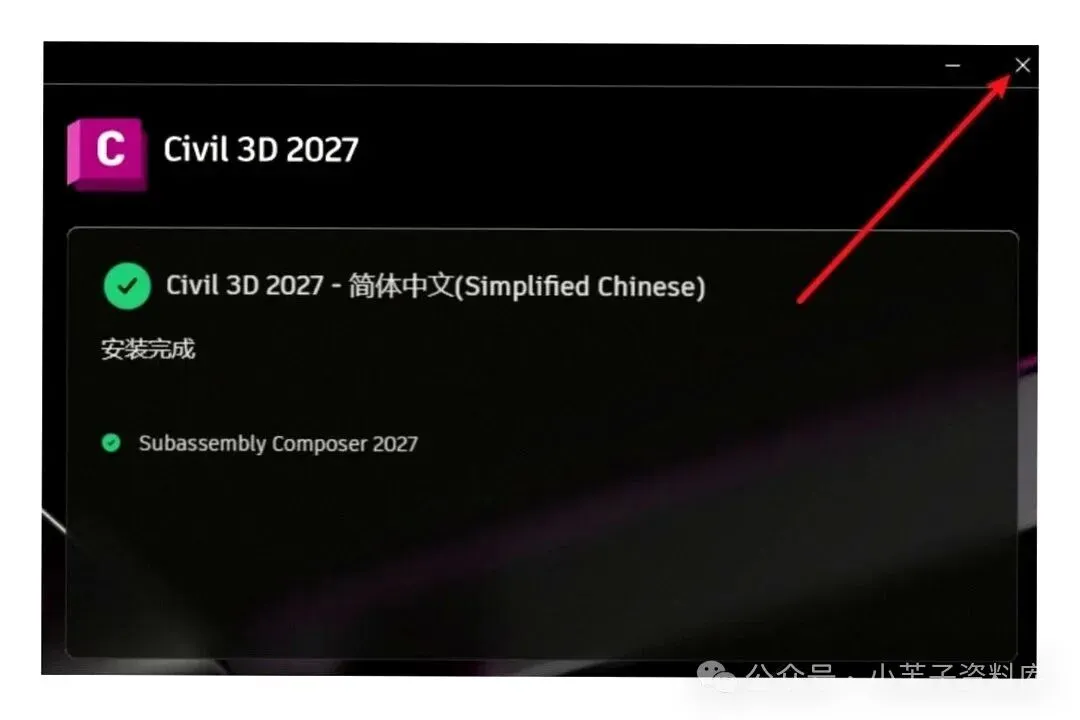
接下来,进度条跑完之后,按下右上角的关掉按钮退出安装向导就行。
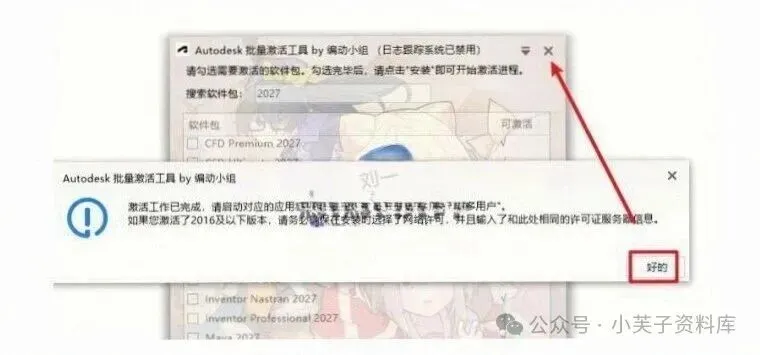
接下来,回到一开始那个安装文件夹,按顺序进到「授权文件夹」目录,选中里面的「AdskUAT」文件,右键选「以管理员身份跑起来」。
这一步,在工具界面中找到「Civil 3D 2027」并勾上,接着点一下「安装」。
提示弹出来后点「好的」确认,接着把窗口右上角的关掉点掉。
桌面现在应该已经有Civil3D的快捷图标了,双击开起来软件。
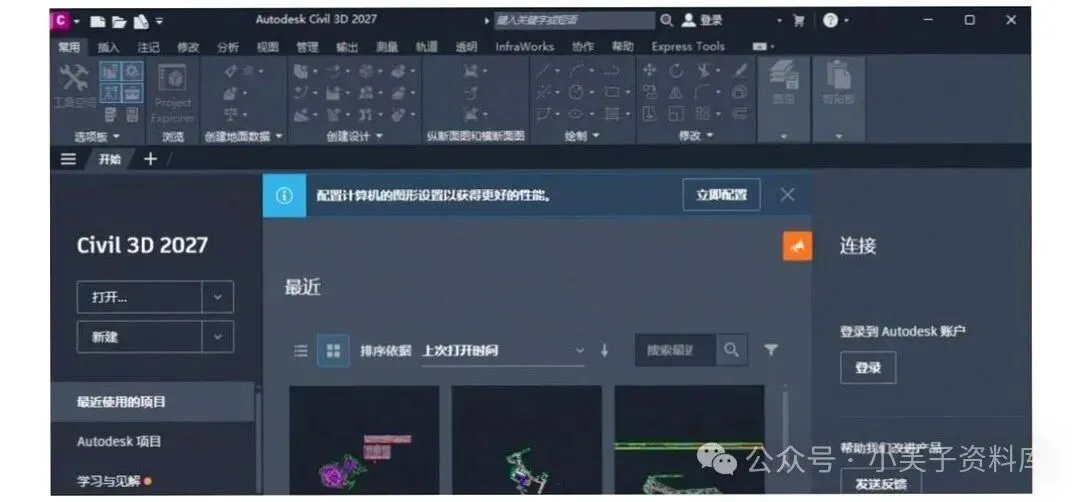
软件正常开起来,到此Civil3D 2027的整个安装流程就结束了。
启动看看
从桌面图标把软件开起来。第一次启动要做初始化,稍微等等。
进得去主界面、建得了新文件,收工。还弹试用提示的话,回去看重放文件那一步,版本要对上。
2027 跟上一版比
从 上一代 换到 2027,界面没大动,但有几个地方确实省事了。
出图和明细表:明细表字段定制更灵活,导出不用再手工调。
协同模式的提示:多人改同一模型时,冲突提示更清楚。
模型轻量化:打开大的综合体模型,等待时间短了不少。
值不值得升,看你对上面哪点最在意。别的都好说,文件互通这点 2027 没问题,低版本同事照样能收你发的文件。
常遇到的报错
许可证报错最常见。启动提示许可不可用。确认登录的是同一账号,网络许可的话检查能不能连上许可服务器。离线时长有限制,到期前记得续。。
族文件丢失最常见。打开模型提示缺少族,一堆警告。链接管理里重新指定族的存放目录。团队协作时族的路径要统一,别各放各的。。
模型变卡最常见。文件不大但操作很慢。检查是不是堆积了没用的临时几何体,清理一下。视图里关掉不需要的类别显示。。
使用小技巧
第一件,族库自己攒。项目里常用的族分类存好,下次直接调用,比每次找别人的快。
第一件,视图模板固定下来。出图用的线型、可见性设成视图模板,一套模板全家受益。
明细表先试算——正式出明细表之前先小范围试算,字段口径对齐了再全表跑。
插件
模型清理工具:一键清理没用的族、链接和临时几何体,文件瘦身明显。大项目交接过来的模型尤其需要。
国产构件插件:针对本地规范做的门窗、楼梯、洁具构件库,画施工图省事。装之前看一眼它支持的软件版本,不匹配会加载失败。