ARTICLE · 1267463
西门子S7-200SMART安装步骤(附安装包)S7-200SMART V3.1 超详细下载
本文带来一套完整的西门子S7-200SMART V3.1安装教程,覆盖从西门子S7-200SMART下载到安装配置、再到程序上传下载的全流程操作。如果你正在寻找西门子S7-200SMART下载的快速获取方式,这篇文章可以帮你省去不少搜索时间,一站式完成编程环境搭建。
西门子S7-200SMART下载
https://auekbzd.pan.bee3kw.com
推荐通过网盘渠道完成西门子S7-200SMART下载,速度比官网快不少,而且资源包里已经整合了安装程序和通信驱动,不用再东拼西凑找各种依赖文件。
完成西门子S7-200SMART下载并解压后,就可以按照下面的西门子S7-200SMART V3.1安装教程开始动手了。
西门子S7-200SMART安装教程
定位到下载好的安装包,双击启动安装向导。首先会出现安装程序的初始界面。
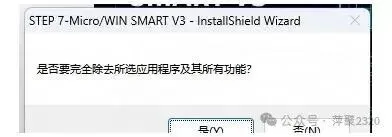
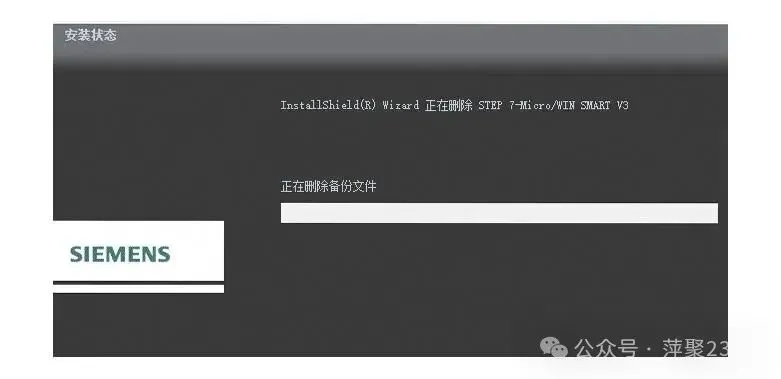
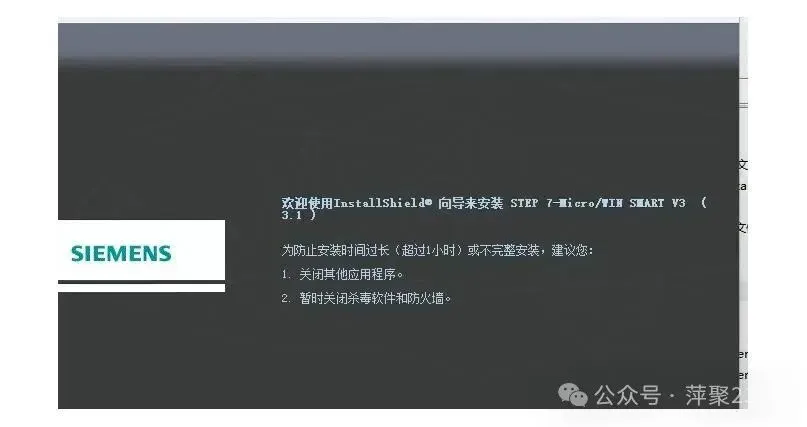
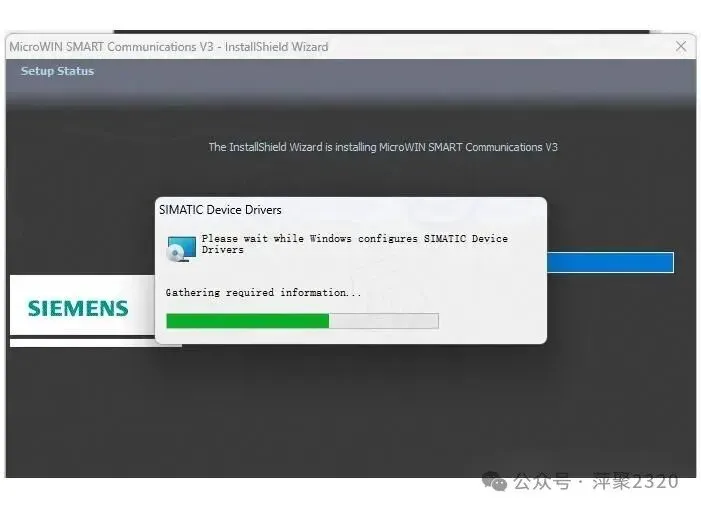
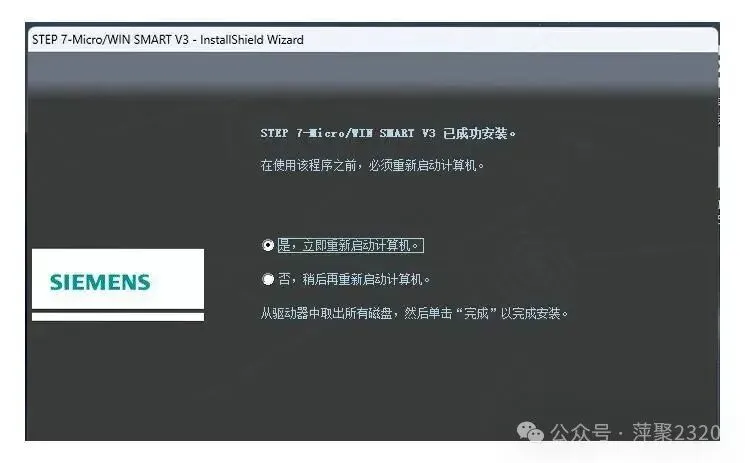
三、软件界面与功能验证
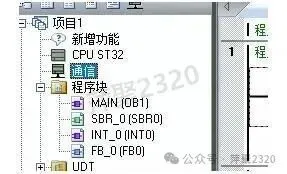
安装成功后启动软件,进入主界面可以看到编程环境已经准备就绪。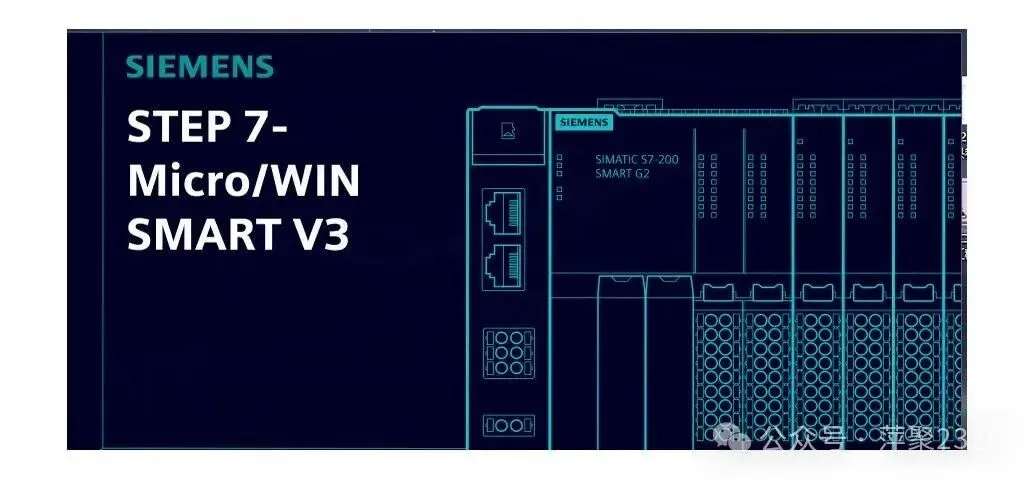

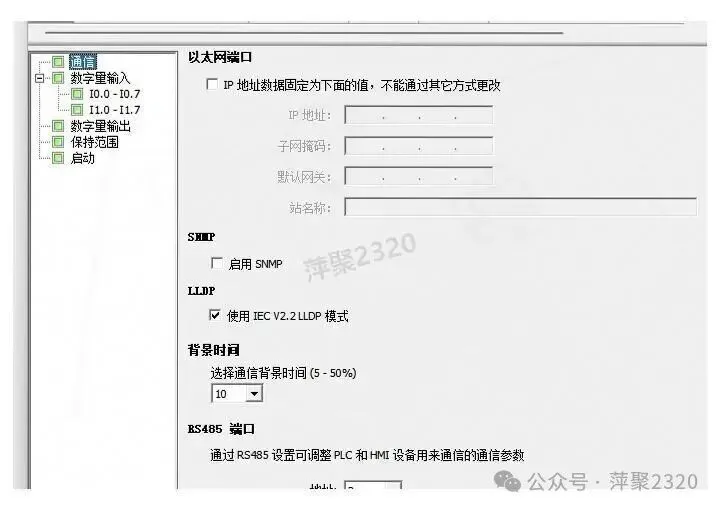
另外一个比较实用的点是,V3.1 能够和 V2.8 及更低版本共存安装在同一台电脑上,两者互不干扰。这对于需要同时维护不同固件版本 PLC 项目的工程师来说非常方便。
其他新增的功能和特性,大家安装完成后可以自行上手体验测试。
西门子S7-200SMART V3.1如何上传下载程序?完整操作指南
对于刚入门西门子S7-200SMART V3.1 的朋友来说,把写好的梯形图程序上传到 PLC 或者从 PLC 下载到电脑,是日常使用频率最高的操作之一。下面把整个通信连接和上下载的流程梳理一遍。
首先是物理连接层面的准备。S7-200SMART PLC 本体自带一个 RJ45 以太网接口,直接用一根普通网线把 PLC 和电脑连起来就行,也可以通过交换机把两者接入同一个局域网。PLC 出厂的默认 IP 地址一般设为 192.168.2.1,你需要把电脑网卡的 IP 地址配置到同一网段(比如 192.168.2.100),确保电脑能 ping 通 PLC 的地址。
物理连接确认没问题之后,打开西门子S7-200SMART V3.1 编程软件。在左侧的项目树中找到"通信"这个节点,双击它打开通信设置对话框。在"网络接口卡"下拉列表里选择你电脑当前使用的网卡,软件就会自动扫描同一网络内可连接的 PLC 设备。扫描到目标设备后,列表中会显示其 IP 地址和 CPU 型号信息,选中对应条目再点击"确定",通信连接就建立好了。
上传程序的操作路径:点击菜单栏的"PLC"→"上传",或者直接在工具栏上点击上传图标。弹出的对话框里可以勾选需要上传的内容——程序块、数据块、系统块,确认后软件就会从 PLC 把程序读取到电脑。下载则是反向流程:菜单栏"PLC"→"下载",勾选要下载的内容之后点击下载按钮即可。
有两点需要特别注意:第一,上传操作会用 PLC 中的程序覆盖掉你电脑上当前打开的项目,建议先保存好手头的工作再执行上传;第二,如果 PLC 当前处于运行(RUN)状态,下载之前需要先把它切换到停止(STOP)模式,否则下载会直接失败。
掌握了西门子S7-200SMART V3.1 从安装到程序上下载的整套流程,就可以开始 PLC 的编程调试工作了。遇到通信不上的情况,优先检查网卡 IP 设置和 PLC 地址是否在同一网段,这个小技巧能帮你快速解决大部分连接问题。