ARTICLE · 1267925
Abaqus 2026安装包下载+Abaqus软件模拟仿真安装教程
装之前花两分钟做个准备,后面流程会顺很多。留够磁盘空间:安装包解压加上正式安装,C 盘以外的盘最好留出几个 G,安装路径也别带中文和空格。关掉正在运行的同名软件:旧版本还开着的话,安装程序可能提示文件被占用,先退出再装。
确认系统版本和位数:Win10、Win11 都能装,32 位系统装不了 64 位程序,装之前先看一眼系统信息。
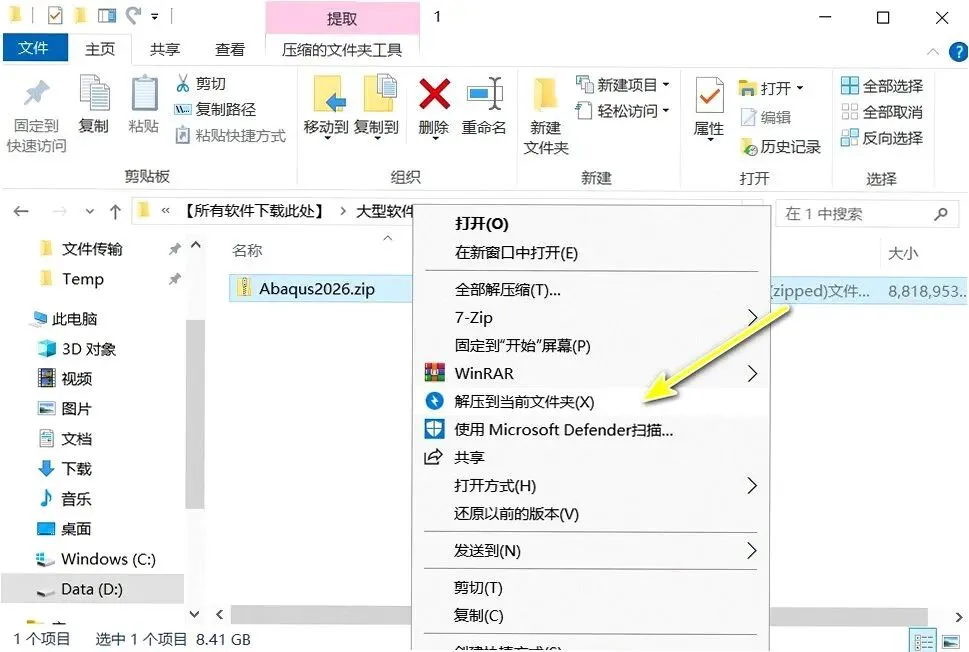
1. 然后解压缩安装包。解压目录别挑 C 盘根目录,权限问题在后面会冒出来。
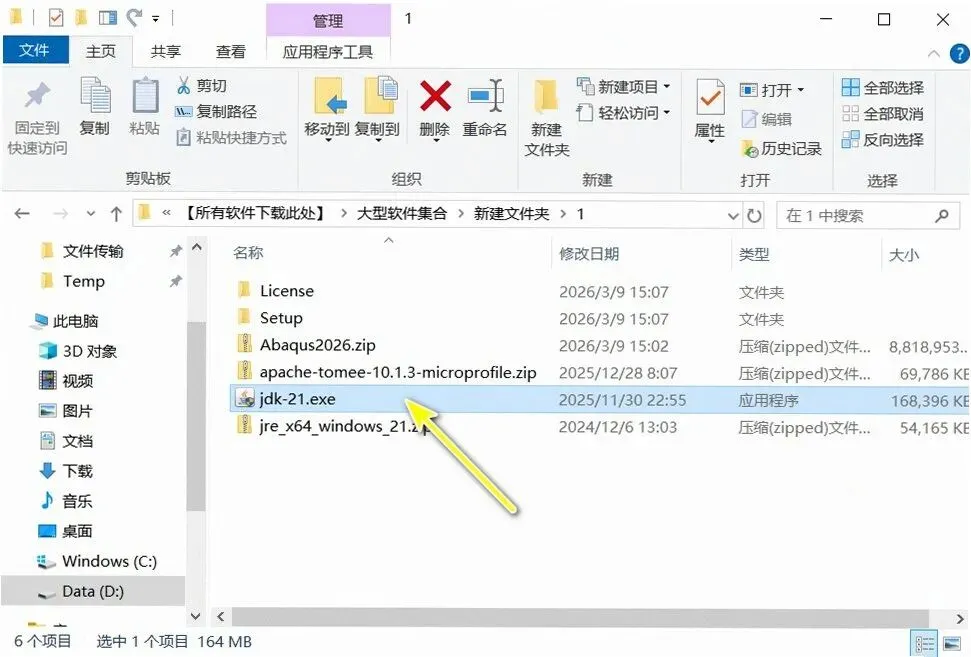
2. 鼠标双击 【jdk-21】 安装。进度条卡住先等十分钟,后台还在解包,别急着关。
3. 接下来点击下一步。
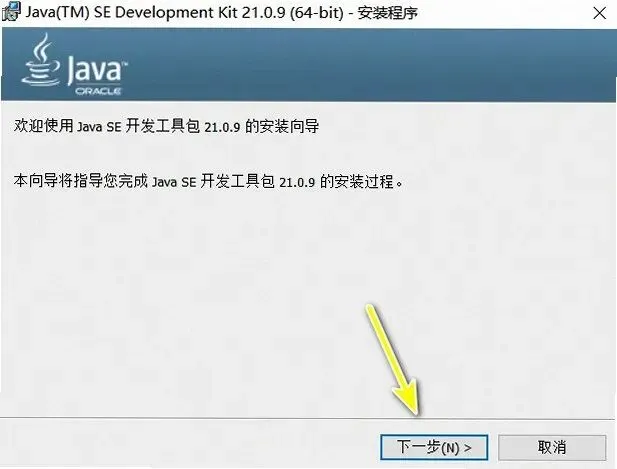
4. 先点一下下一步。
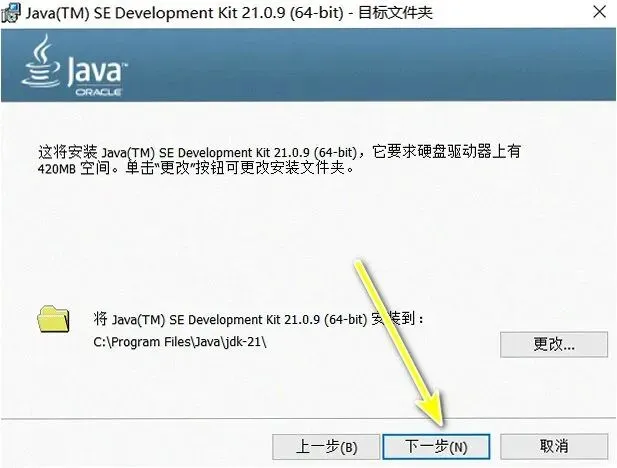
5. 接下来关闭。关掉窗口不等于装完,后面还有激活环节。
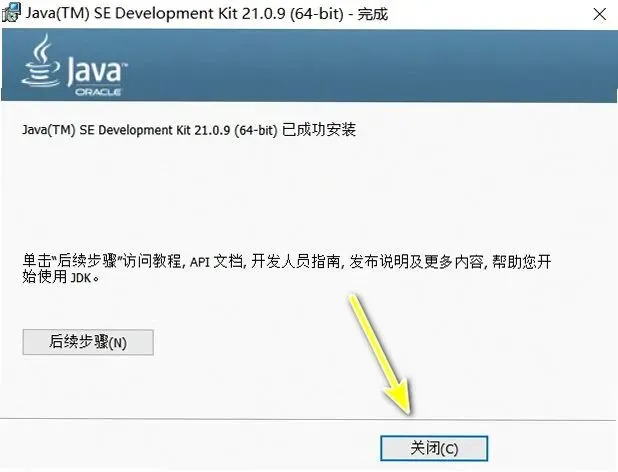
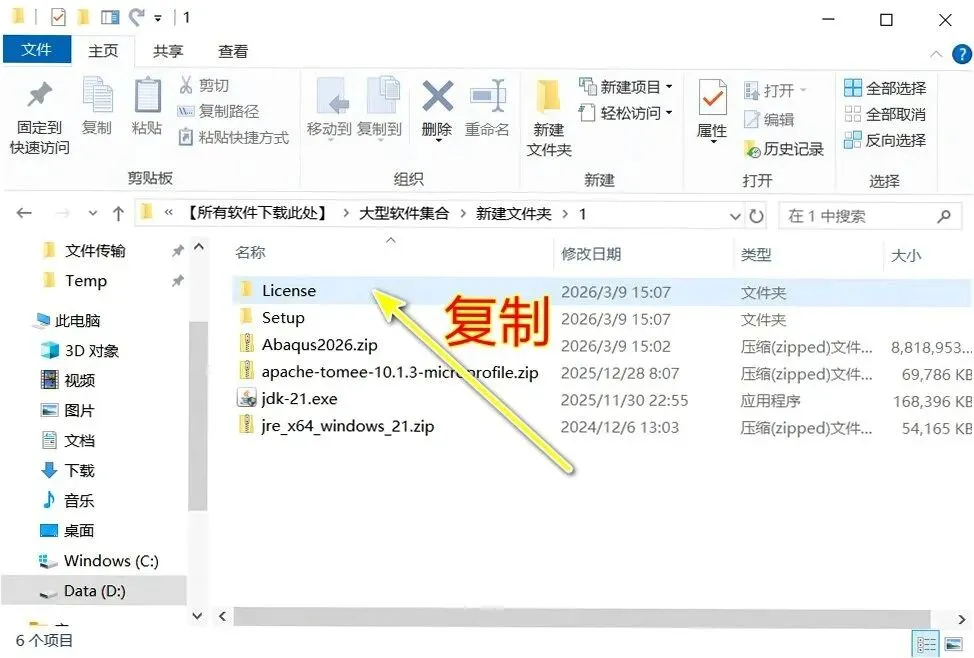
6. 拷贝 【授权】文件夹。
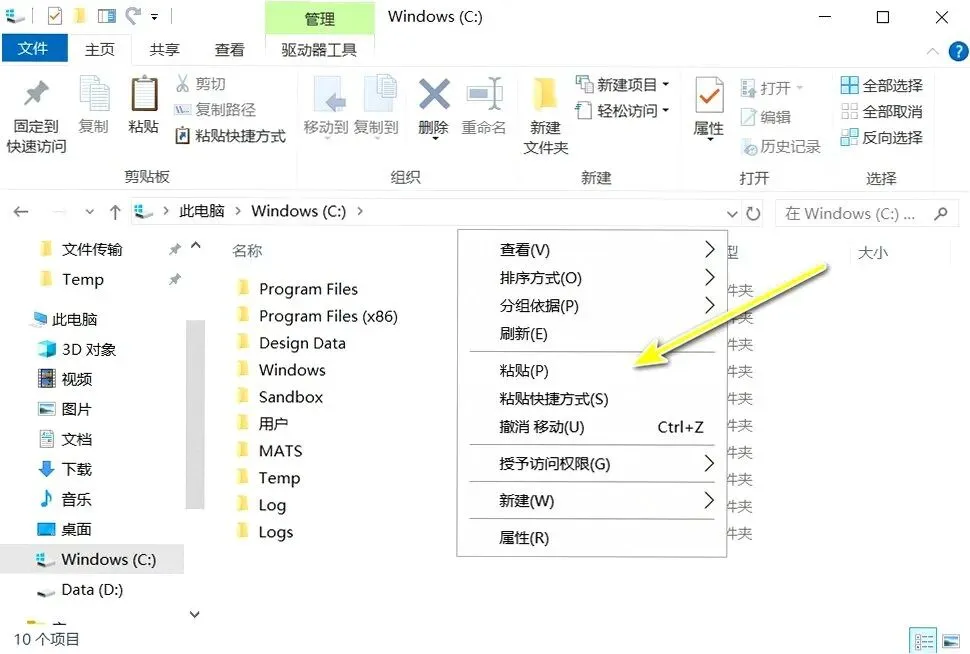
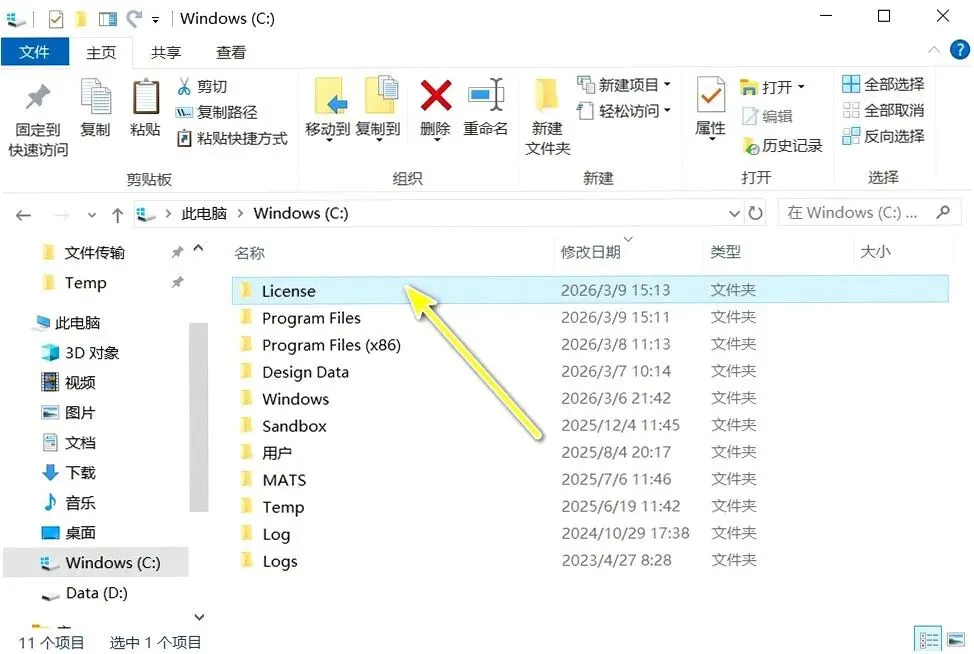
7. 进入电脑C盘,鼠标右键点一下空白处选择【粘贴】。路径里带中文或空格,前期没事,后期启动闪退的概率很高。
8. 双击进入贴进去后的【授权】目录。
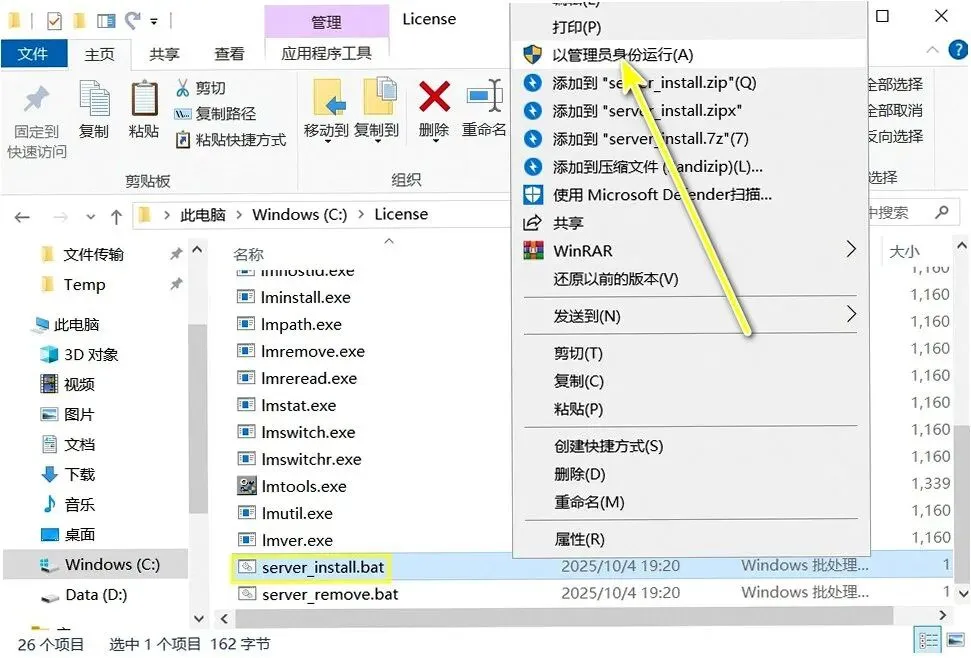
9. 鼠标右键点一下【server_install】挑【以管理员身份运行】。
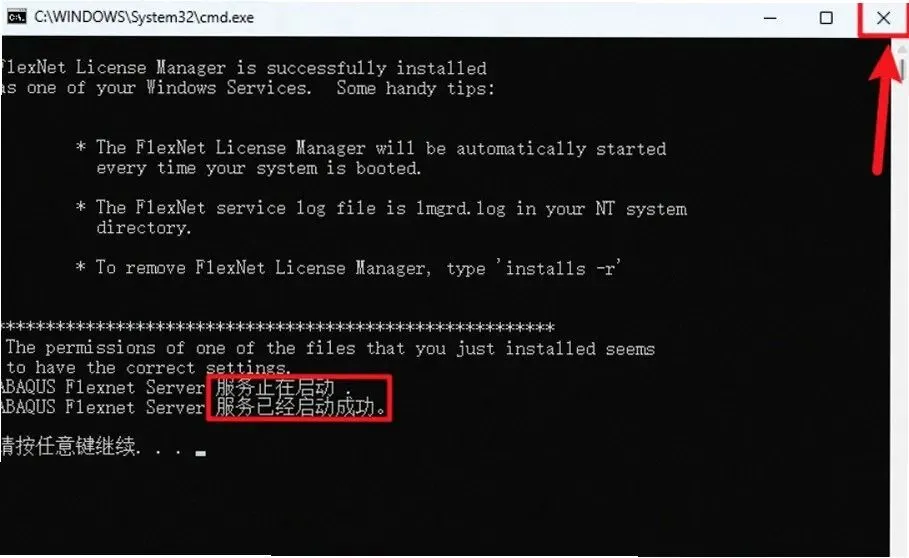
10. 界面中提示“…,成功”。点一下右上角【X】退出。
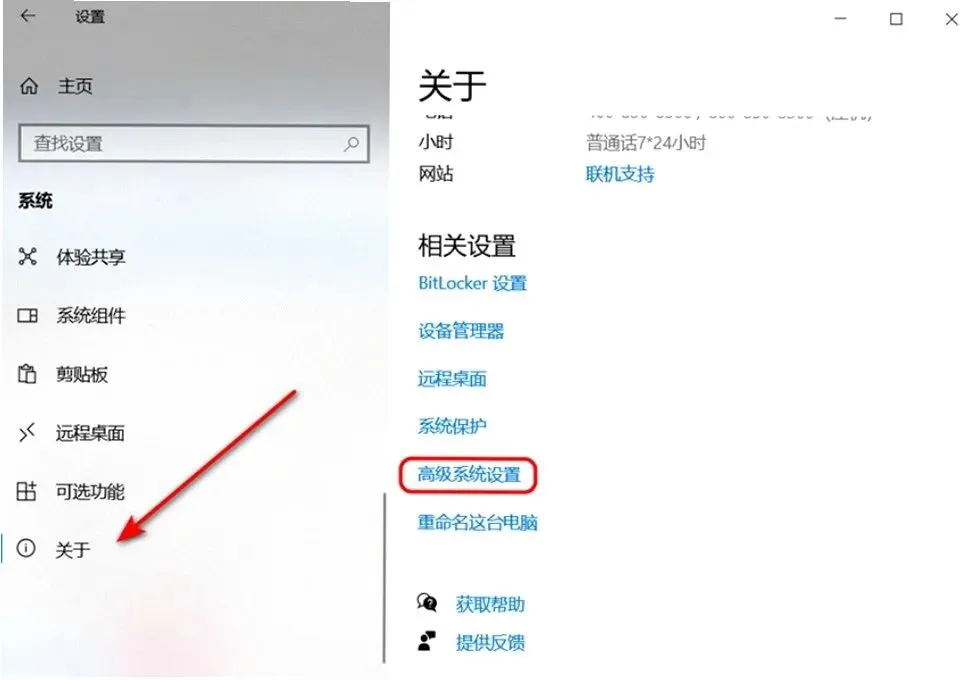
11. 找到电脑系统关于设置然后点一下高级系统设置。
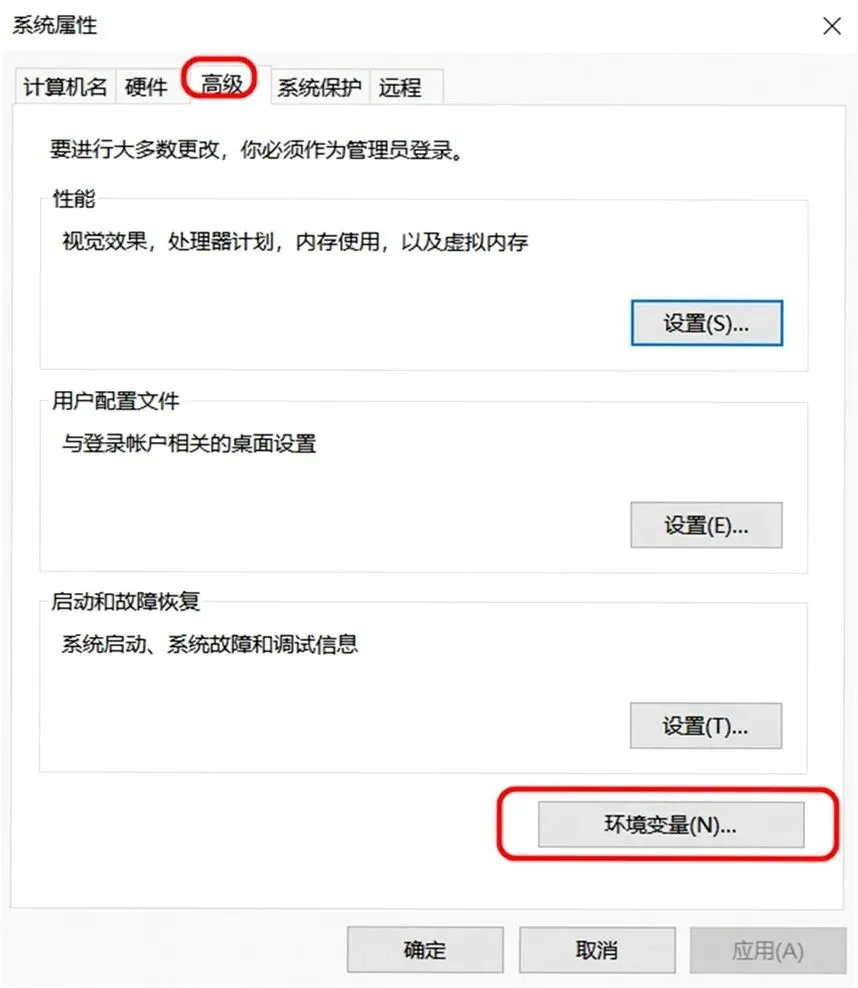
12. 然后点击高级 然后点击环境变量。
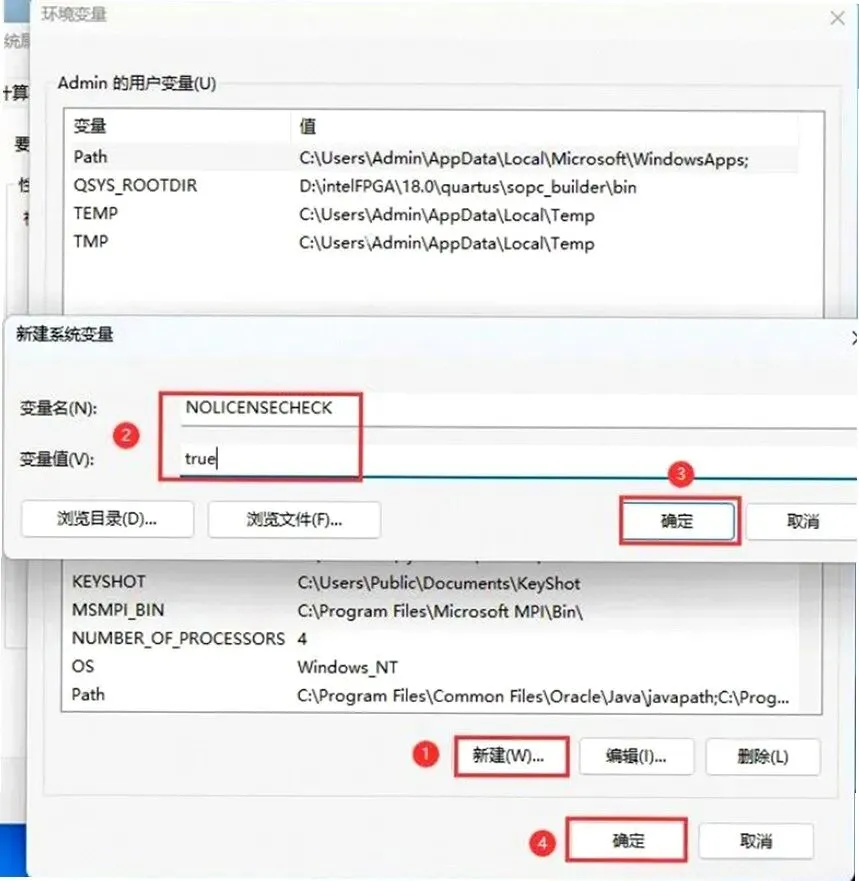
13. 然后创建环境变量:①点击系统变量下的【新建】②输入变量名【NOLICENSECHECK】和变量值【true】③点击【确定】④点击【确定】。
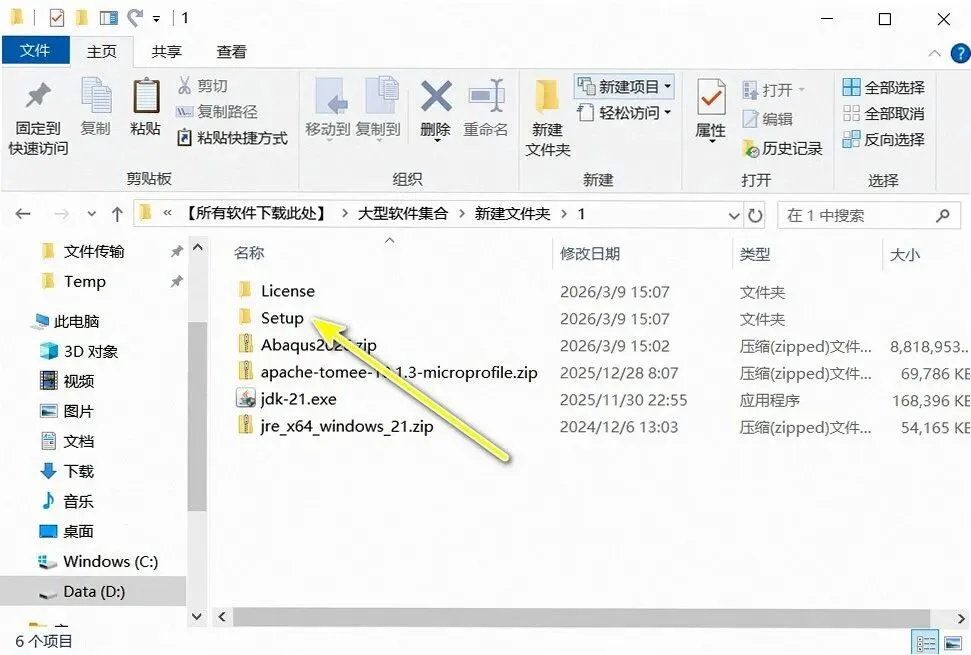
14. 然后双击进入【Setup】文件夹。右键菜单里找不到「以管理员身份运行」,说明当前账户权限不够,先换管理员账户。
15. 双击进入【1】文件夹。
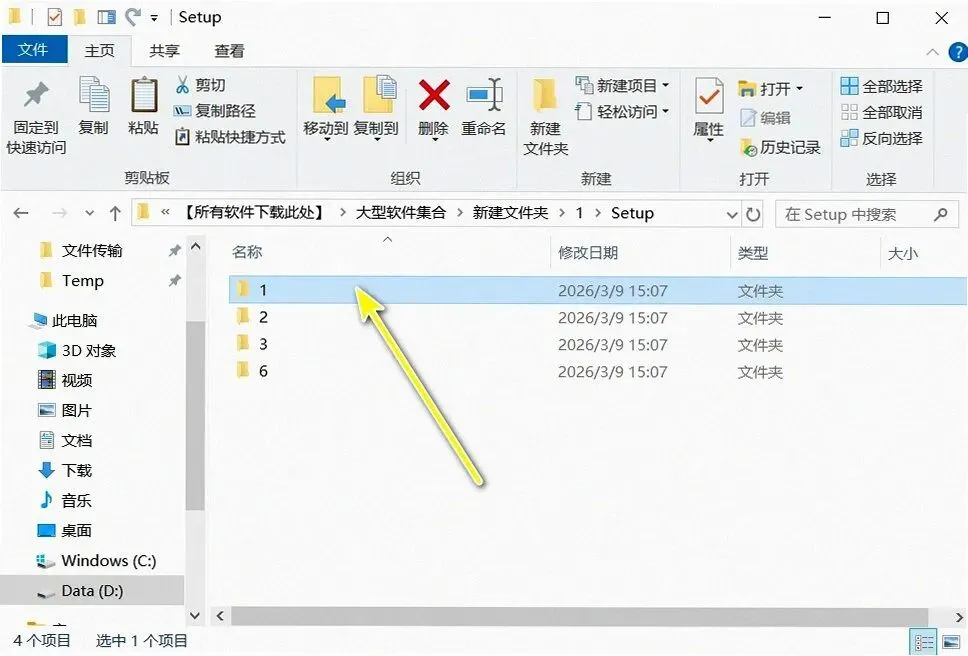
16. 双击进入 【Setup】。安装程序双击没反应时,右键属性里勾一下「解除锁定」再试。
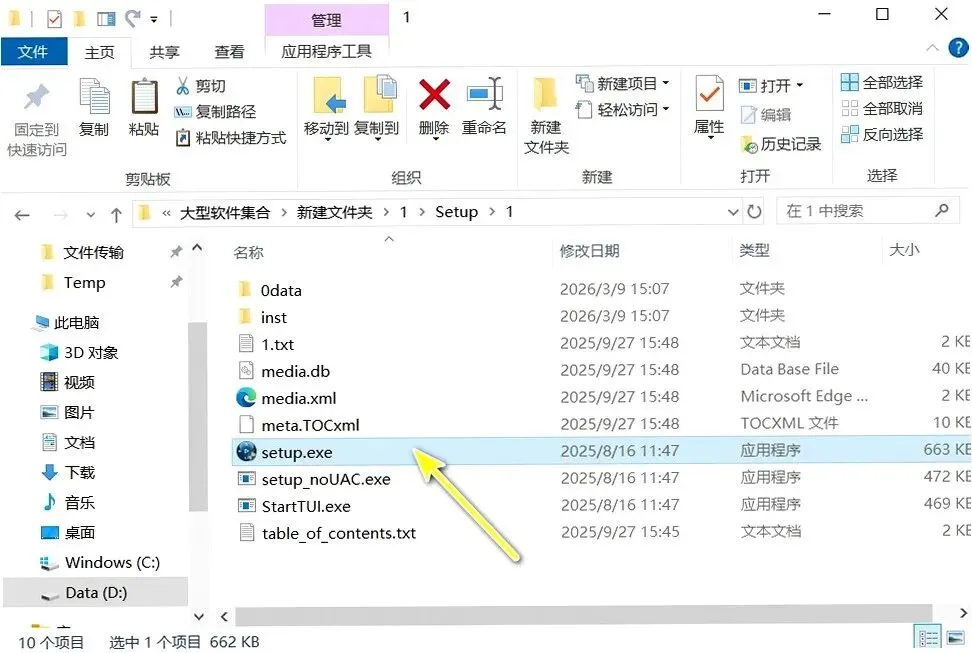
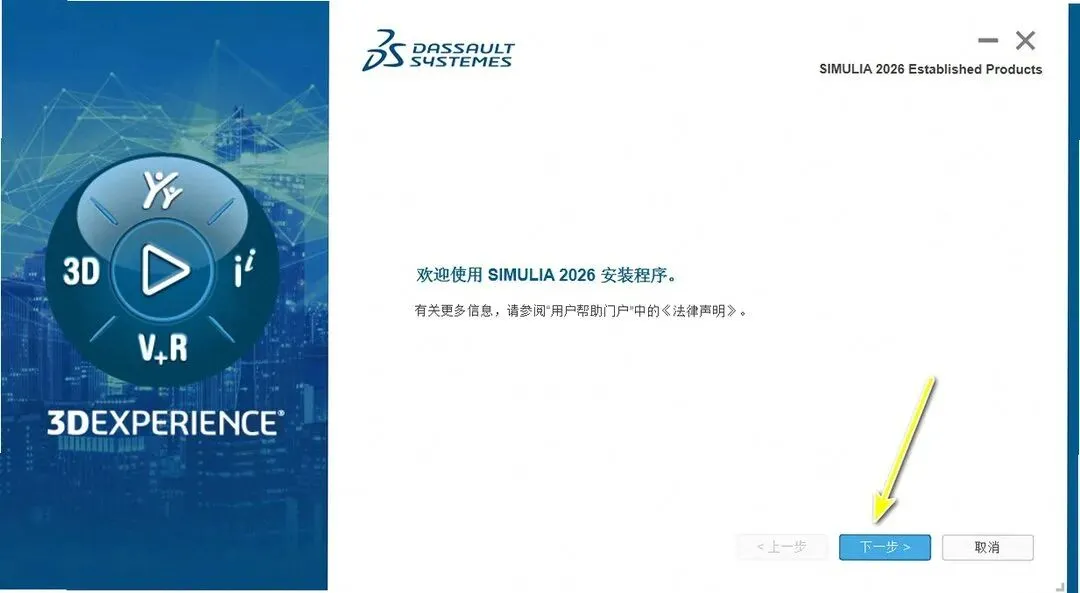
17. 接下来单击【下一步】。
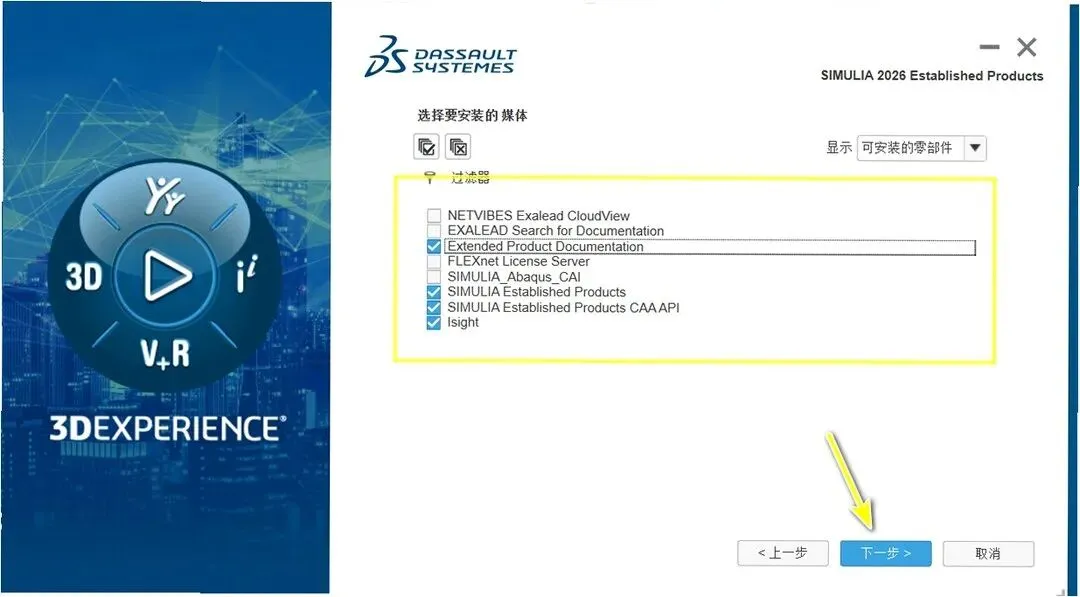
18. 先勾上需要的模块,点击【下一步】。
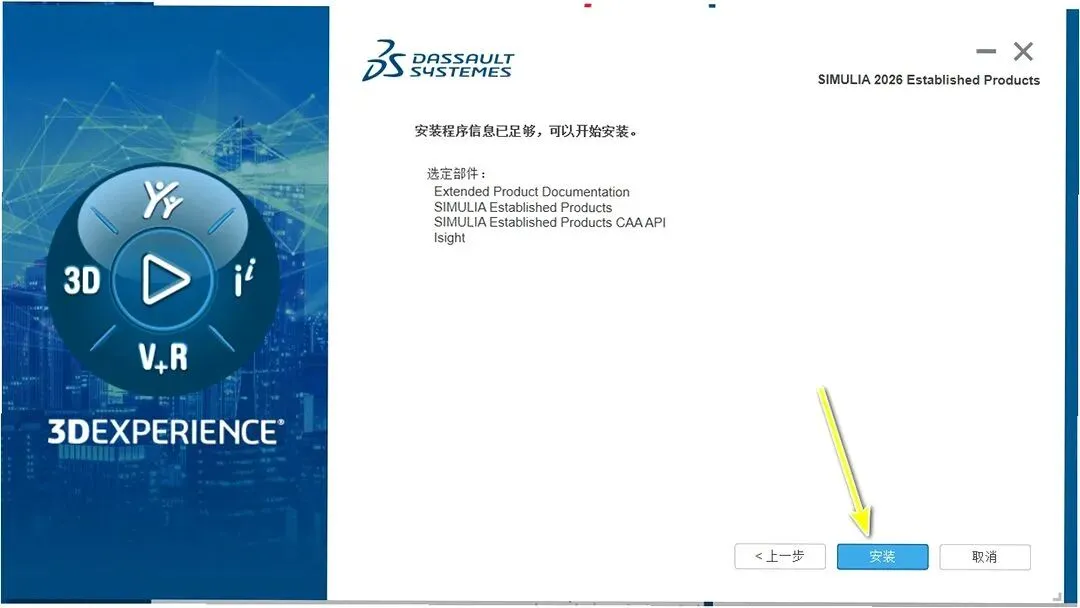
19. 然后点选【安装】。安装期间别开杀毒软件的实时防护,容易拦文件。
20. 接下来点选【浏览】。
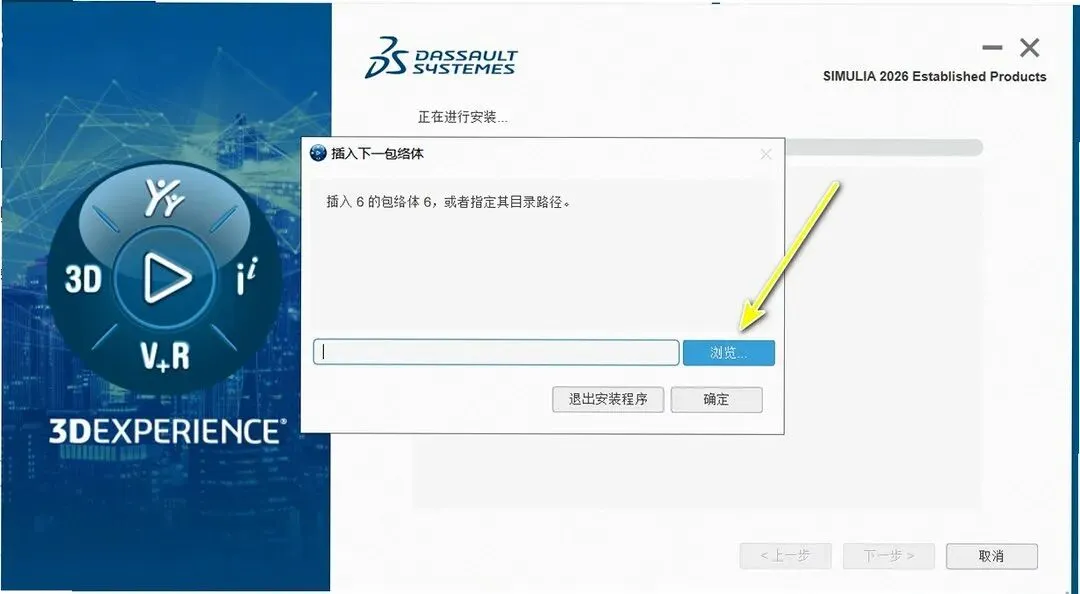
21. 先打开【Setup】文件夹。选中【6】文件夹,点击【选择文件夹】。
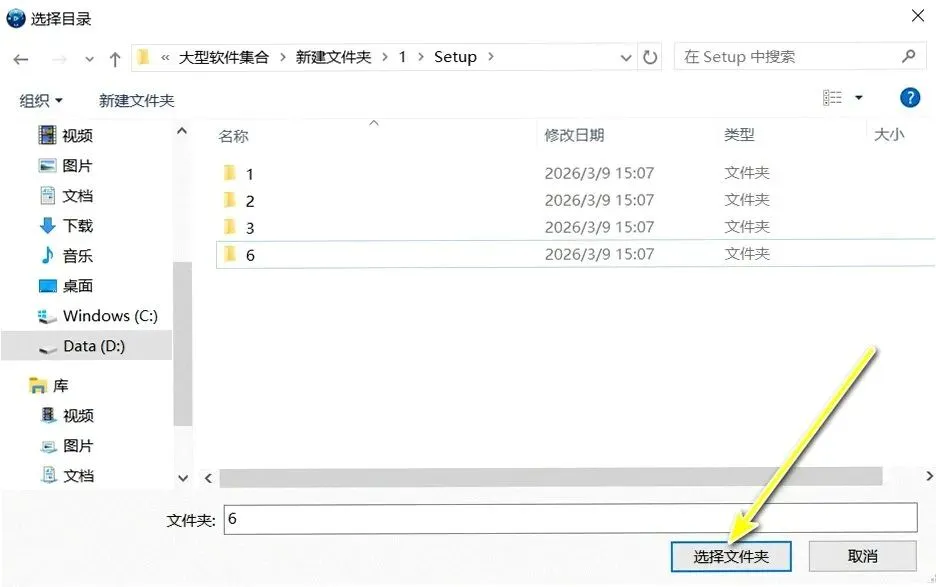
22. 点一下【确定】。
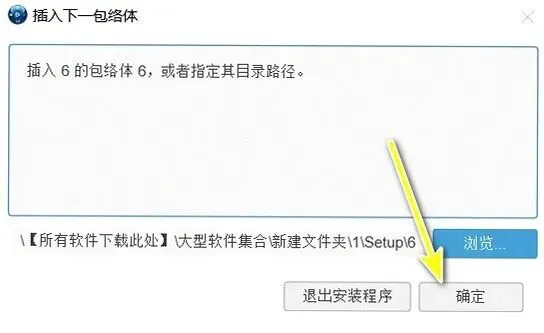
23. 先修改路径地址中的第一个字符C可更改安装位置(如:把C改为D软件将安装到D盘),单击【下一步】。
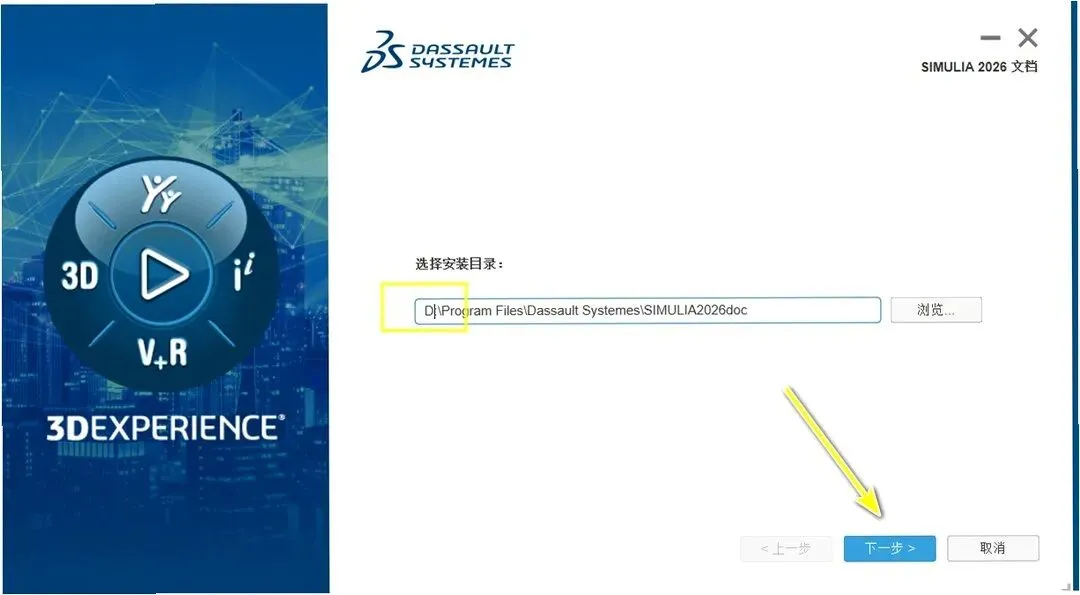
24. 勾上需要安装的零部件,点选【下一步】。
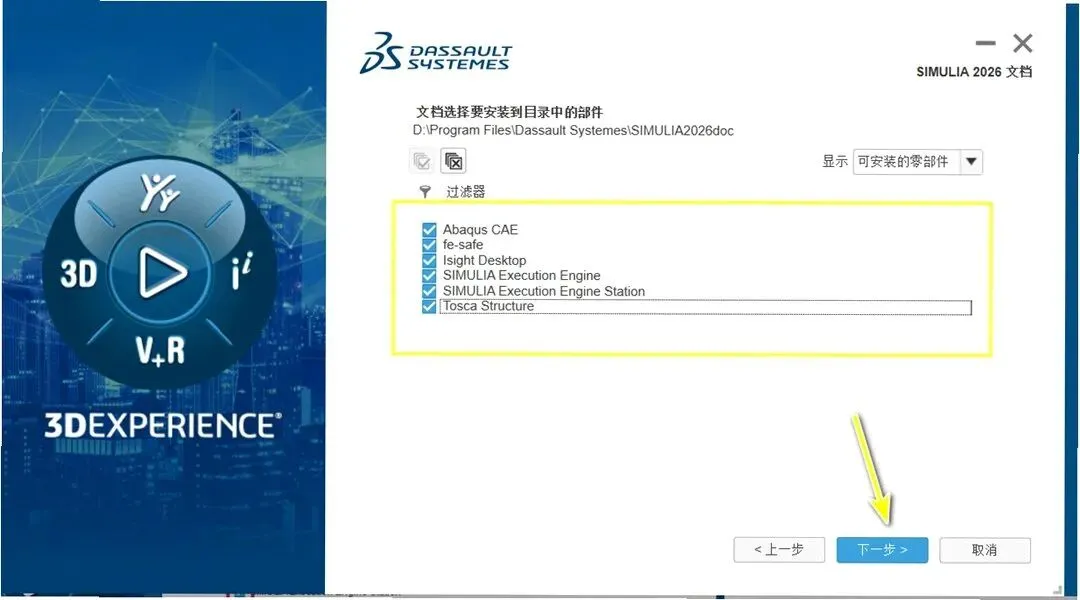
25. 然后点一下【下一步】。
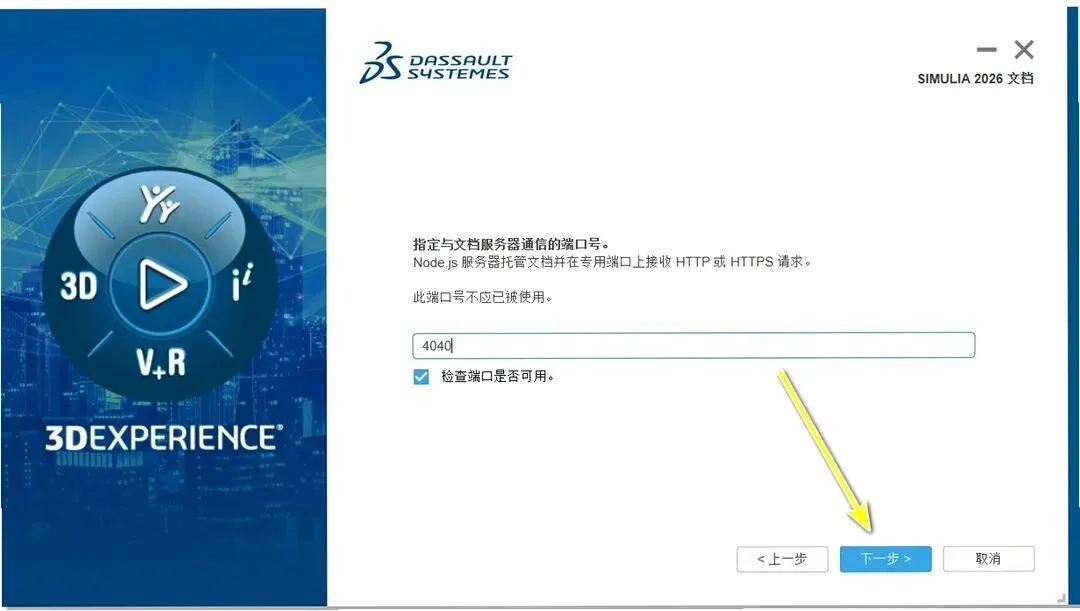
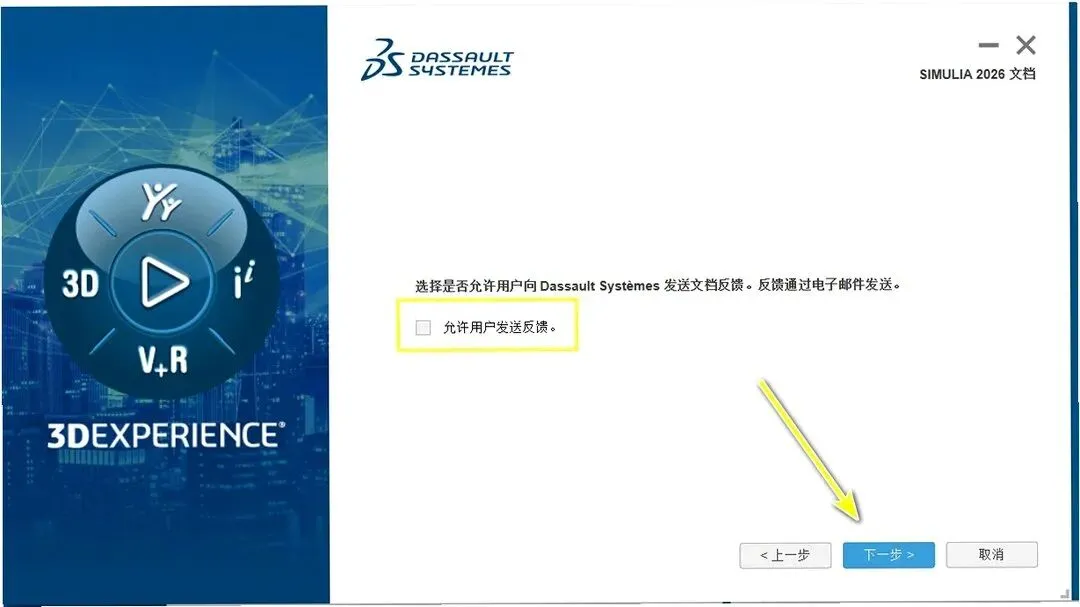
26. 取消打上勾【允许用户…】,点击【下一步】。
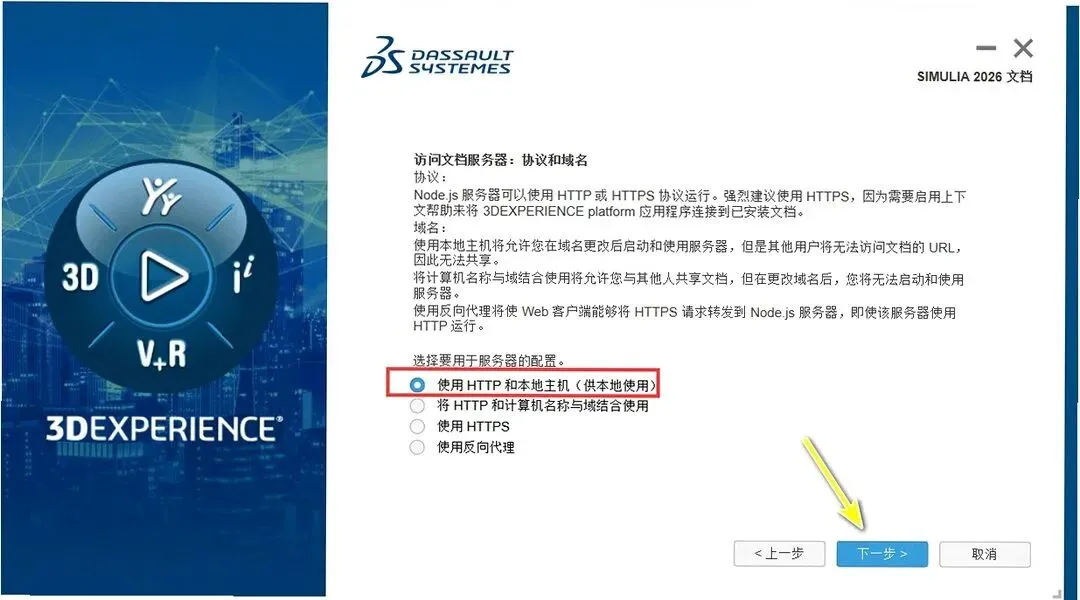
27. 选【使用HTTP和本地主机…】,点选【下一步】。
28. 然后单击【下一步】。
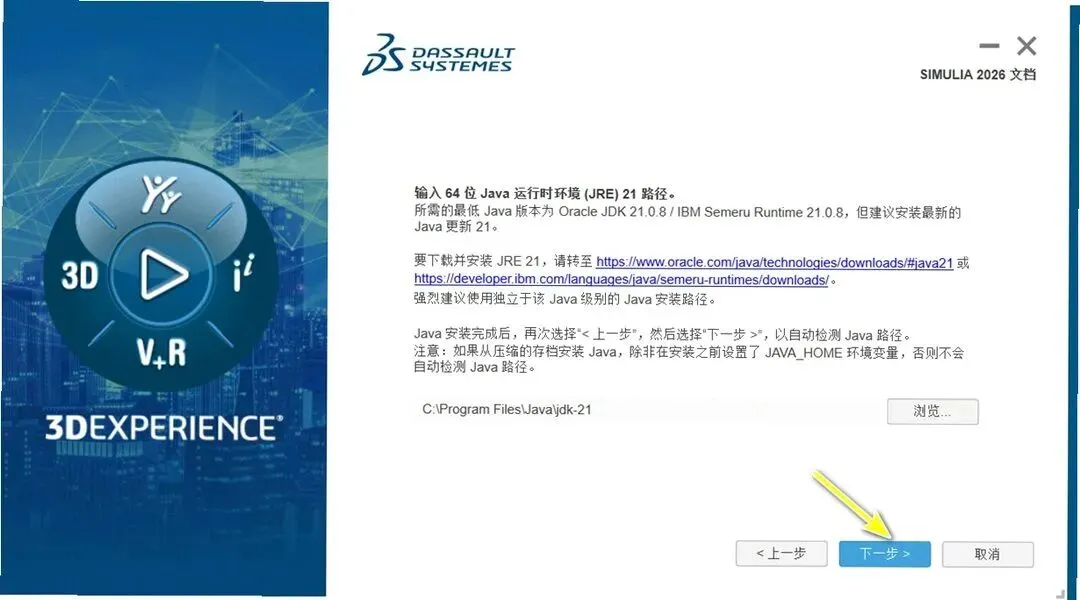
29. 单击【下一步】。
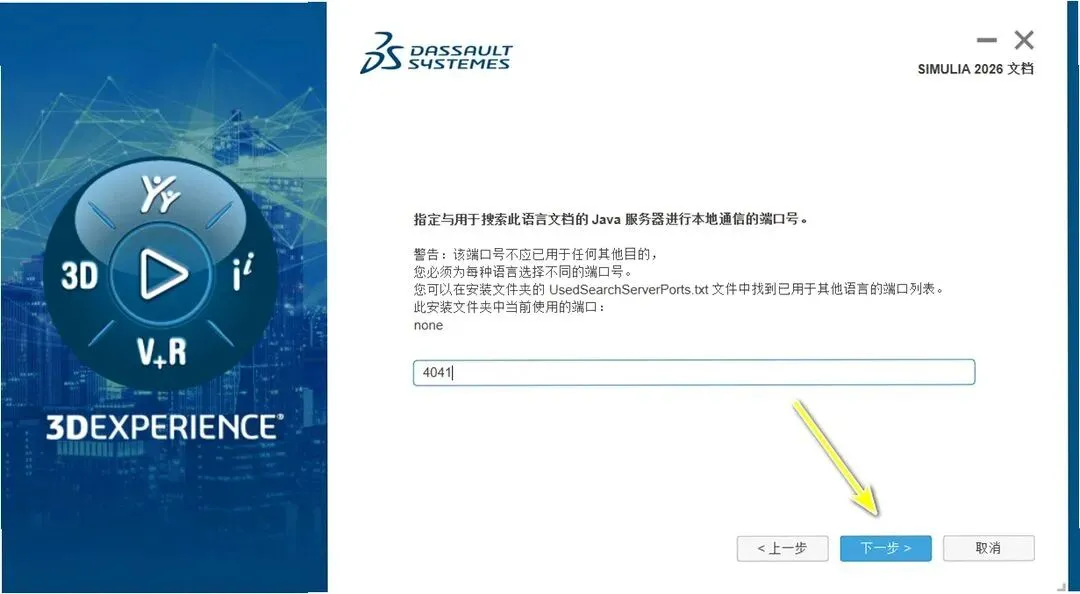
30. 接下来点一下【下一步】。
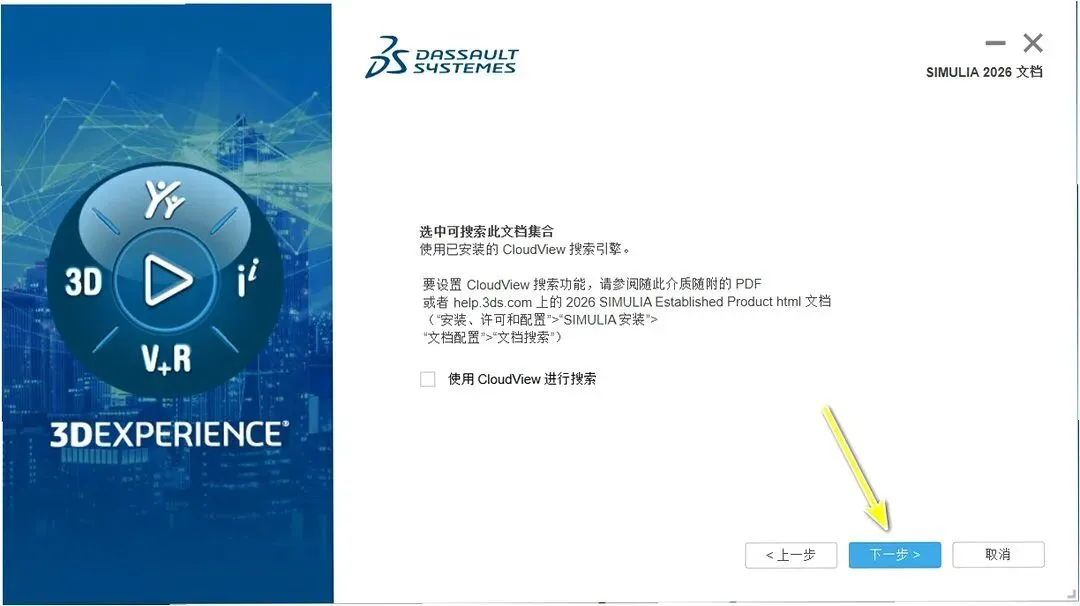
31. 先点选【下一步】。
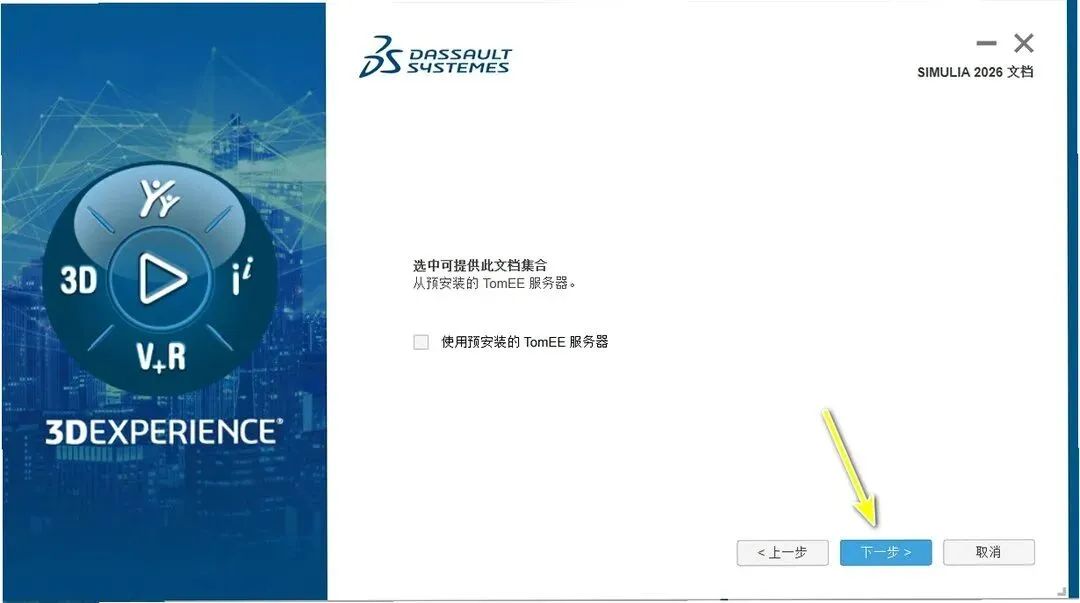
32. 然后点选【安装】。
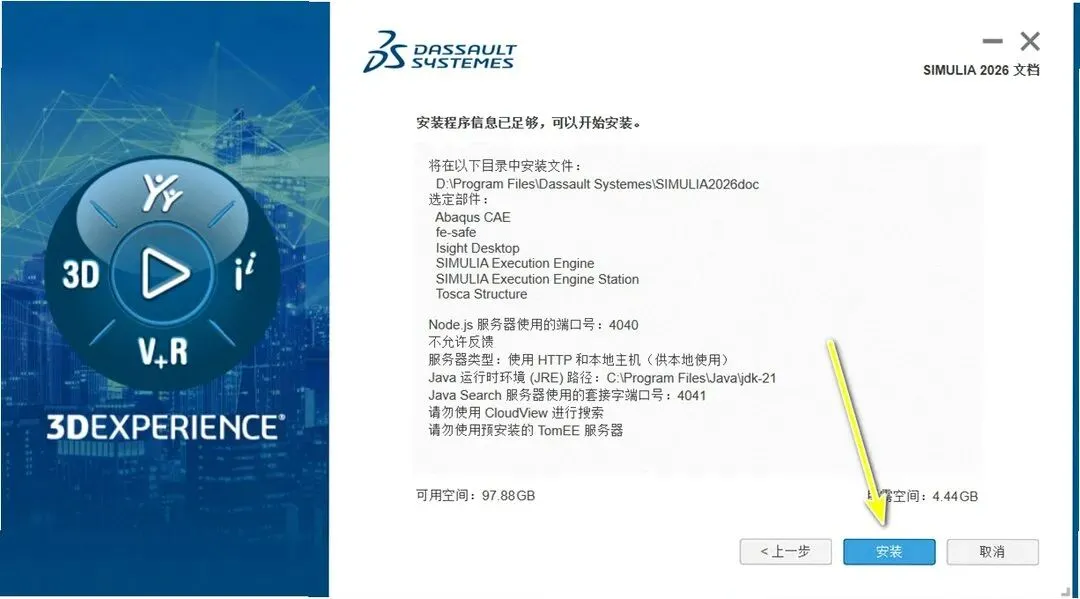
33. 安装中…。
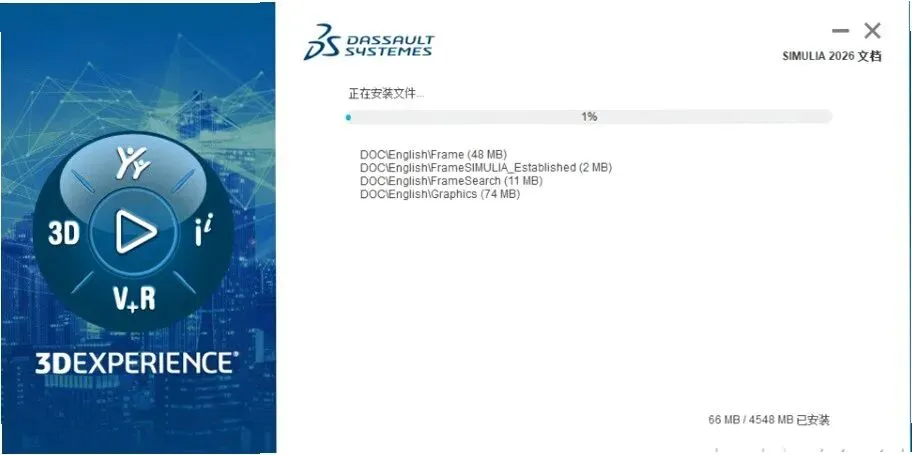
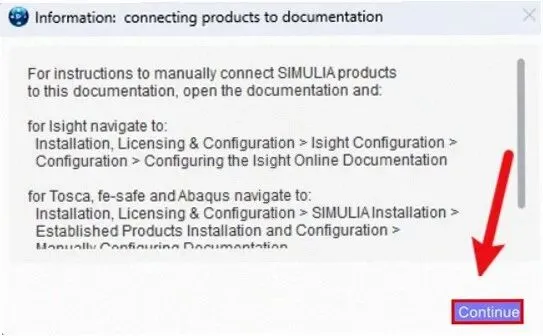
34. 先点击【Continue】。
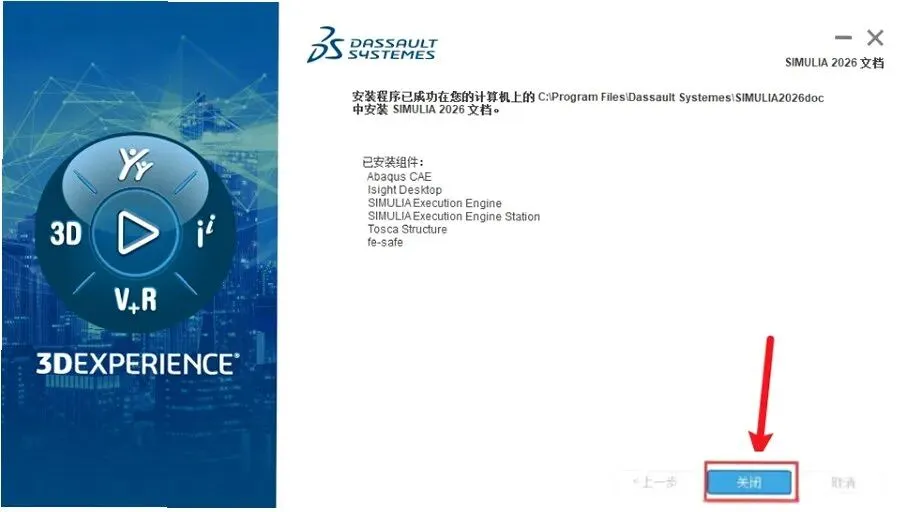
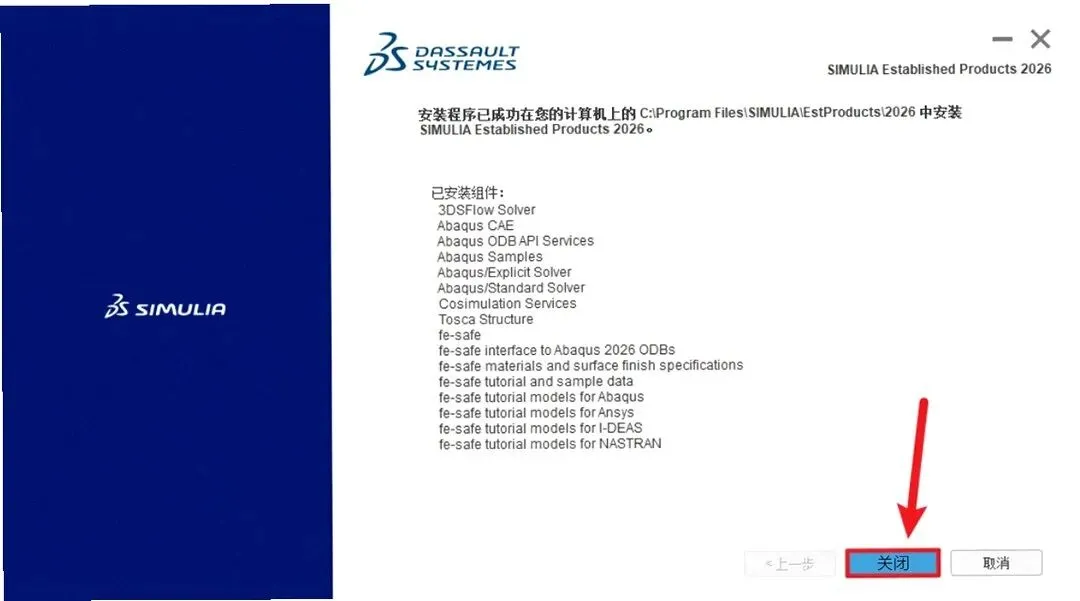
35. 接下来点击【关闭】。
36. 接下来点一下【浏览】。
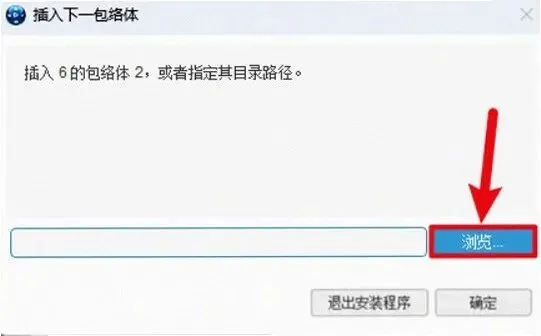
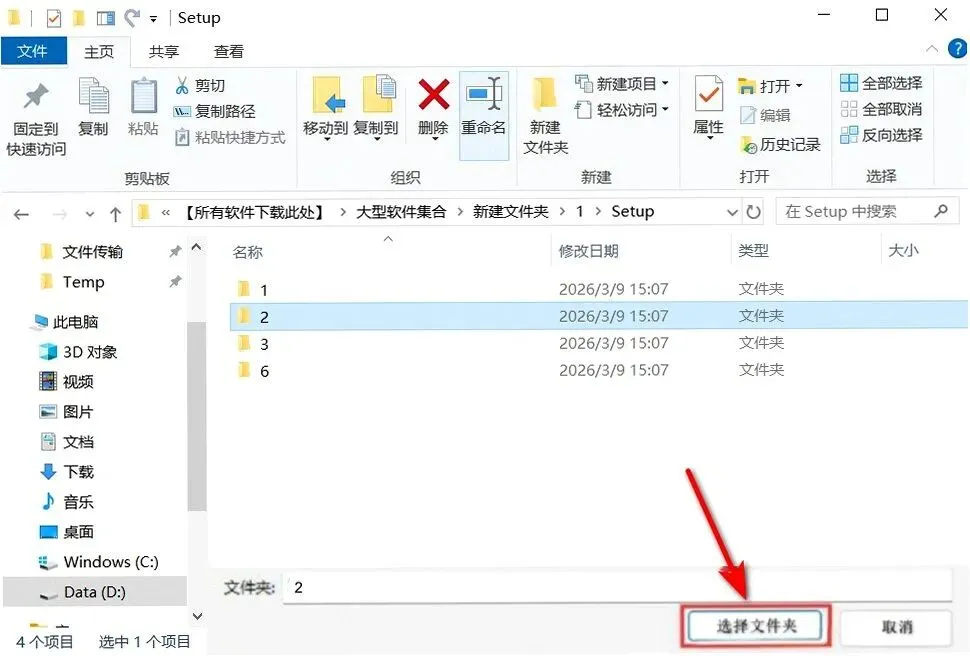
37. 先点开【Setup】文件夹,选中【2】文件夹,单击【选择文件夹】。
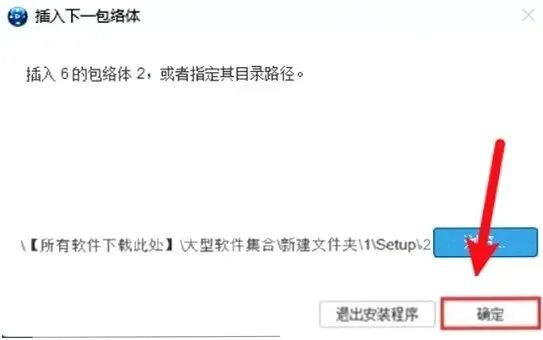
38. 先点选【确定】。
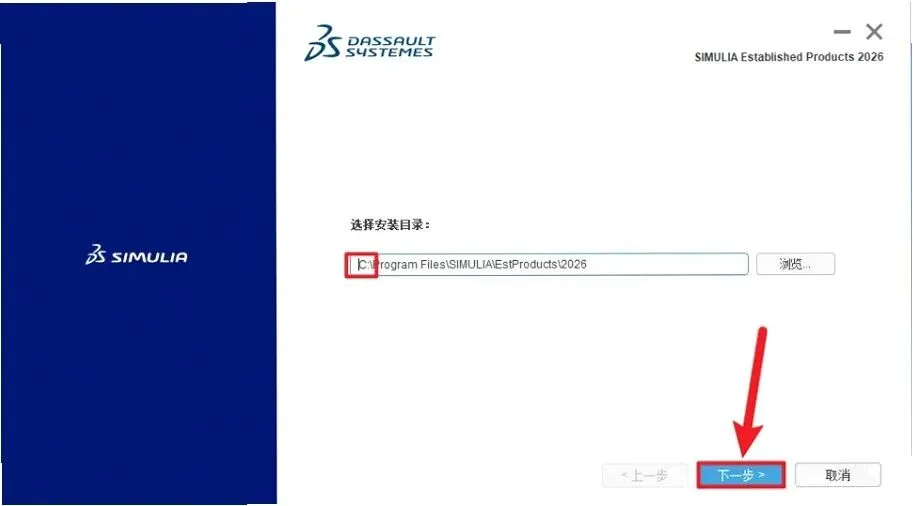
39. 然后修改路径地址中的第一个字符C可更改安装位置(如:把C改为D软件将安装到D盘),点一下【下一步】。装到非系统盘,C 盘空间留出来系统才不卡。
40. 然后打上勾需要安装的零部件,点击【下一步】。
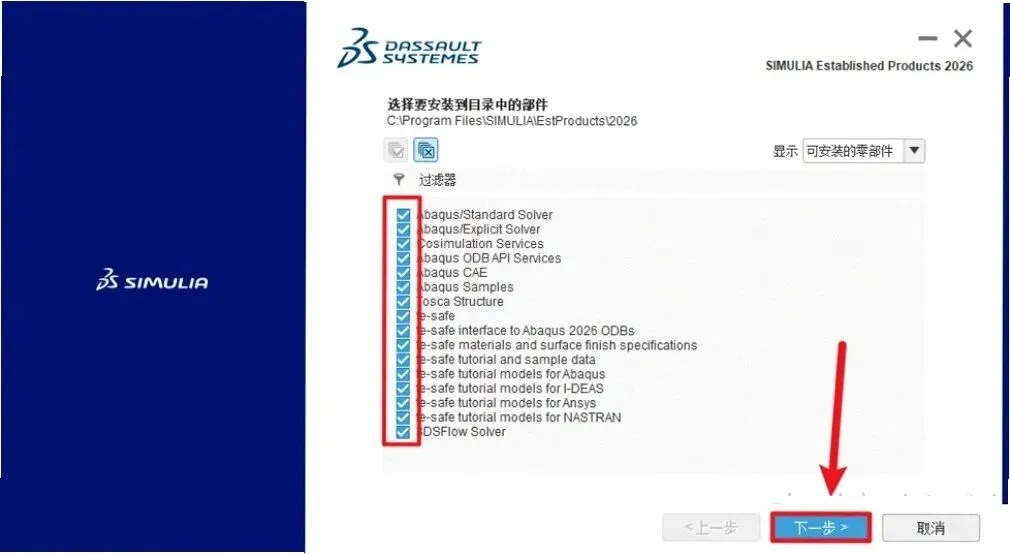
41. 点选【下一步】。
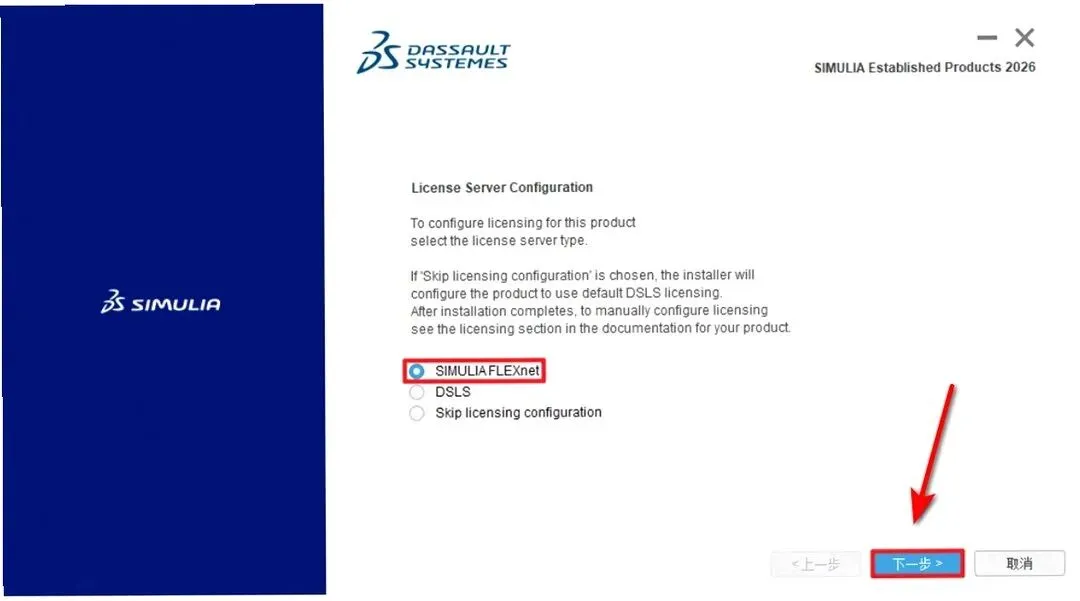
42. 接下来在授权服务器1处输入【27800@localhost】,点击【下一步】。
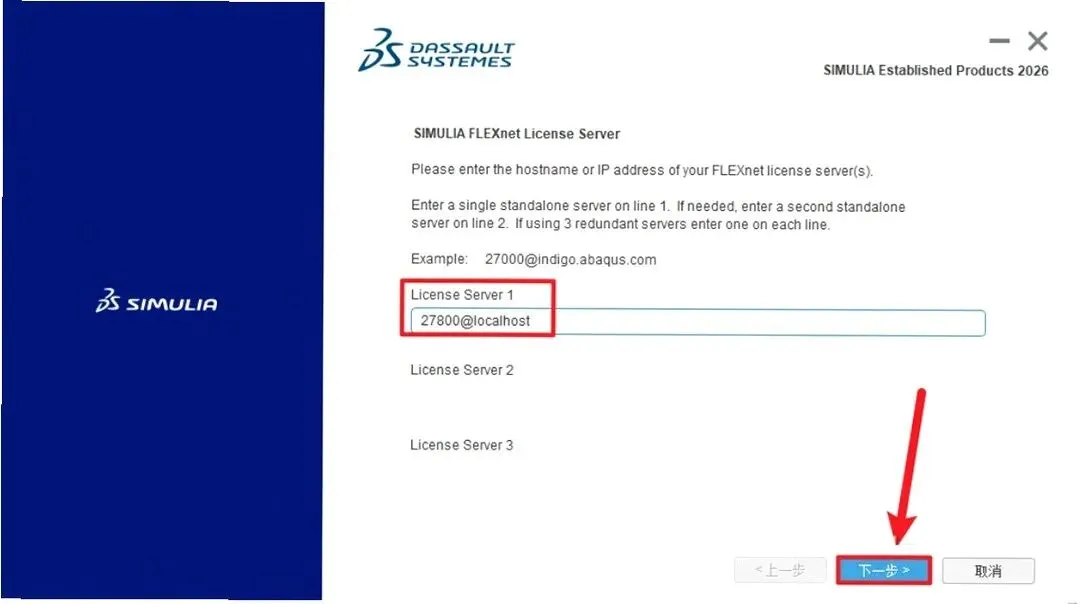
43. 修改路径地址中的第一个字符C可更改安装位置(如:把C改为D软件将安装到D盘),点选【下一步】。
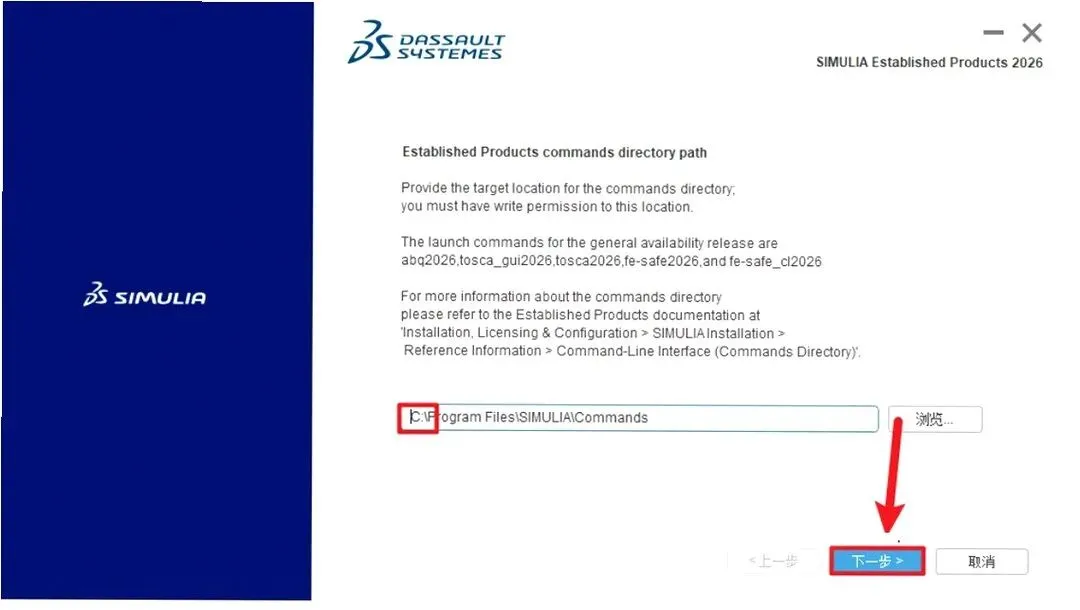
44. 先修改路径地址中的第一个字符C可更改安装位置(如:把C改为D软件将安装到D盘),点击【下一步】。
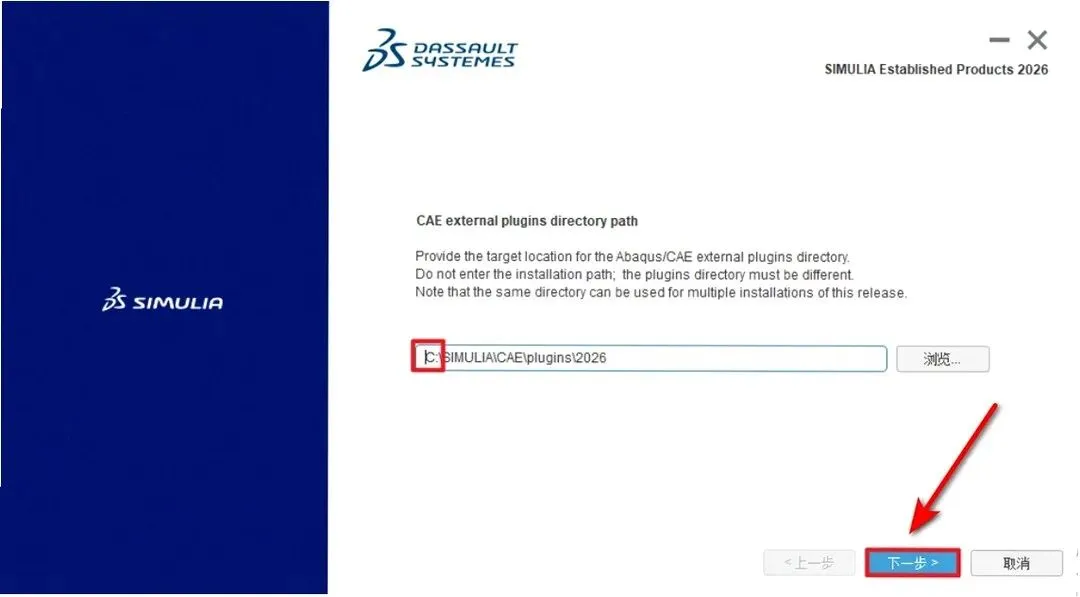
45. 点击【下一步】。
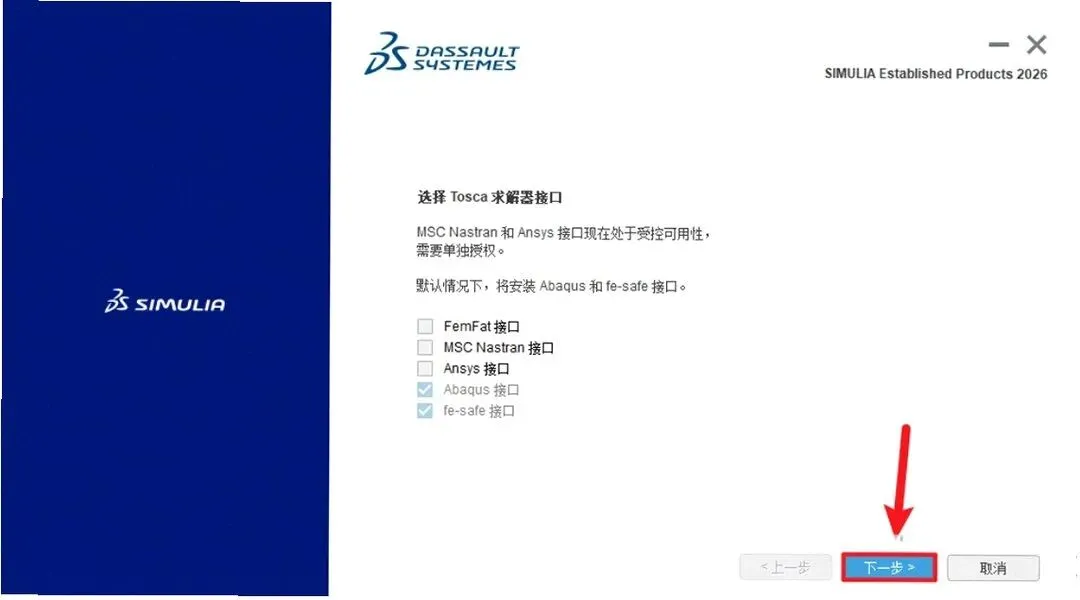
46. 然后点击【安装】。
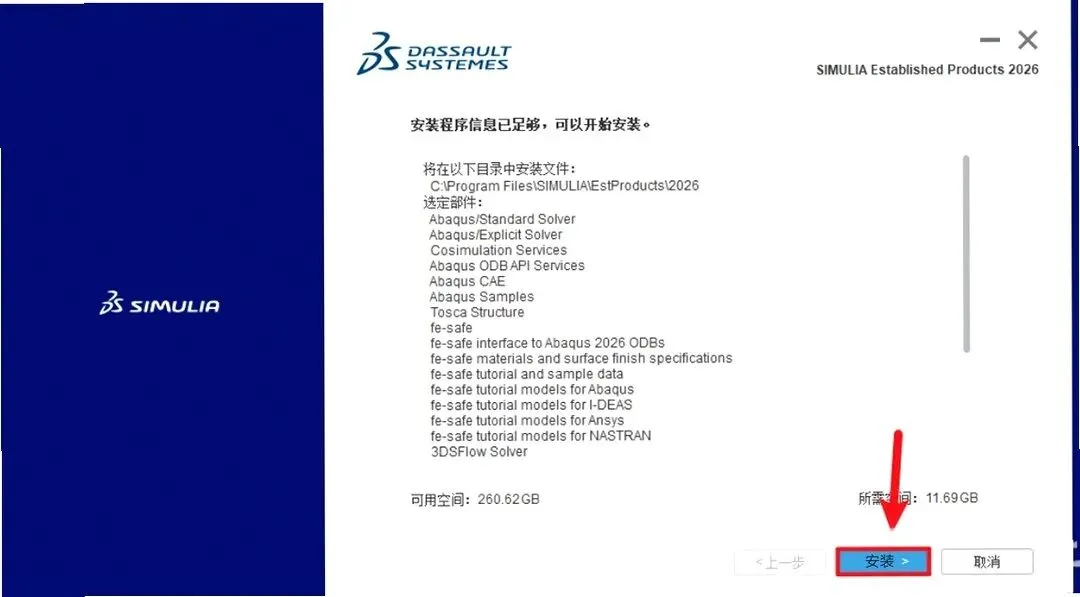
47. 然后等一会儿安装。
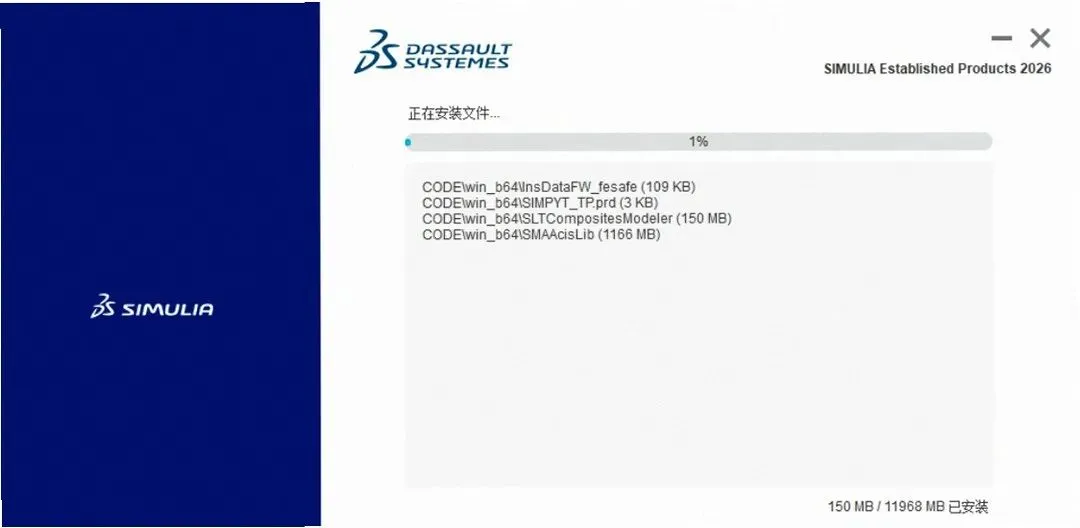
48. 然后点击【Continue】。
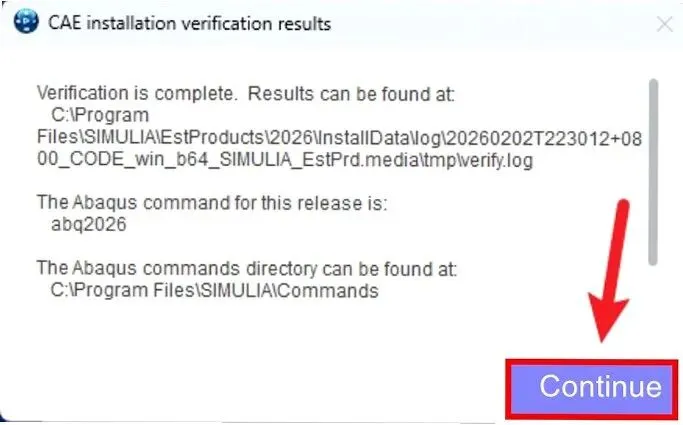
49. 点击【关闭】。
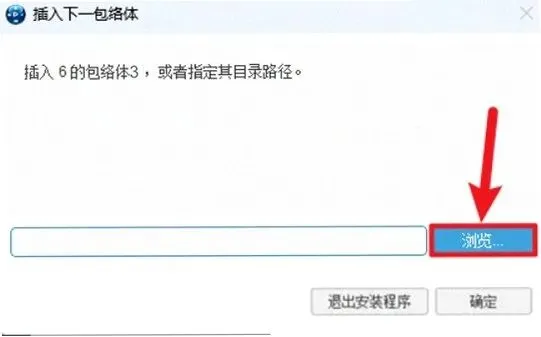
50. ab接下来点击【浏览】。
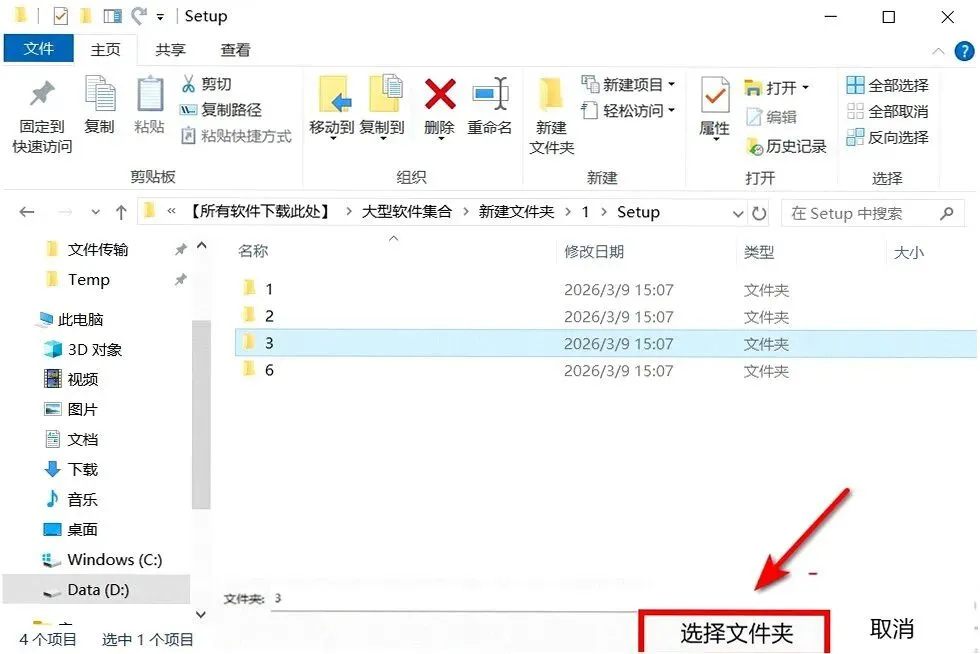
51. 然后点开【Setup】文件夹。选中【3】文件夹,单击【选择文件夹】。
52. 然后点一下【确定】。
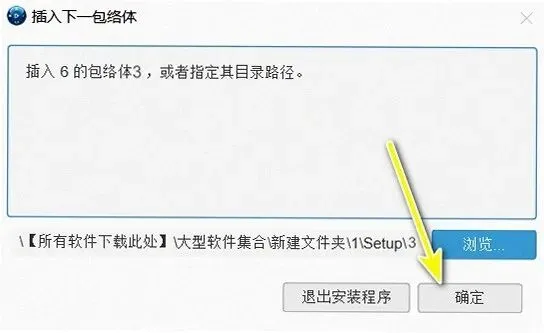
53. 然后单击【下一步】。
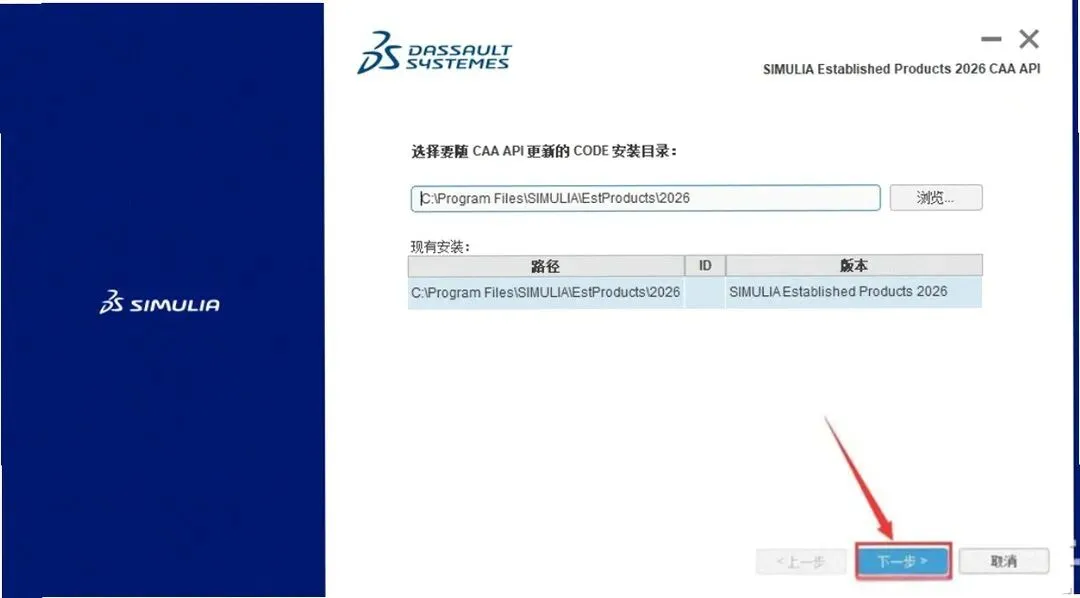
54. 单击【下一步】。
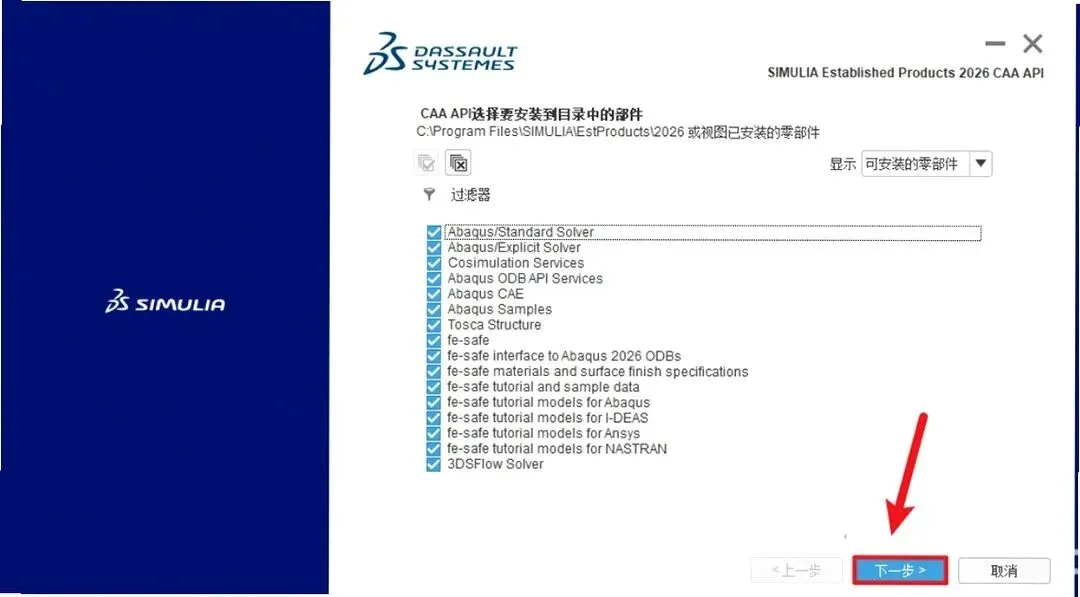
55. 点选【安装】。
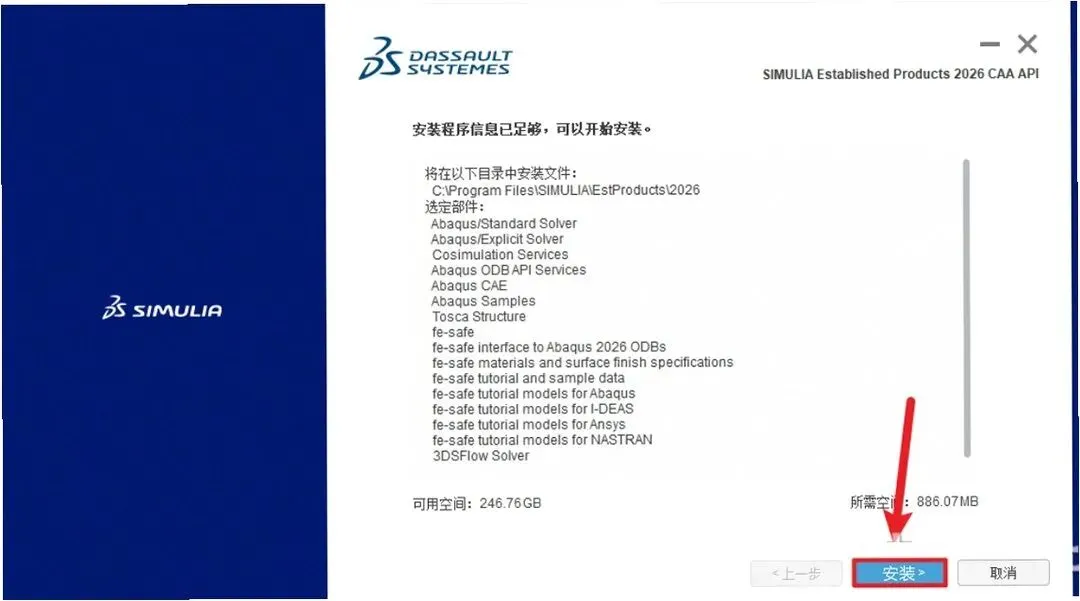
56. 等待安装。
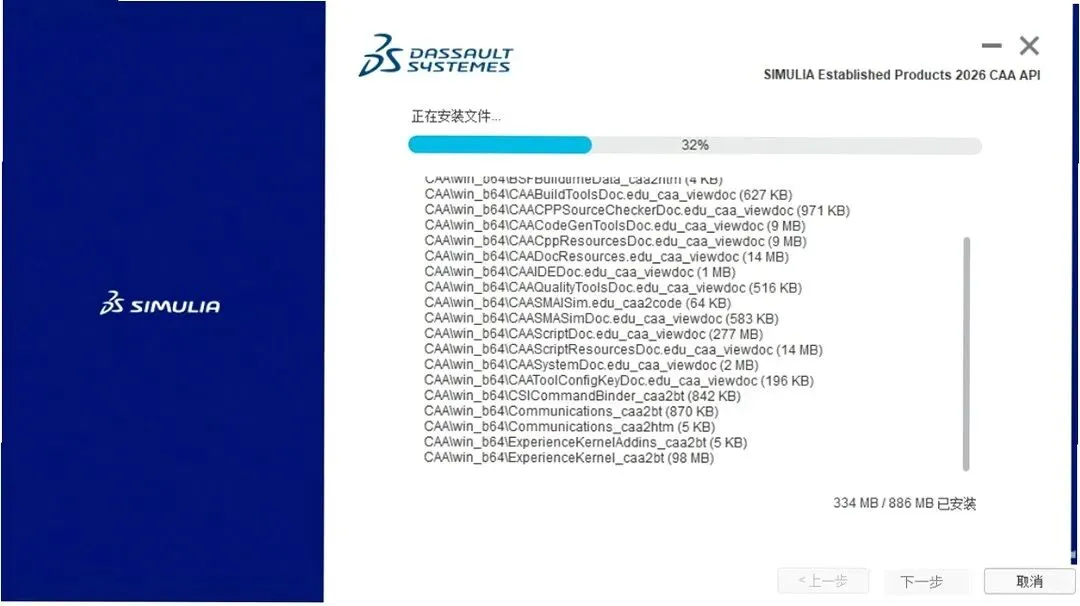
57. 然后单击【关闭】。
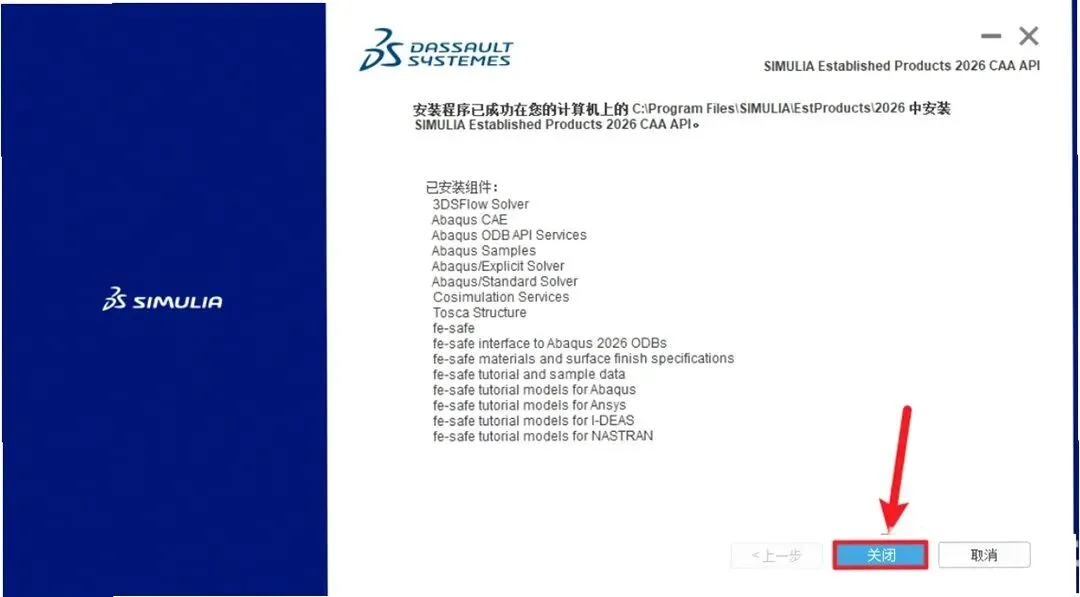
58. 修改路径地址中的第一个字符C可更改安装位置(如:把C改为D软件将安装到D盘),点一下【下一步】。
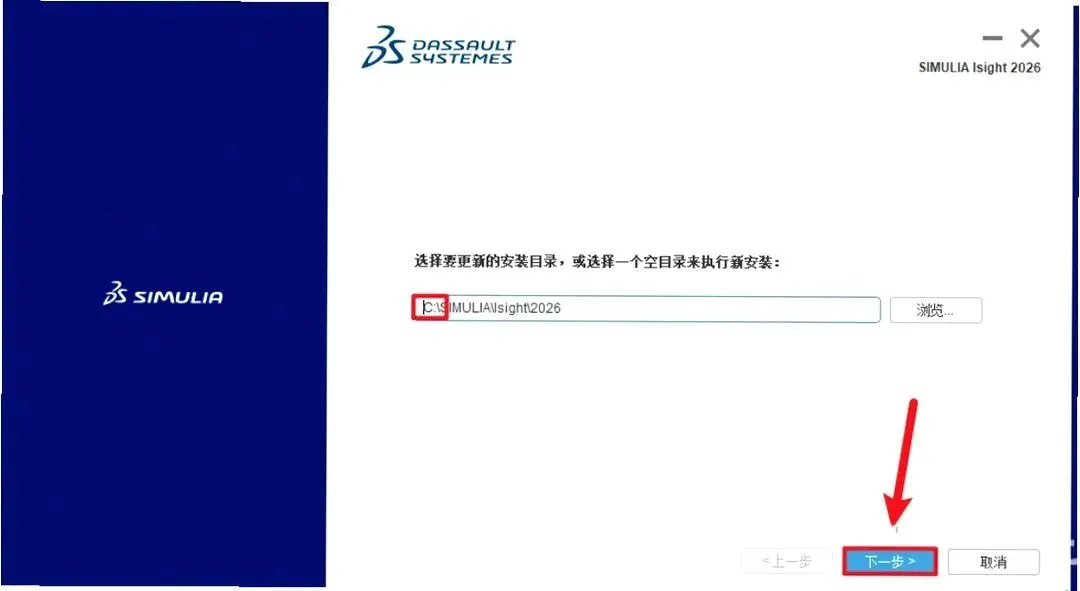
59. 勾上全部产品,单击【下一步】。
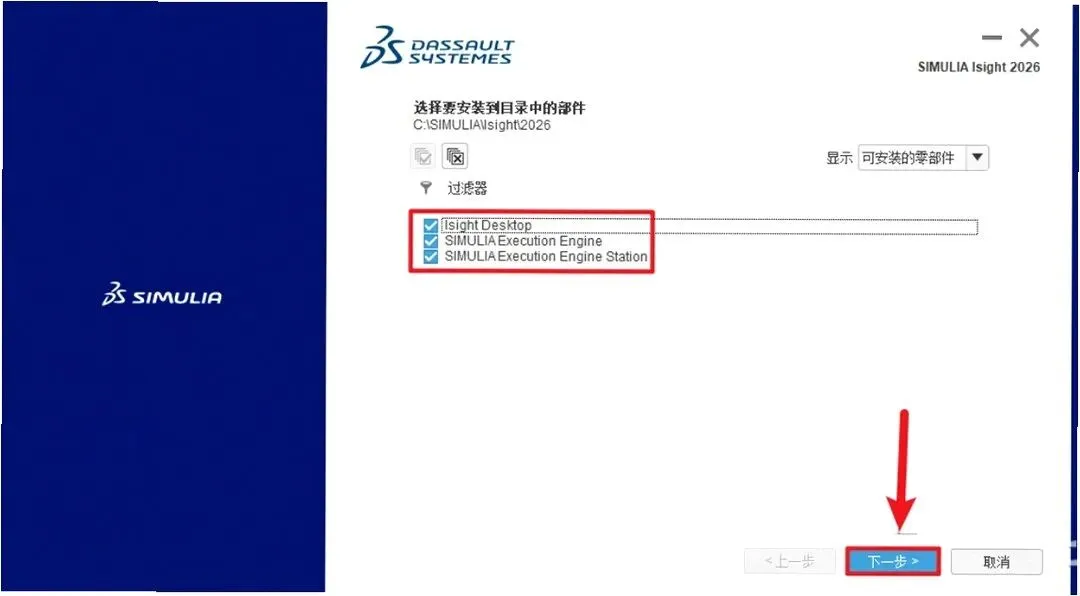
60. 单击【浏览】。
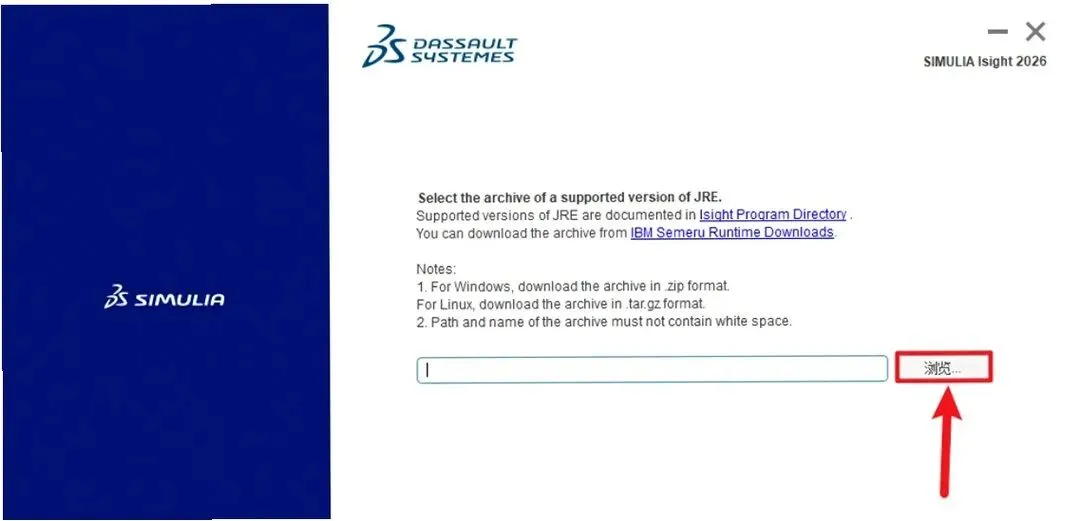
61. 点开解压缩的文件夹 选中【jre_x64_windows_21】压缩文件,点击【打开】。
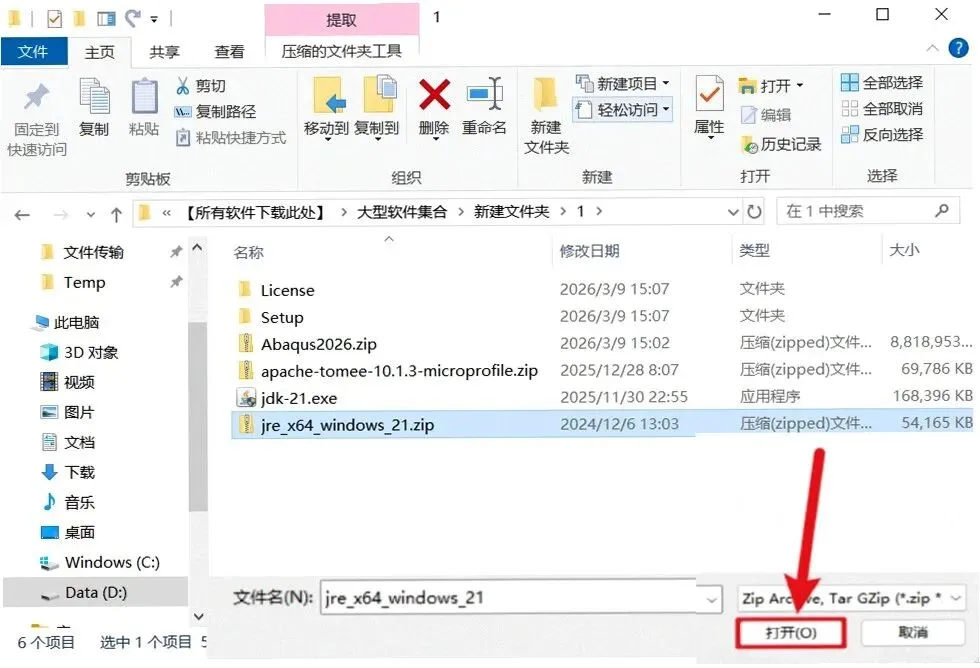
62. 先单击【下一步】。
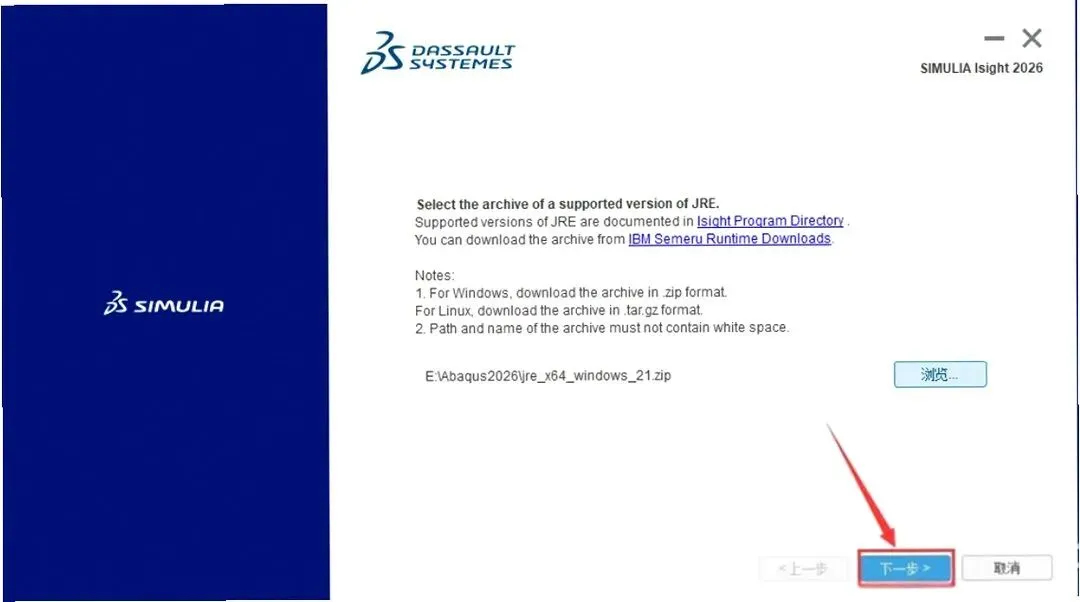
63. 接下来单击【下一步】。
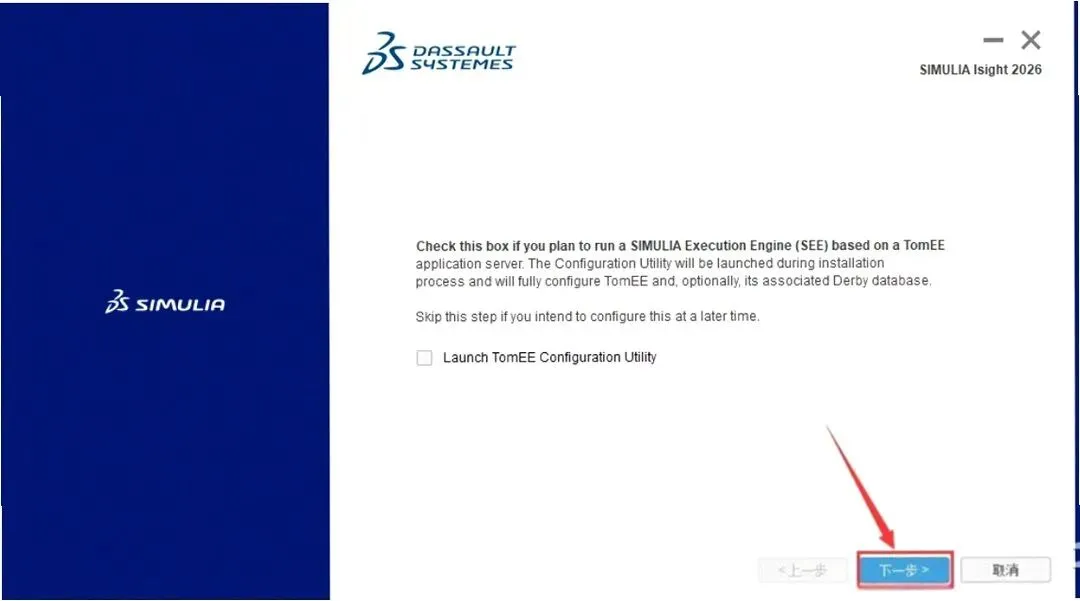
64. 点击【浏览】。
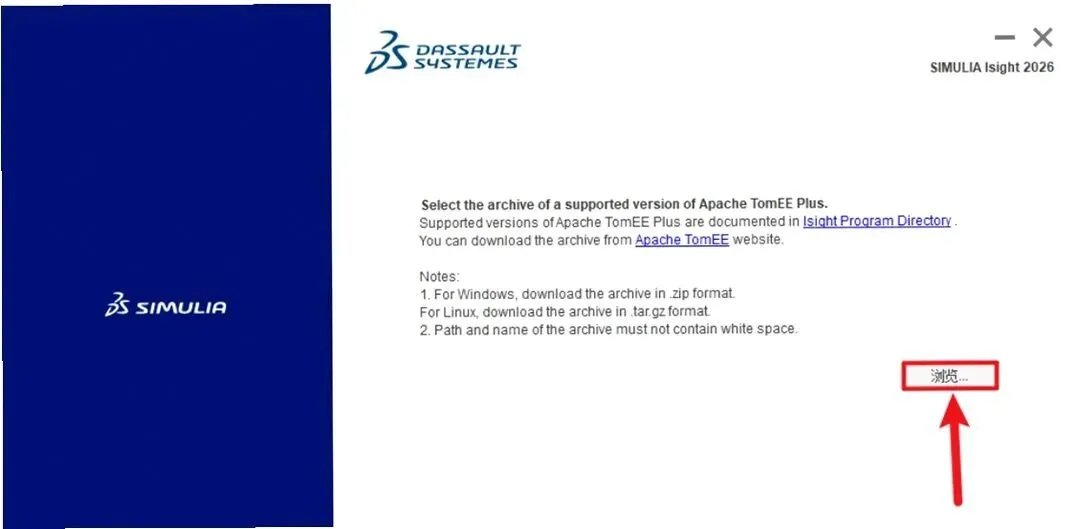
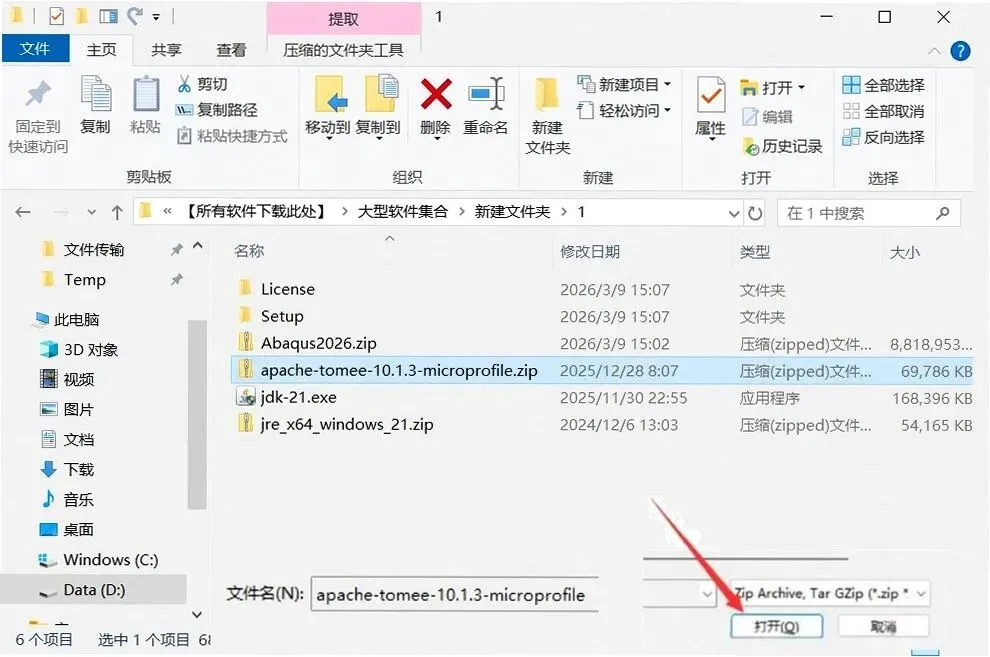
65. 进入解压缩的文件夹 选中【apache-tomee-10.1.3-microprofile】压缩文件,点选【打开】。解压完确认文件数量和压缩包里一致,缺文件后面必然报错。
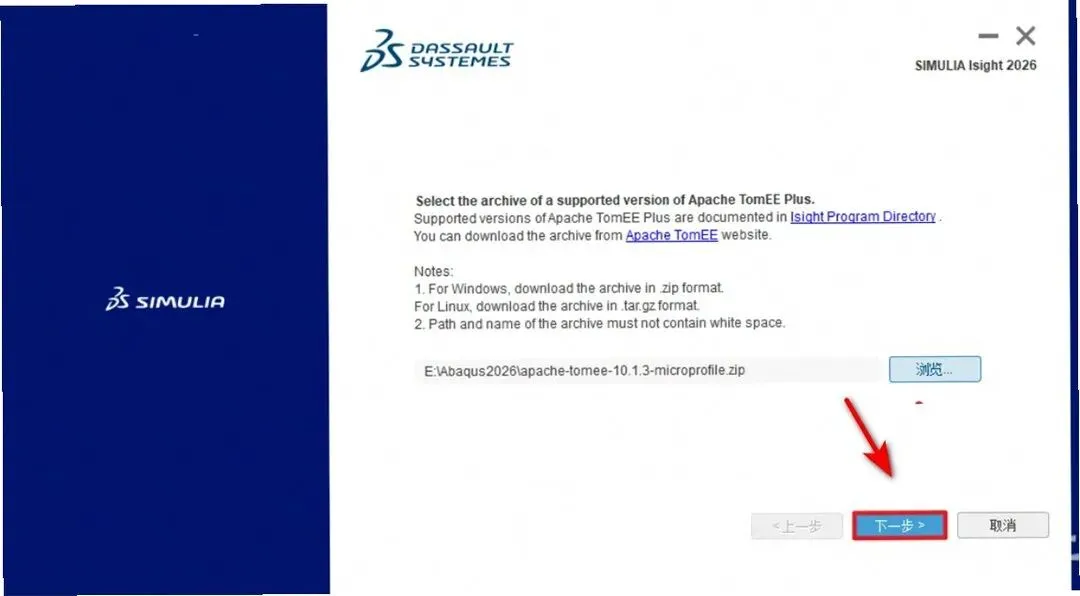
66. 先点一下【下一步】。
67. 然后单击【安装】。
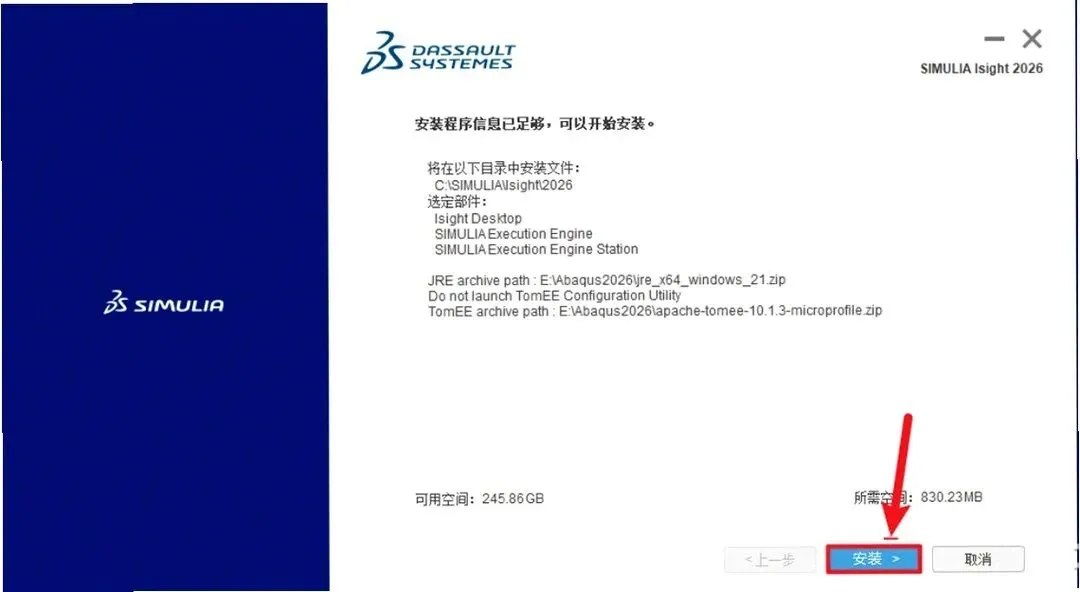
68. 接下来稍等安装。
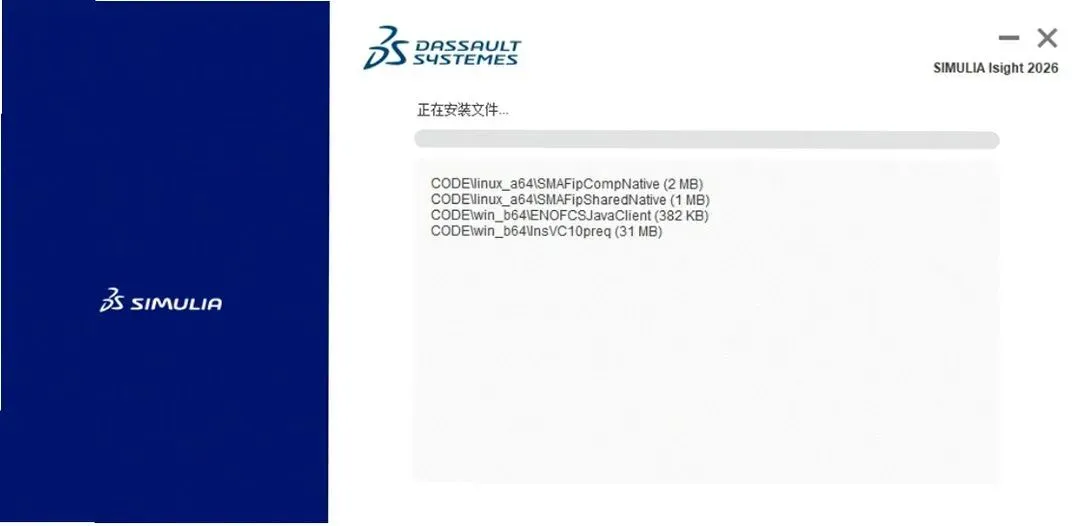
69. 然后点选【关闭】。
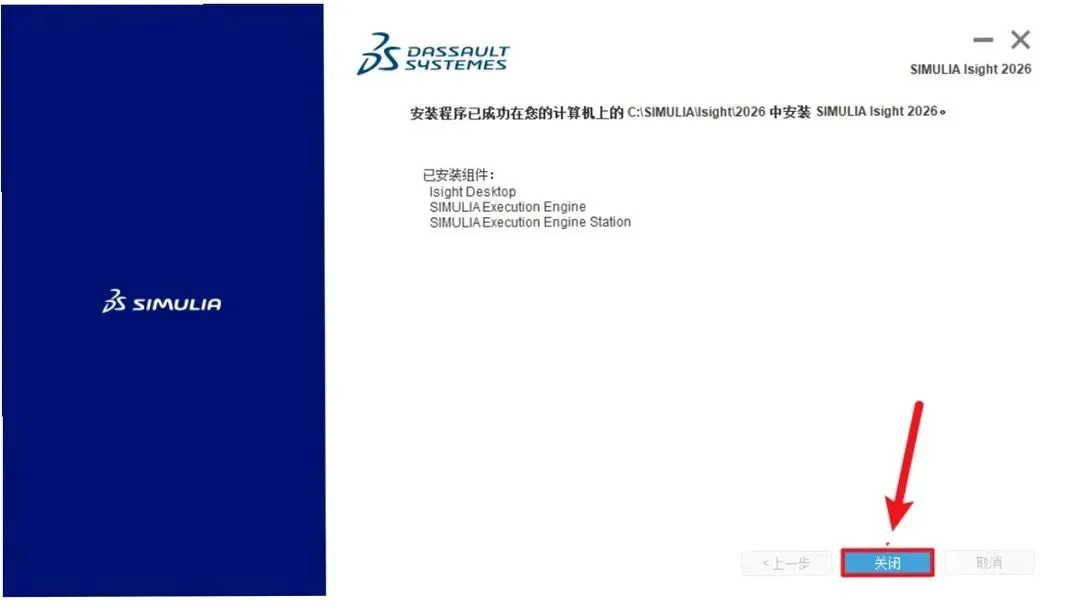
70. 接下来点击【关闭】。
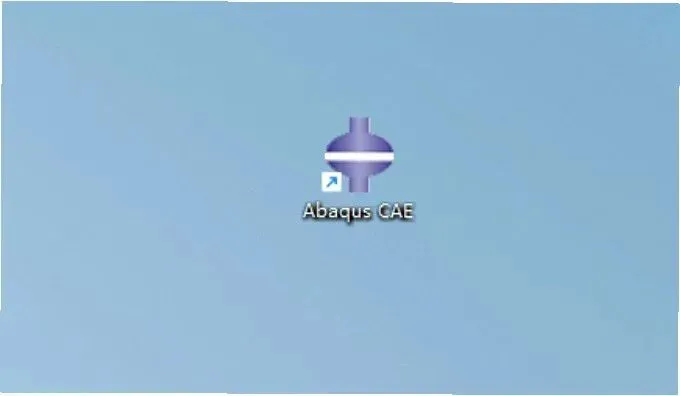
71. 先去开始菜单栏 将【Abaqus CAE】图标拖到电脑桌面。快捷方式建好后可以拖到任务栏,以后一键打开。
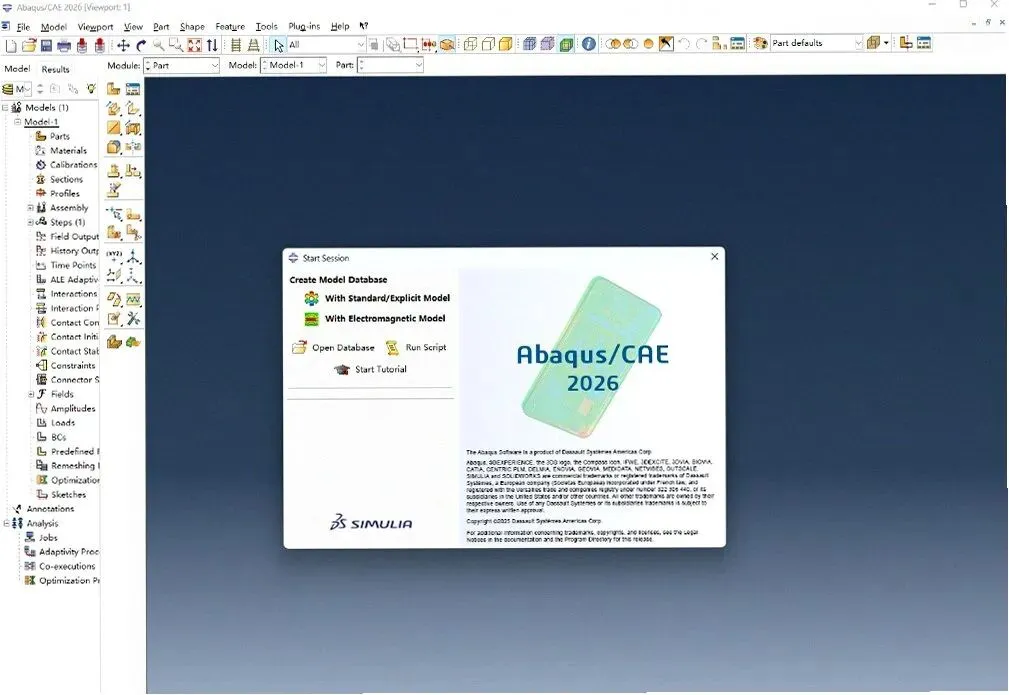
72. 双击桌面【Abaqus CAE】图标启动软件。首次启动加载慢是常态,等界面出来再操作。
73. 安装成功!
然后我们继续下一步。
从 2025(考拉) 一路用到 2025,安装环节的变化很小,主要差别在软件内部的功能细节,不影响怎么装。怎么选?电脑配置一般、或者公司项目还在用旧版,就跟着项目走;新装自用、机器也跟得上,直接上 2026 没毛病。装法上想省心的话,本篇 2026 的步骤对 2025、2025(考拉) 同样适用。
到这里Abaqus 2026就装好了,双击桌面图标能看到启动画面就没问题。中间哪一步对不上截图,先检查安装包有没有解压完整,再从头试一次。