ARTICLE · 1272024
多个PDF怎么合并?图片和页面顺序一起整理
SIDRO / MERGE & ORGANIZE
收到三份材料和两张照片,怎样把它们整理成一份顺序清楚的PDF?
整理资料时,经常碰到这样的交接:正文一份 PDF,附件另一份 PDF,还有两张手机拍的凭证。提交方却只接受一个文件。
最容易出问题的不是“能不能合并”,而是封面在不在第一页、横向的页面有没有转正、合并之后还能不能复制原来的文字。
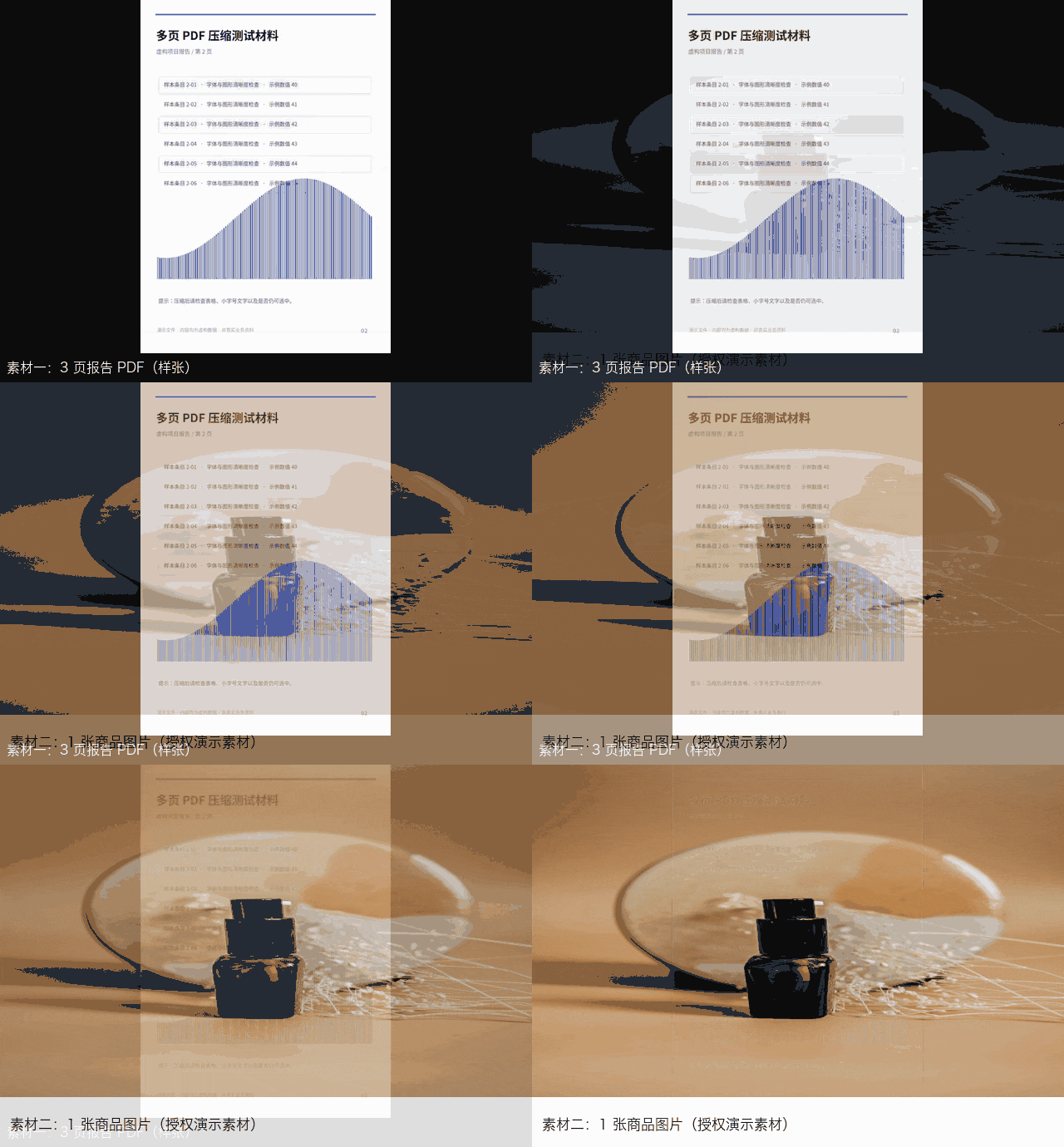
实测素材:3 页报告 PDF(虚构样张)与 1 张授权演示图片
本文看点
01
导入不同类型资料
02
调整页面顺序
03
检查与导出结果
01
IMPORT
先把资料放进同一工作台
打开 SIDRO PDF 工具箱,可以选择或拖入多份 PDF 与图片。原来分散在不同文件中的页面,进入同一个页面列表后再统一编排。
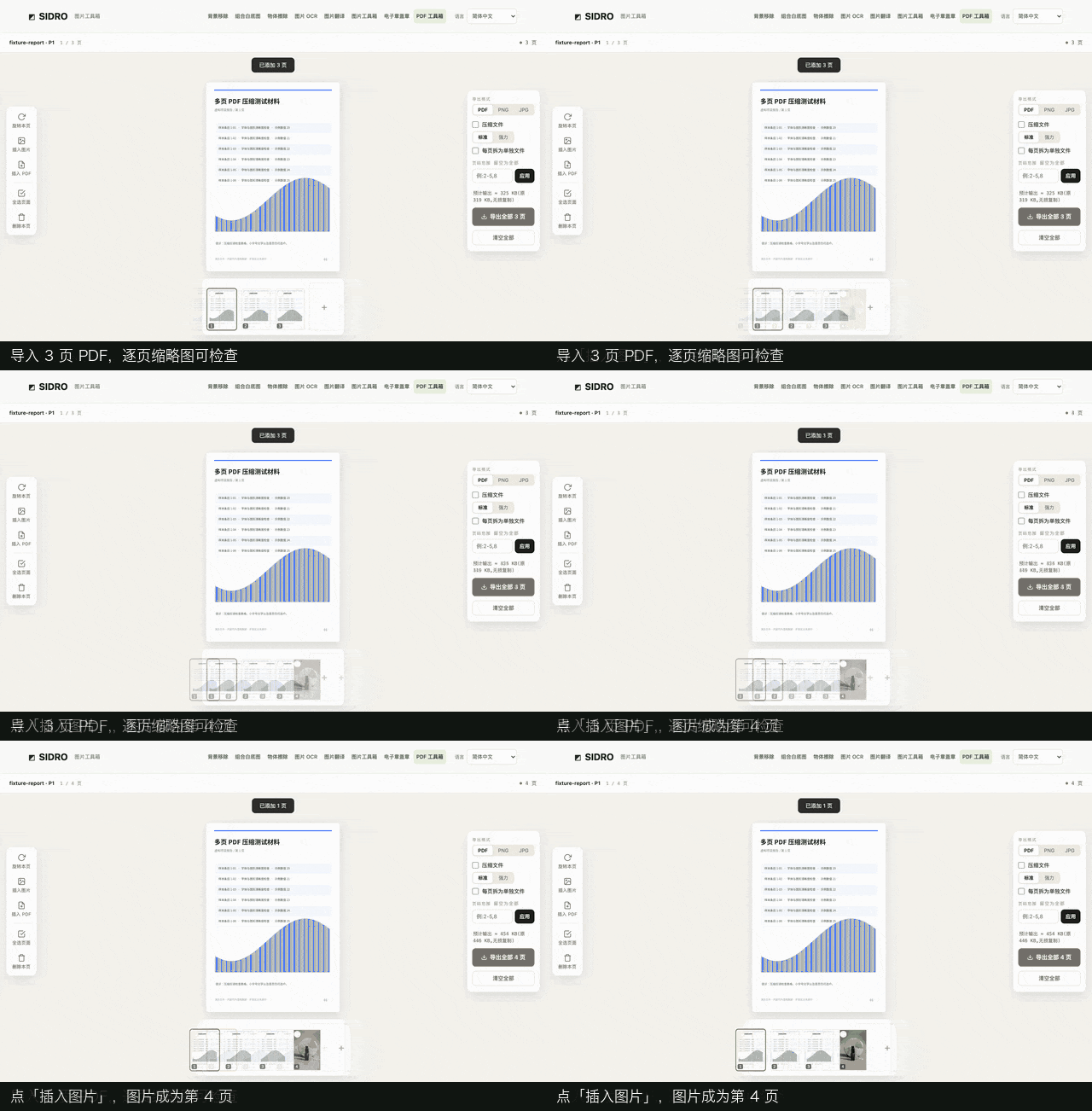
实测操作:导入 PDF 后点「插入图片」,图片作为第 4 页加入
图片会作为新页面加入文件。合并前先数一数:主文件多少页,附件多少页,照片又有几张,避免漏掉最后一页。
示例文件都是自制虚构样张。处理正式资料时,请先检查是否包含不应传播的身份证号、合同金额等敏感信息。
02
REORDER
把封面、正文和附件排对
导入后从底部页面条查看每页缩略图。想让附件往后放,就把对应页面拖动到正确位置;手机端采用长按后拖动的操作方式。
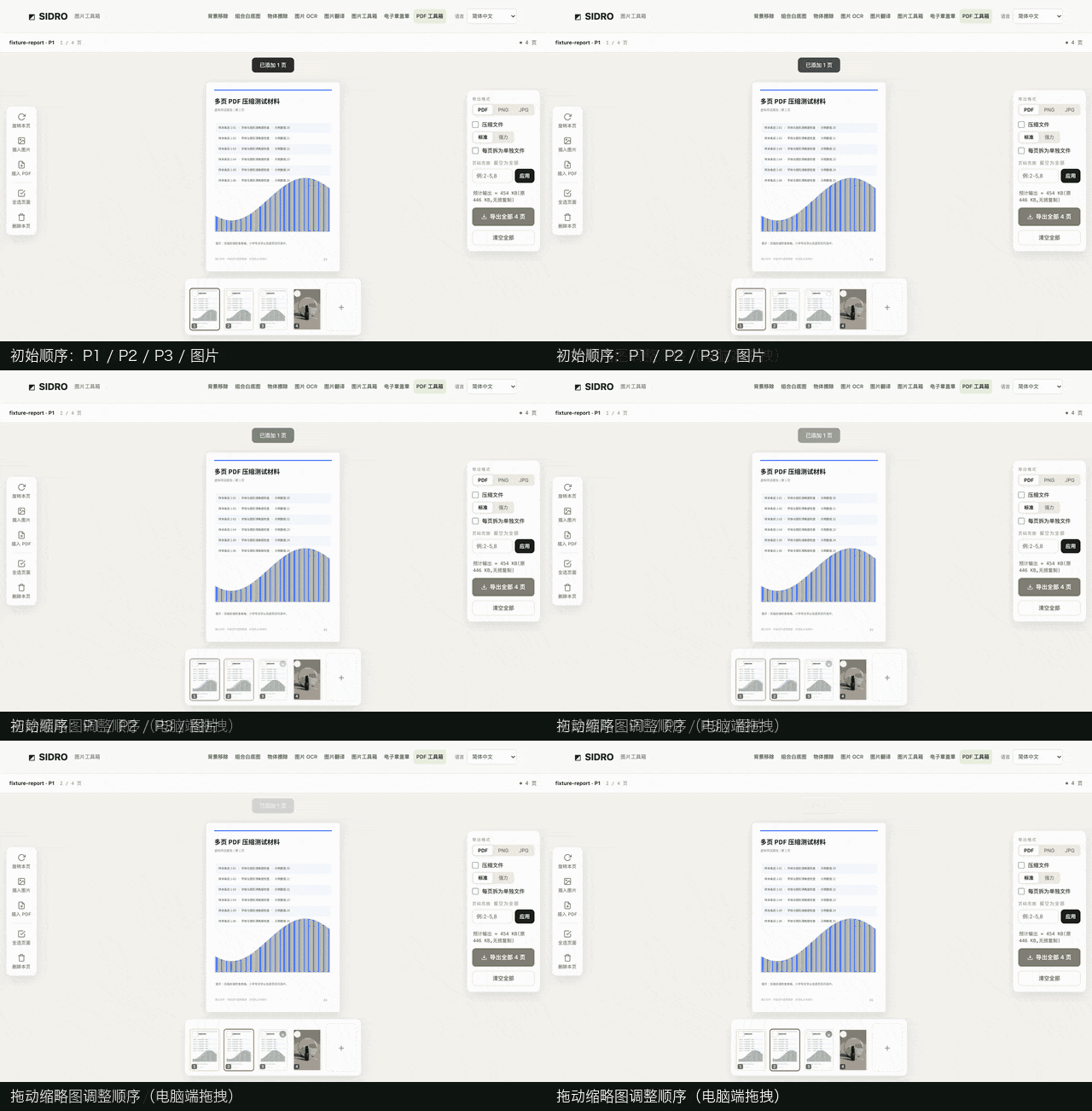
实测操作:拖动底部缩略图调整顺序;导出读回顺序为 02 / 01 / 03 / 图片
碰到方向不对的扫描页,先选中那一页,再点「旋转本页」,无需为了转正一页而重新扫描全部资料。
STEP 01导入多份文件
把 PDF 和照片放入同一个页面列表。
STEP 02重新排序
用底部页条拖动页面,调整封面、正文、附件顺序。
STEP 03修正方向
选中方向错误的页面,点击「旋转本页」。
STEP 04逐页检查
从第一页看到最后一页,确认没有漏页和重复页。
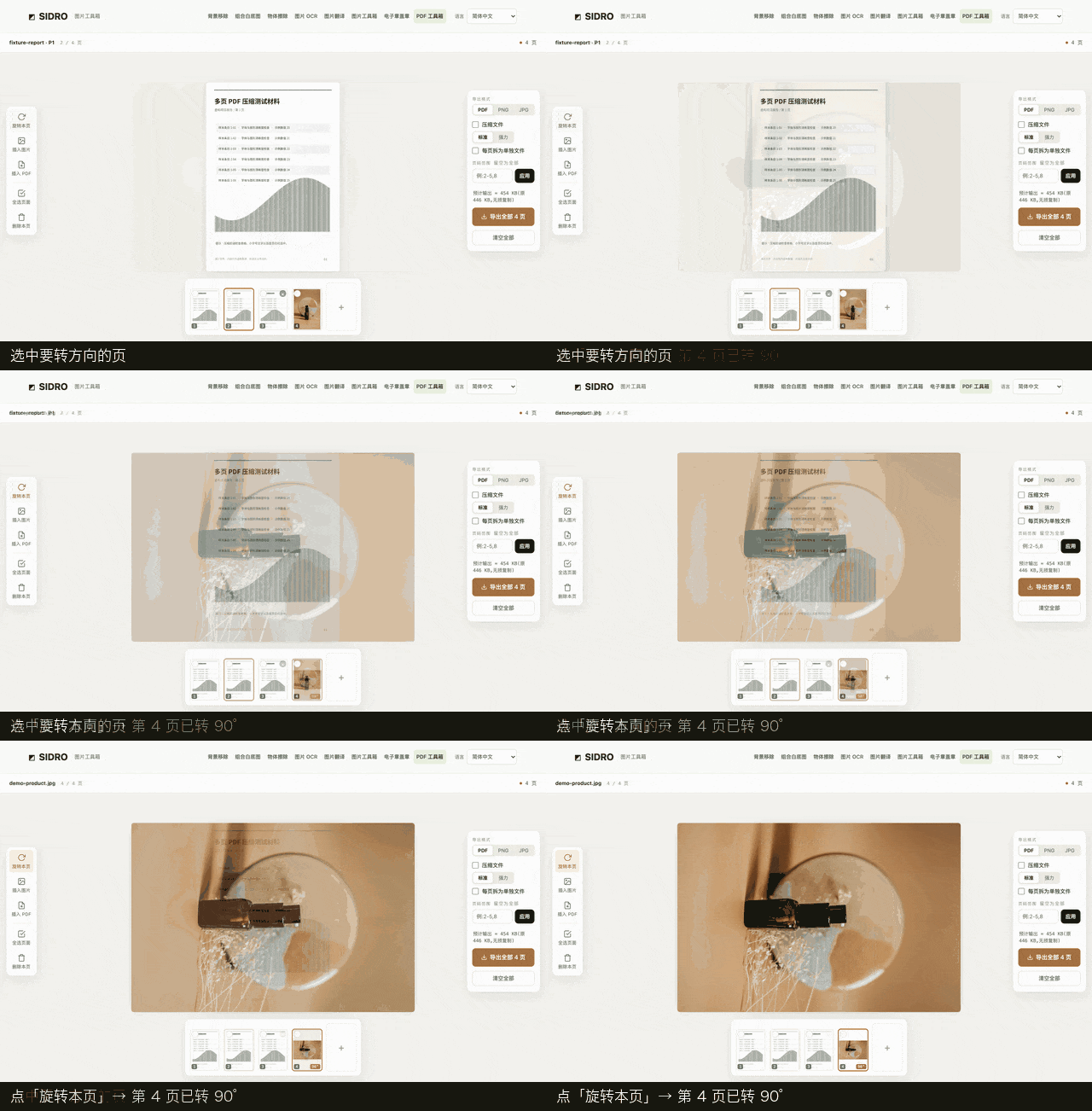
实测操作:选中页面点「旋转本页」,方向即时更正
03
EXPORT
导出为一个新的PDF
在导出区域选择「PDF」,不勾选「每页拆为单独文件」,点击「导出」即可得到按当前顺序编排的新 PDF。
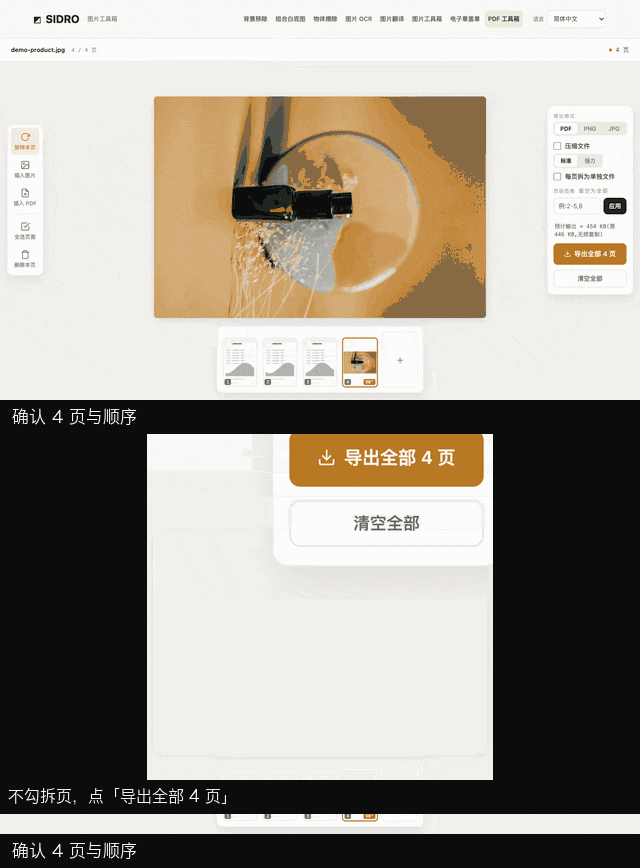
实测操作:不勾拆页,点「导出全部 4 页」得到合并 PDF
如果原文件有可复制文字,且希望尽量保留文字层,应关闭「压缩文件」。该工具的不压缩路径会按原页复制;压缩模式则会将页面变成图片。
“合并”不代表“压缩”。如果后续要查找文件内文字,建议先不勾选压缩选项。
04
VERIFY
交出去之前,核对这三件事
第一,页数是否等于合并前保留的全部页面;第二,封面、正文、图片、附件的顺序是否正确;第三,旋转过的页面有没有倒置。
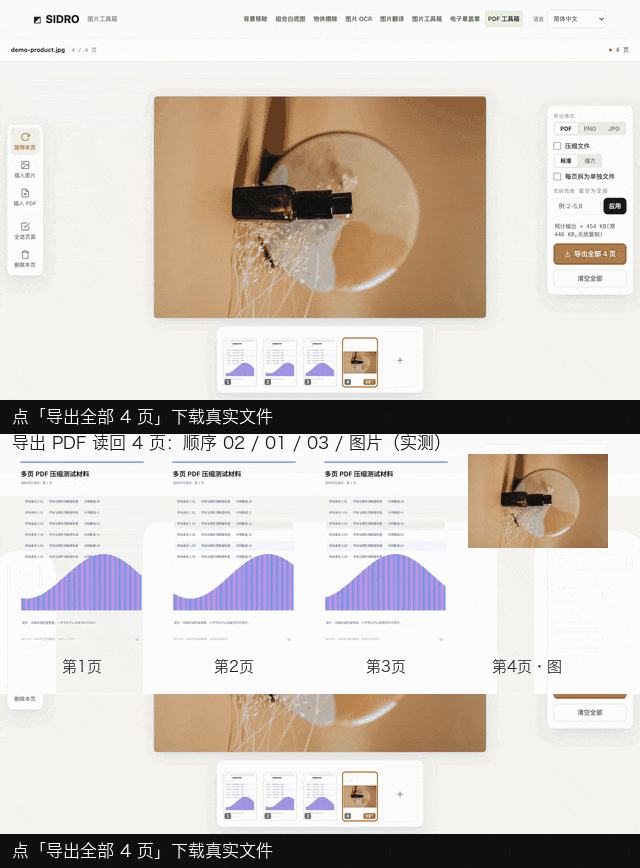
导出文件读回核对:共 4 页,顺序与缩略图一致(实测)
如果材料必须保留可搜索文字,试着在新 PDF 中复制一段原文字。图片插入页本身还是图片,并不会因为合并就变成可编辑文字。
∞
THE END
交付之前再核对一遍
文件合在一起只是开始。顺序清楚、页码正确、下一位同事能继续使用,才算真正整理完。
本篇工具 / SIDRO
使用入口:https://tools.sidro.link/pdf-toolbox/
在公众号设置「阅读原文」进入工具;文中截图与动图来自线上工具的实际操作(动图由关键步骤截图剪辑而成),涉及的导出文件均已实际下载核对,界面以官网当前版本为准。
SIDRO | 把手边的资料整理好。