ARTICLE · 1282252
不上云也不装Office!按住Ctrl随手一拖,文件就能转换270种格式
转换文件格式时,传在线网站怕排队和泄密,在本地又得装庞大的 Office。
开发者 KnifeLemon 开源的离线转换工具 Filee,上线一个月在 GitHub 斩获 1.7 万 Star。
它彻底去掉了传统软件窗口:在任意位置按住 Ctrl(Mac 为 Option)拖动文件,光标旁弹出半透明圆环,松手直接出结果。
#光标周围呼出圆环,随手一甩秒出文件
在桌面或文件夹里选中文件,按住 Ctrl 随手一拖,指针旁立即弹出格式圆环。
圆环会自动过滤:拖图片只显示 PNG、WebP、AVIF 或 PDF,绝不堆砌无关选项。
鼠标滑向目标格式松开,进度环一闪而过,转好的新文件就会直接保存在原文件同级目录下。
官方演示记录了拖拽即转的完整操作:
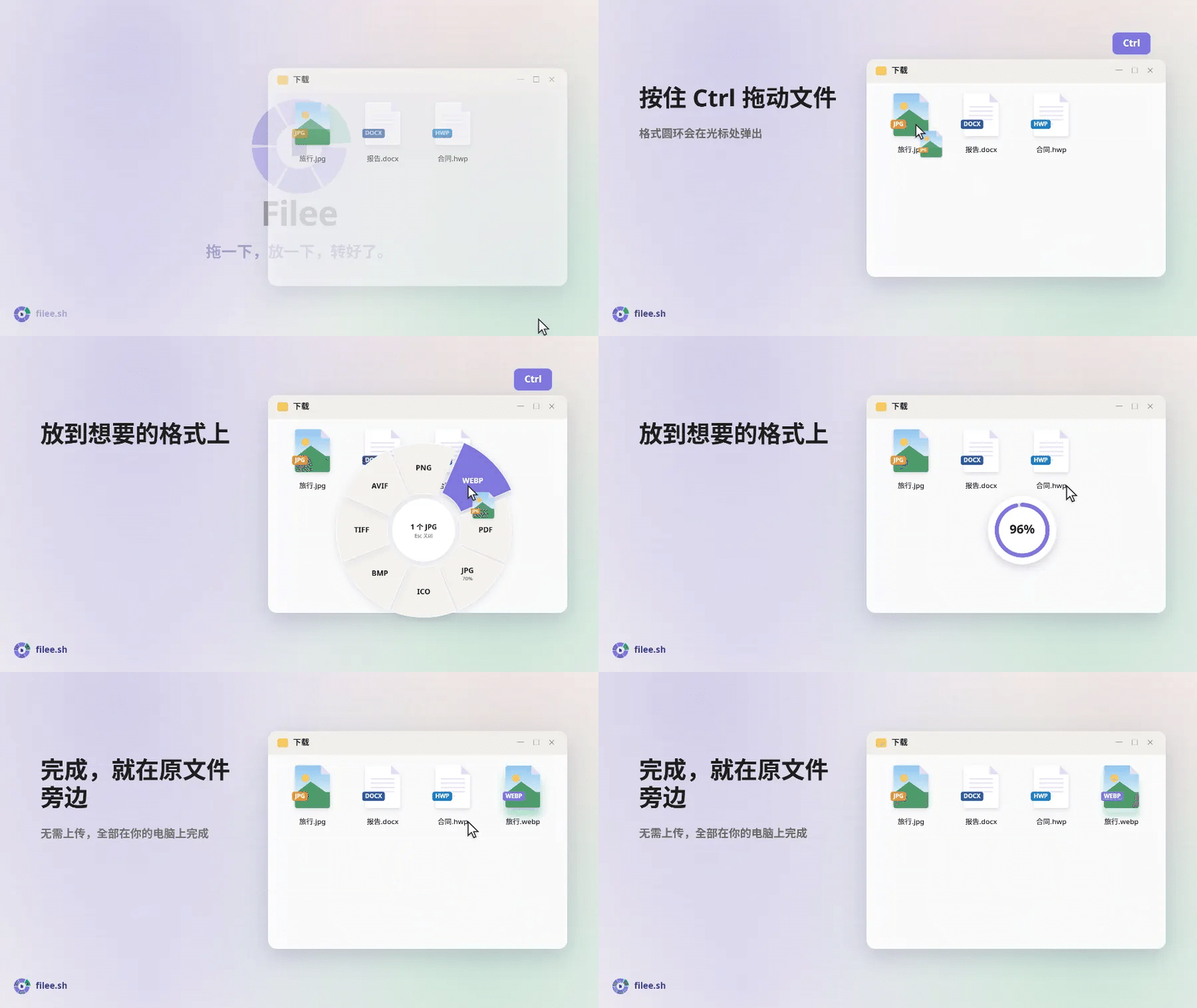
多选文件同样可以批量拖放,并行转码。需要整合成一份时,还可以在圆环上直接选“合并为 PDF”或“打包为 ZIP”。
#浏览器直接外拖,边下边转省去二次保存
在浏览器里看到 WebP 图片或下载链接,以往得先另存为到本地再转码。
用 Filee 时,在浏览器里按住 Ctrl 把素材直接拖出窗口,光标旁同样会浮现格式圆环:
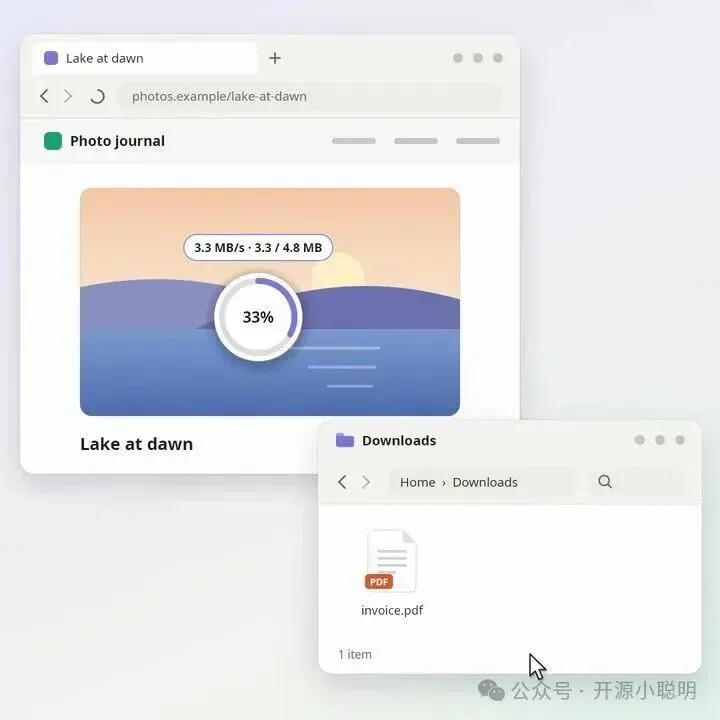
直接扔进 JPG 等目标格,后台会自动拉取并完成本地转码,自动存入“下载”目录,省掉所有中间步骤。
#圆环就地翻面,转格式前直接裁切比例
圆环呼出时按 Tab 键或轻拨鼠标滚轮,圆环会即时翻转到背面工具层。背面提供了诸如提取音频、消除背景与就地裁剪等实用辅助工具。
把图片拖到“裁剪”格子上,屏幕上会逐张弹出裁剪框:

按快捷键可以调出 1:1、4:3、16:9 等常见画幅转盘,框选确认后直接输出,连修图软件都省了。
#每种文件专属配置,按需细调输出预设
在设置面板中,你可以为图片、文档、音视频分别定制专属的常用格式排布:
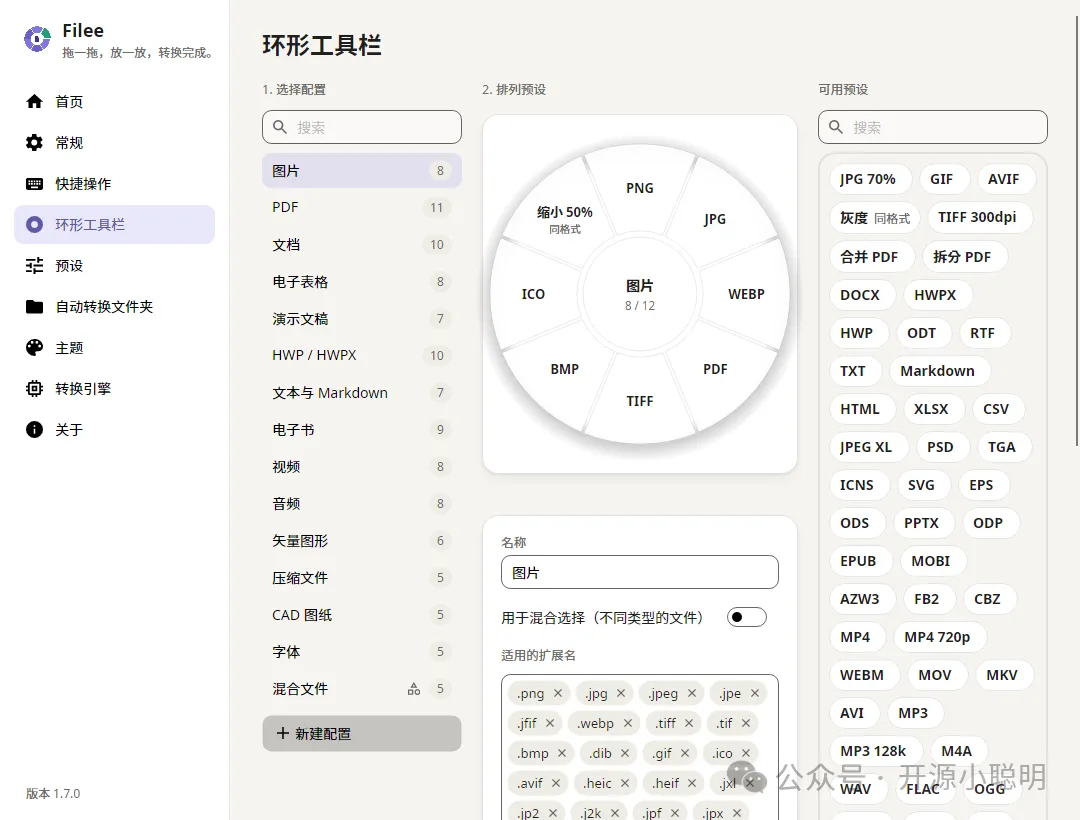
点击每个格式还能深入微调预设,精确控制压缩画质、长宽边界、DPI 与 PDF 页面:
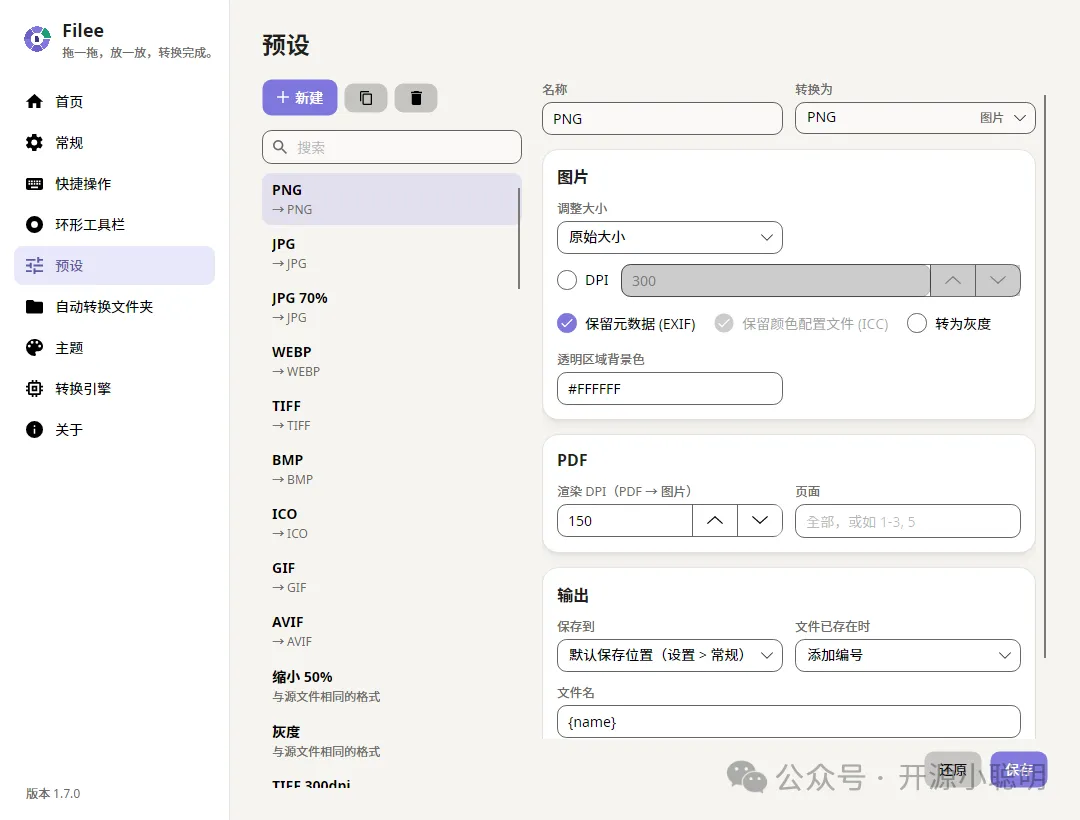
#内置轻量引擎与实用边界
日常 147 种常用格式由内置轻量库在内存中处理,连国内发票的 OFD 格式也能读取,无需预装 Office。音视频与 OCR 等重型依赖按需下载。
使用时注意几个边界:老版本 Win10 若开启 CET 堆栈保护可能闪退,可在管理员 PowerShell 下为程序关闭该保护项:
Set-ProcessMitigation -Name Filee.exe -Disable UserShadowStack
Set-ProcessMitigation -Name filee-cli.exe -Disable UserShadowStack
Linux 拖拽手势依赖 X11,Wayland 下建议改用拖放面板或右键菜单。特殊连字排版可在设置中勾选 LibreOffice 协助。
此外,用 filee watch <目录> --to pdf 可以把任意文件夹变成自动监视投递箱,落入的文件会自动静默转码。
开源地址:https://github.com/KnifeLemon/Filee