ARTICLE · 1290595
Excel 不借助工具如何实现逆运算?你可能还不知道单变量求解功能
Excel 不借助工具如何实现逆运算?你可能还不知道单变量求解功能
公众号平台最新的推送规则对技术类文章不太友善,如果不想错过干货,请务必“设为星标”哦!!!
点击任意文章上方的“☆星标”即可。
对于公式确定的算式,若已知算式结果,要求出变量值,这是小学数学题目。
如果在 Excel 遇到这种算式逆运算需求,大家通常会怎么做?是不是像小学生一样,拿张草稿纸推算出反向计算公式,再将公式输入到 Excel 中计算?
Excel 这么智能的软件,怎么可能会要求大家再借助草稿纸呢?
今天就给大家介绍这个鲜为人知的逆向运算功能:单变量求解。
案例:
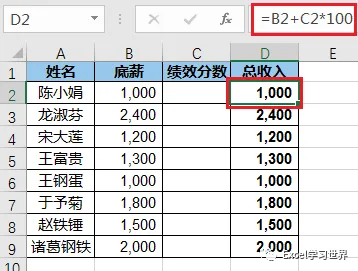
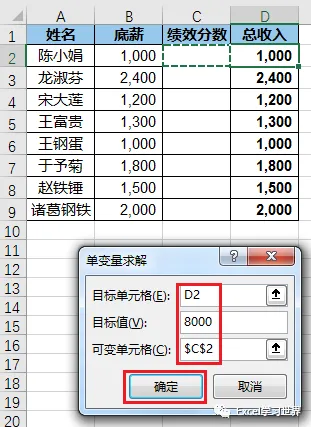
下图 1 中的总收入公式如下:
=B2+C2*100
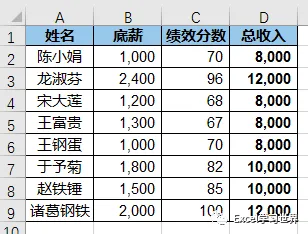
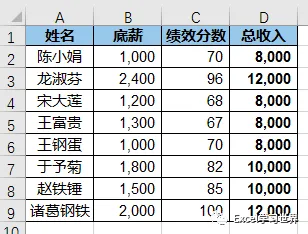
每个人的底薪是固定的,唯一的变量是 C 列的绩效分数。如何根据期望的总收入值,倒退出每个人分别需要做到多少绩效分数?
效果如下图 2 所示。
解决方案:
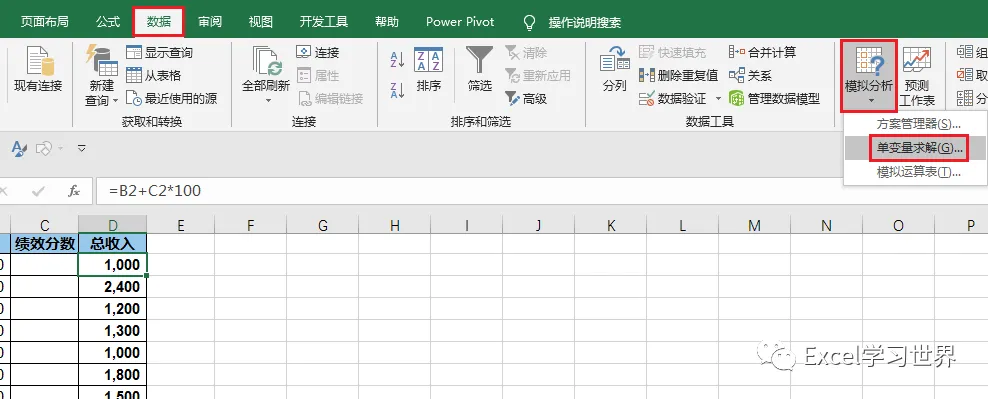
1. 选择菜单栏的“数据”-->“模拟分析”-->“单变量求解”
2. 在弹出的“单变量求解”对话框中按以下方式设置 --> 点击“确定”:
目标单元格:选择 D2 单元格
目标值:输入期望达到的总收入值
可变单元格:选择 C2 单元格
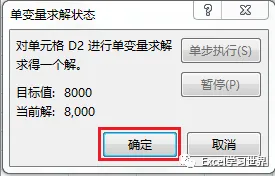
3. 此时对话框开始自动计算,计算完成后,点击“确定”
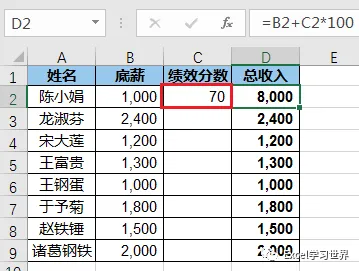
D2 单元格的值就变成了刚才设置的期望值,根据这个期望值,Excel 的“单变量求解”功能自动倒推出了 C2 单元格中需要完成的绩效分数,从而实现了逆运算。
4. 用同样的方式,分别设置其他人的期望总收入,并倒推出所需的绩效分数。
* 请注意:单变量求解的“目标单元格”和“可变单元格”只能是单个单元格,而不能选择数据区域。
转发、点赞、在看也是爱!