ARTICLE · 1292477
DeepSeek都1M了,你发个长文档还报错?
AI运维实战 · 第06期 DeepSeek都1M了,你发个长文档还报错?256K不是256K——一个被所有人忽略的数字陷阱,不管你用什么软件跑模型都躲不开 |
AI运维实战 系列 第01期 CUDA error 802 | 第02期 Fabric Manager | 第03期 vLLM显存OOM参数怎么算 | 第04期 GPU监控双通道 | 第05期 vLLM参数全集 |
热点背景 DeepSeek V4 发布,上下文窗口一口气拉到 1M(100万 token),输出上限 384K。消息一出,所有人都在讨论"终于能把整本书喂给AI了"。但私信里问得最多的反而是:"我选了 256K 的模型,为什么发个长文档就报 Context length exceeded?"——这个问题不分运维和普通人,用 WorkBuddy、Ollama、LM Studio、ChatBox 的人都踩过。今天用一个生活类比,讲透这个被所有人忽略的数字陷阱。 |
你遇到过这个报错吗? "Context length exceeded"——你明明选了 256K 的模型,发了一篇长文档就报这个错。明明没超 256K,凭什么?答案藏在那个你没注意过的数字里:256072 而不是 262144。不管你用 WorkBuddy、Trae、Ollama、LM Studio 还是 ChatBox,这篇都值得存。 |
各位,我是跟 GPU 死磕了十五年的女运维。
DeepSeek V4 把上下文拉到 1M 了,很多人觉得"那我本地跑个 256K 的模型总够了吧"——结果发一篇长文档,秒报上下文超限。
私信里被问得最多的就是这句:"我选了 256K,为什么发个长文就报 Context length exceeded?"
这个问题不分运维和普通人——用 WorkBuddy 跑本地模型的开发者遇到,用 Trae 写代码的程序员遇到,用 Ollama 在笔记本上跑模型的爱好者遇到,甚至用 LM Studio 的学生也遇到。
问题出在哪?一个被所有人忽略的数字:256072,而不是 262144。
今天不讲前端怎么配参数——讲一个普通人也能听懂的道理:256K 的模型,不等于你可以塞进去 256K 的内容。为什么?因为它就像你的工资,看着月薪两万,真正能花的没那么多。
一、月薪两万的故事:为什么 256K 不是 256K
想象你月薪 20,000 块。你算了一下:房租 12,000,生活费 8,000,加起来 20,000,正好花完。
但你忘了:物业费、水电、网费、手机话费——这些是固定开销,每月雷打不动要从工资里扣。等你把这些交完,实际能自由支配的只有 17,000 左右。
大模型的 256K 上下文,一模一样:
工资(月薪) | 大模型类比 | Token 数 |
月薪总额 | max-model-len(总预算天花板) | 256,072 |
房租水电 | 系统开销(System Prompt、模板等) | ~6,000+ |
你花的钱 | 你发的消息(Input) | 看你怎么填 |
存下来的钱 | 模型回答(Output) | 看你怎么留 |
看到没?256K 是总预算,不是你能塞内容的上限。你要从里面扣掉系统开销(房租水电),剩下的才是你能用来发消息和让模型回答的空间。
那为什么是 256072 而不是整 262144(256×1024)?因为工程师替你预留了那 6072 个 token 的"物业费"——System Prompt、聊天模板、特殊符号……这些你看不到,但它们确实占地方。
一张图看懂:256K 预算怎么分 ┌──────────────────────────────────┐ │ 系统开销 ~6,000 占 2.3% █ │ │ 你的消息 131,072 占 51% █████│ │ 模型回答 65,536 占 26% ███ │ │ 安全余量 53,464 占 21% ██ │ └──────────────────────────────────┘ 总预算 256,072 = 系统开销 + 你的消息 + 模型回答 + 安全余量 |
一句话记住:256K 是天花板,你发的消息 + 模型回答,加起来不能顶到天花板,而且最好留 20% 空隙。
二、为什么你一发长文档就报错?三种最常见的"超预算"
下面三种情况,你是不是都遇到过?
情况一:输入拉满 256K → 爆了 |
你在软件里看到"256K"按钮就点了,然后发了一篇长文档。 256,000(输入)+ 64,000(输出)= 320,000 → 超出 256,072 达 25% 报错:Context length exceeded 类比:房租+生活费花了两万,物业费没算,月薪不够付。 |
情况二:多轮对话聊着聊着就超了 |
第一轮你发了 100K 的文档,模型回答了 30K。第二轮你想接着问,结果报错。 因为第一轮的内容(100K+30K=130K)会算进第二轮的输入预算。第二轮你只有 256072-130000=126,072 的空间了。 类比:你上个月的花呗账单,这个月还要还——历史记录是会累积的。 |
情况三:输入没超但输出太大,卡死或变慢 |
输入只发了 4K,但把最大输出设成了 200K。 数学上:4,000 + 200,000 = 204,000 < 256,072,没超。但模型要为这 200K 的输出预留巨大的显存空间,结果推理速度暴跌,甚至直接 OOM(内存溢出)。 类比:你说"这个月我要存一万八",银行就提前锁住一万八不让你花——虽然你最后没存那么多。 |
三种情况的根源都是同一个:把总预算当成了输入上限,忘了加法和余量。
三、实操指南:常用软件怎么设才不报错
道理讲完了,下面是实操作——不管你用什么软件跑模型,核心规则一样:输入 + 输出 < 256072,最好留 20% 余量。以下是四款最常用的本地模型软件的设置位置和推荐值。
WorkBuddy:接自己的模型,一步到位
WorkBuddy 不光能用内置模型,还能接入你自己的模型——不管你是在 Ollama 上跑的本地模型,还是从 DeepSeek、硅基流动等平台申请的 API,都能接进来。配好了就不用再烧积分,本地跑一分钱不花。
关键是怎么配上下文长度不报错。下面是完整步骤:
WorkBuddy 自定义模型配置:四步走 | |||||||||||||||
第一步:找到添加模型入口 打开 WorkBuddy → 点左下角头像 →「设置」→ 左侧切到「模型」标签页 → 点右上角「+ 添加模型」 也可以在对话输入框右下角点当前模型名 → 拉到最底部点「配置自定义模型」 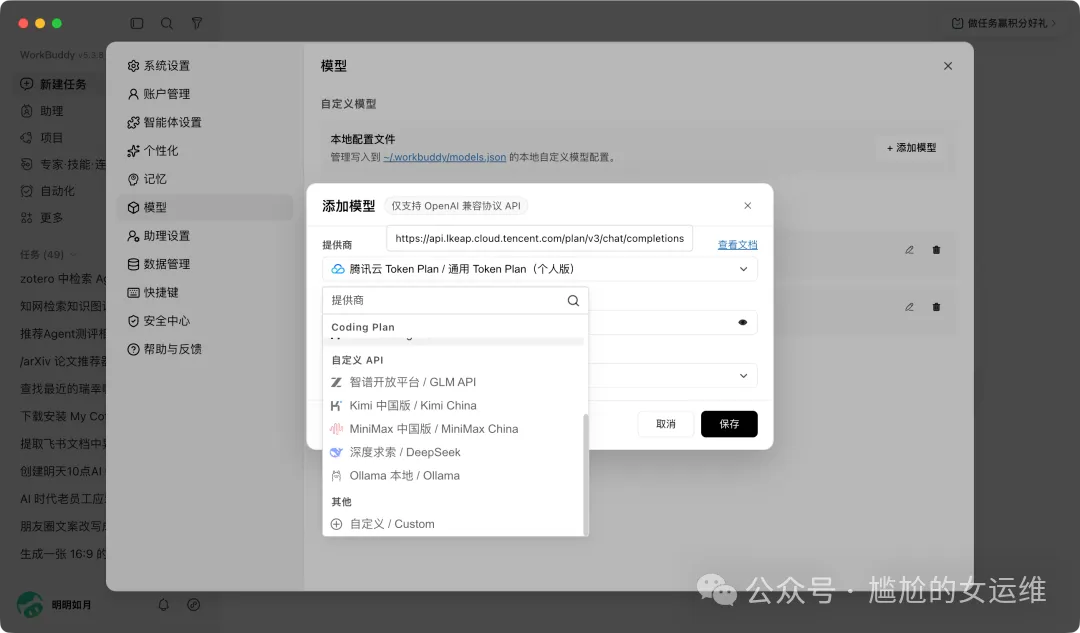 WorkBuddy 设置→模型 界面,点「+添加模型」开始配置 第二步:选提供商 下拉菜单里选「自定义 / Custom」。如果列表里已有你要的厂商(如 DeepSeek、GLM),也可以直接选,接口地址会自动填好 第三步:填四个关键字段 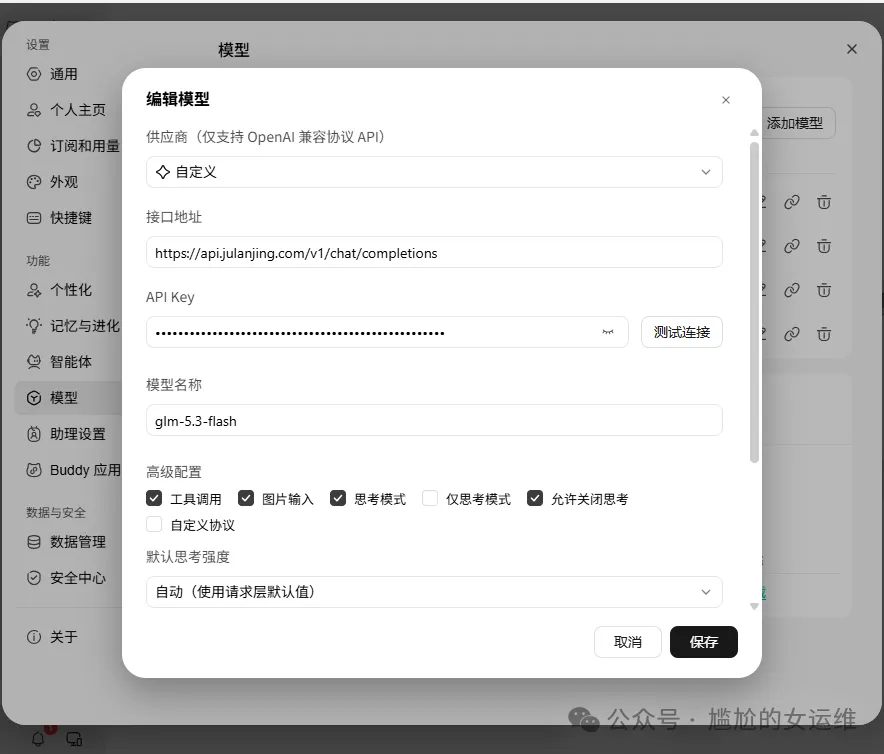 WorkBuddy 添加模型配置页:选「自定义」→ 填接口地址、API Key、模型名称 第四步:保存 + 完全重启 点「保存」→ 完全退出 WorkBuddy(只关窗口没用,右下角托盘图标也要右键退出)→ 重新打开 重启后回到对话页面 → 点右下角模型名 → 拉到最底部「自定义模型」分组 → 选你刚加的模型 → 发条消息验证能不能回 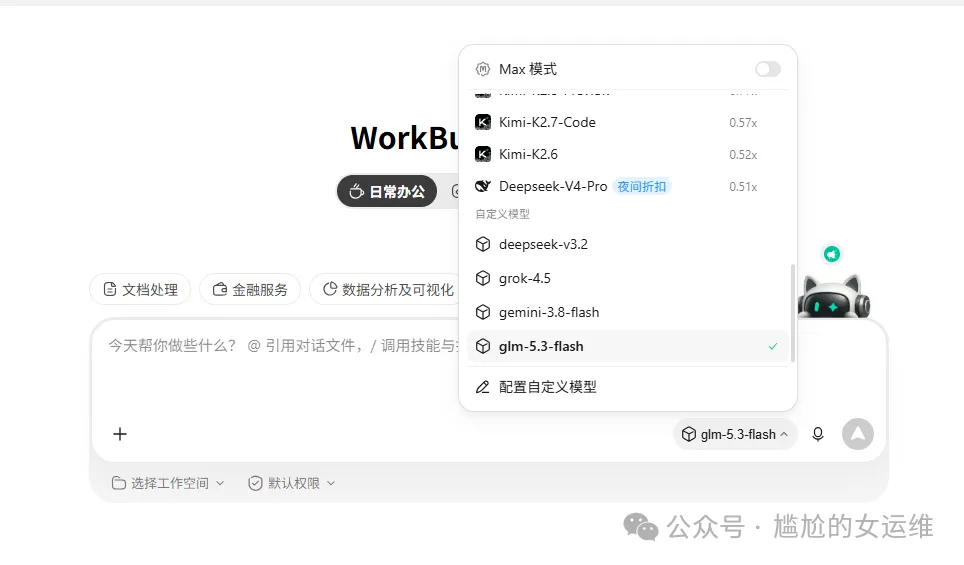 保存后回到对话页面,点右下角模型名切换到刚添加的自定义模型 |
上下文长度怎么填不报错? WorkBuddy 自定义模型里的「上下文长度」就是你的总预算(Input + Output + 开销)。填的时候记住: 日常聊天:填 32768(32K),够了 长文档总结:填 131072(128K),输出设 32768(32K) 千万别无脑填最大值!本地模型填太大直接 OOM 崩掉,云端 API 填太大烧钱飞快 |
WorkBuddy 最常见的三个坑:① 接口地址漏了 /v1 → 404 连不上;② 只关窗口没退出托盘 → 模型不生效;③ 选成了内置模型不是自定义那个 → 积分照扣。验证方法:发条消息看积分变不变,没变说明走的是你自己的模型。
Trae:写代码的人都在用的 AI IDE
Trae(原来叫 TraeCode)是字节跳动出的 AI 编程 IDE,跟 VS Code 类似但内置了 AI 对话和代码生成。它也支持接入你自己的模型——本地 Ollama 跑的也行,云端 API 也行。程序员如果积分烧得太快,接个本地小模型做代码补全,90% 的零碎活儿就不花积分了。
Trae 自定义模型配置:五步走 | |||||||||||||||
第一步:进入模型管理面板 在 IDE 窗口中:设置 →「模型」(或对话输入框右下角点当前模型名 → 打开模型列表 → 点「添加模型」) 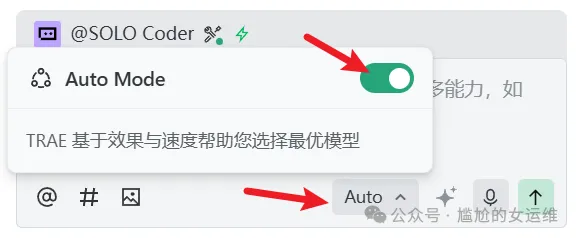 Trae IDE 设置→模型 面板,点「添加模型」按钮开始配置 第二步:选「自定义模型」 在添加模型窗口中,选择「自定义模型」选项(不是预设服务商那个) 第三步:填基础配置(四件套) 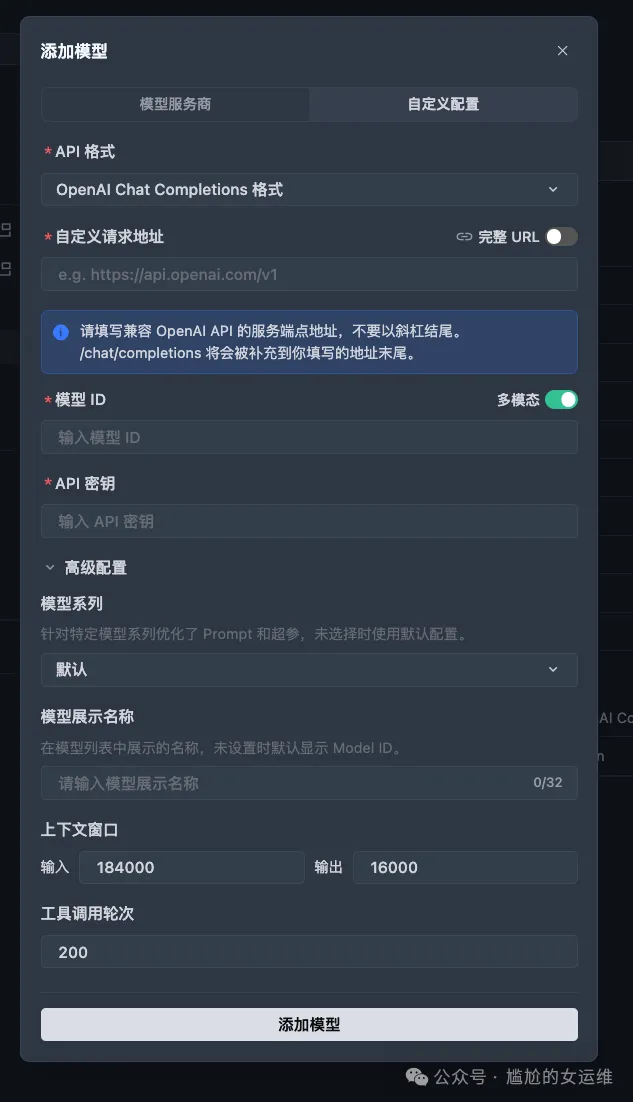 Trae 添加自定义模型窗口:选「自定义模型」→ 填 API 格式、请求地址、模型 ID、API 密钥 第四步:展开高级配置(关键!) 点击「高级配置」展开,找到上下文窗口设置: 输入(Input):选 131072(128K)或手动输入 输出(Output):选 32768(32K) 如果留空,Trae 会用内置默认值,但你最好手动设——别让它替你猜 第五步:点添加模型,验证连接 Trae 会自动调接口测试 API 密钥是否有效。连接成功 → 模型出现在列表里 → 在对话时选中就能用。连接失败会显示错误信息,按提示排查 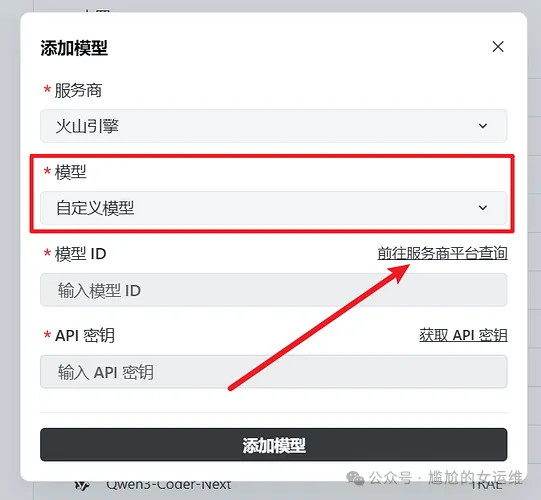 添加成功后,在 AI 对话框的模型选择器中选中刚添加的自定义模型即可使用 |
Trae 接本地模型的省积分策略 别指望本地小模型完全替代官方大模型。聪明的做法是按任务分: 代码补全 / 改注释 / 写简单函数 → 本地 qwen2.5-coder:7b(免费) 复杂逻辑 / 跨文件重构 → 本地 14B 或走 API(少量付费) 架构设计 / 复杂 debug → 官方大模型(该花的花) |
Trae 最常见的坑:① 模型 ID 大小写打错了(gemma2:4b 和 Gemma2:4b 是两个东西)→ 用 ollama list 复制粘贴;② 「完整URL」开关不小心打开了,地址又没填全 → 保持关闭,填到 /v1 就行;③ 模型不支持图片输入却开了多模态 → 一堆 400 报错,按模型实际能力勾选。
Ollama:命令行玩家的选择
Ollama 默认上下文只有 2048 token,这是很多人"聊两句就忘"的原因。要通过 num_ctx 参数手动调大。
# 方式一:命令行临时指定(推荐新手) ollama run qwen2.5 --num-ctx 32768 # 方式二:写进 Modelfile(持久生效) PARAMETER num_ctx 32768 PARAMETER num_predict 8192 注意:num_ctx 是输入+输出+开销的总预算,不是输入上限。32768 表示总上下文 32K,日常够用了。 |
Ollama 最常见的坑:不设 num_ctx,默认 2048,发几条消息就报 "context window exceeded"。记住:每次启动都带上 --num-ctx。
LM Studio:可视化操作,适合普通用户
LM Studio 是最适合普通人的本地模型软件——全图形界面,不用敲命令。但它的上下文设置藏得比较深。
LM Studio 设置步骤(图文) |
① 加载模型后,看右侧面板 右侧有一排标签页,找到 "Prompt Format" 或 "Advanced" ② 找到 Context Length 滑块 拖到 131072(128K),不要拖到最大值 262144 ③ 找到 Max Tokens(输出上限) 设为 32768(32K),留足回答空间 ④ 检查总和 131072 + 32768 = 163,840,远小于 256,072 的 80%,安全。 |
LM Studio 最常见的坑:界面上的"Context Length"最大值写着 262144,你一拖到底,然后设了 Max Tokens 65536——加起来 327,680,超了一倍。软件不会拦你,发消息时直接报错。
ChatBox:手机也能用的轻量客户端
ChatBox 手机端和电脑端都能用,连接 Ollama 或 OpenAI 兼容 API。它的设置最简单,但也最容易踩坑。
ChatBox 设置要点 |
设置 → 模型 → 找到 Max Tokens(输出上限)和 Context Length(上下文长度) 日常聊天:Context 8K + Max Tokens 2K,省显存,速度快 长文总结:Context 32K + Max Tokens 8K,够总结一篇长文了 注意:ChatBox 的 Context Length 是发给后端的总预算,不是你输入框的大小! |
四、一张表存手机:不同场景怎么配
不管用什么软件,核心规则只有一个:输入 + 输出 < 256072 的 80%。以下是五种常见场景的推荐值——截图存手机,直接对号入座:
五、冷知识:为什么是 256072 不是 262144
如果你够细心,会发现 256 × 1024 = 262,144,但 max-model-len 设的是 256,072,少了 6,072 个 token。这不是手滑打错,是工程师替你刻意留的物业费:
原因一:系统开销(占大头) |
每个请求除了你发的消息和模型回答,还有看不见的固定开销:System Prompt(系统提示词)、聊天模板格式化、特殊符号……这些东西加起来大约 5,000-6,000 token。你不发消息它们也在那。 |
原因二:防 OOM 的保险 |
如果精确设为 262,144,你恰好输入满 256K 时,加上系统开销就会溢出。少设 6,000 多个 token,等于给显存上了一道保险——宁可少用一点,也不能崩。 |
这就好比你租房,合同写"可用面积 100 平米",但实际扣掉公摊、走廊、管道井,套内只有 92 平米。256072 就是那个"套内面积"。
六、三句话口诀:发消息前默念一遍
自检三步走 ① 输入 + 输出 < 256072?是 → 不会报错;否 → 必爆 ② 输入 + 输出 < 256072 的 80%(约 20万)?是 → 安全;否 → 可能卡 ③ 多轮对话?历史消息也算输入,别只算当轮 |
记不住?存这张图:
一句话记住 256K 是天花板你发的消息 + 模型回答 = 两个箱子箱子加起来不能顶到天花板而且最好留 20% 空隙,不然就报错 |
总结一下今天讲的:
① 256K 是总预算天花板,不是你能塞内容的上限。输入+输出+系统开销,三者之和不能超
② 256072 不是 262144:少 6072 个 token 是工程师替你预留的系统开销和保险
③ 多轮对话的历史消息也算输入预算,不是只算当轮
④ 不管用什么软件(WorkBuddy/Trae/Ollama/LM Studio/ChatBox),规则一样:输入+输出 < 总预算的 80%
⑤ 口诀:总和 < max-model-len 不报错,总和 < 80% 不卡顿
第03期讲了 max-model-len 怎么算出来,第05期讲了 参数全集。这篇把"256K 不是 256K"这个坑讲透了——从原理到软件实操,希望下次你再看到那个报错,能一秒知道问题出在哪。
你踩过"上下文超限"的坑吗? 评论区说说——是 Ollama 默认 2048 被坑了?LM Studio 拉满 262K 爆了?Trae 模型 ID 大小写打错了?还是 WorkBuddy 忘了完全重启?说说你的经历,我帮你看看怎么配。 |
下期预告 上下文配好了,但模型回答速度慢?下期讲 vLLM 吞吐优化——GPU 利用率上不了 80% 的时候,问题往往不在显存,而在调度策略。关注别错过。 |
关注我,AI运维不踩坑 我是尴尬的女运维,十五年踩坑选手 AI运维实战 · GPU集群 · 故障复盘 传统运维转AI运维,每篇都讲人话 关注后回复"AI运维",获取GPU部署检查清单 |
— 尴尬的女运维 · AI运维实战 — 原创声明:本文由「尴尬的女运维」基于 vLLM 官方文档等公开资料整理,并加入作者独立解读、实测与踩坑总结;原创部分版权归本号所有,引用内容版权归原厂所有。 数据来源:docs.vllm.ai / github.com/vllm-project/vllm / ollama.com / lmstudio.ai / docs.trae.ai / forum.trae.cn 更多内容,下期见 |