ARTICLE · 1298360
PDF扫描功能使用教程|无需注册,免费使用
从登录、扫描模式、区域调整到导出和额度,一篇讲清。
之前有用户问如何注册PDF扫描器,也有用户说不知道如何使用。今天我就写个教程,简单介绍一下如何使用PDF扫描功能。
一、无需注册,打开即用
这款微信小程序不需要用户手动注册,省去了繁琐的注册流程。
用户打开小程序会自动注册,并自动和当前登录的微信做绑定。绑定成功后,账户页和首页可以看见“已登录”的状态。
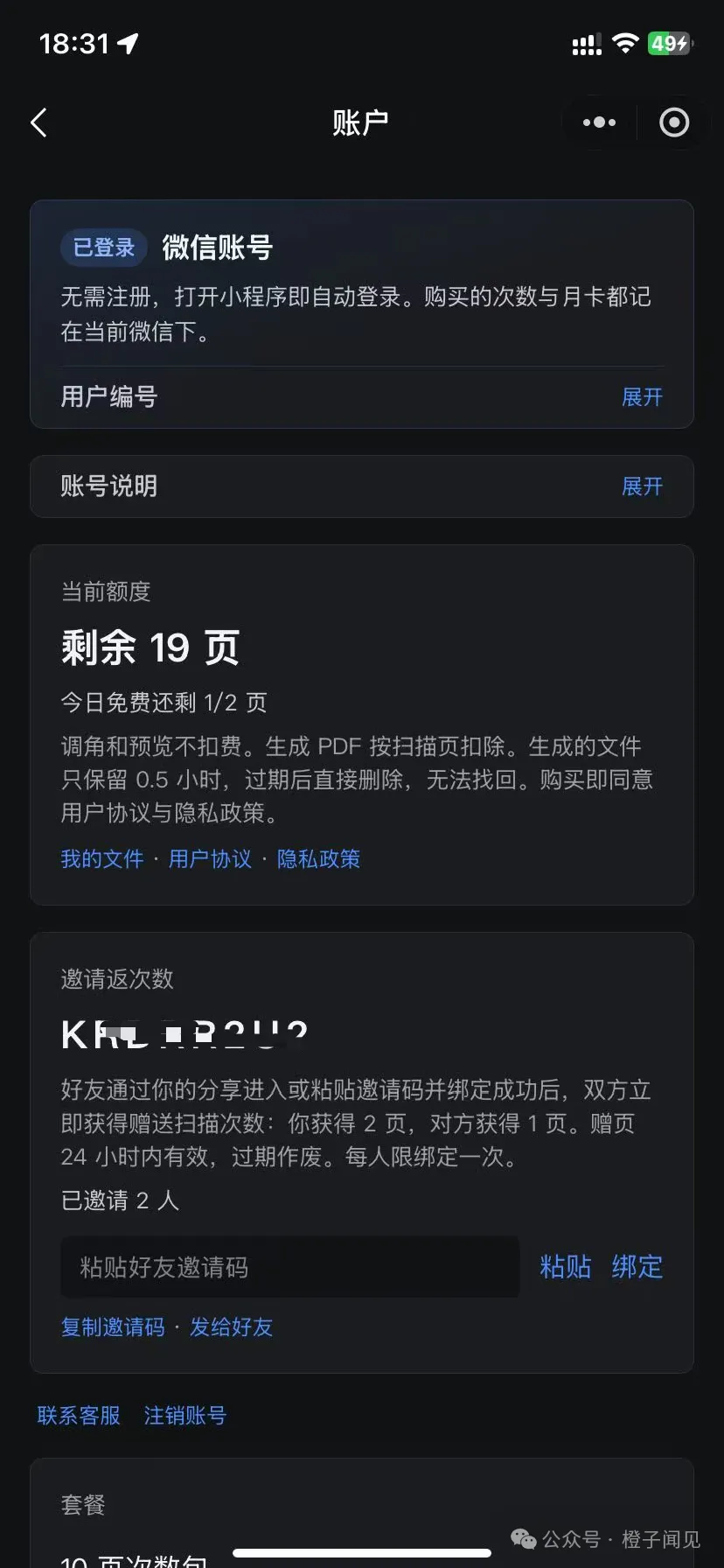
在已登录状态下,用户的任何使用记录和购买订单记录都和当前微信绑定,不用单独设置账号和密码,也不用担心账号被盗的问题,使用非常方便、省心、安全。
二、扫描模式三种怎么选?
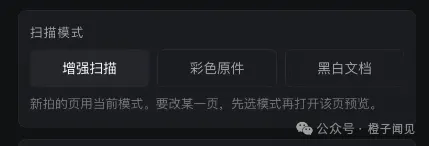
这款小程序使用起来非常简单,打开主页看一眼基本就知道如何使用。但这里有三种扫描模式,可能很多用户不知道有什么区别。
1. 增强扫描(默认模式)
这个模式一般使用得最多。比如你要扫描合同、或者其他纸质文件,这个模式都可以有很好的效果。
2. 彩色原件
专门针对色彩较多的文件。扫描出来的效果,会比增强模式下的彩色部分更清晰、更保真。
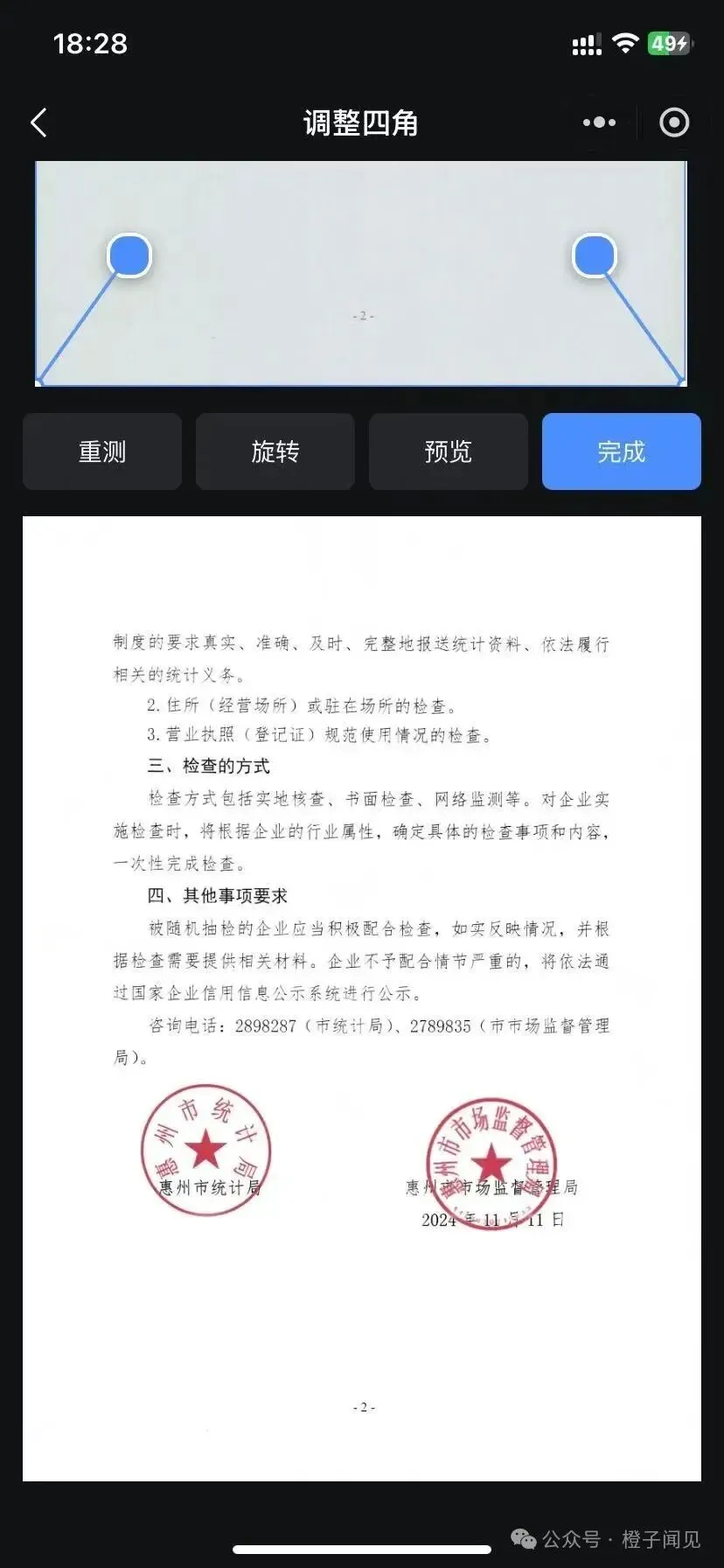
3. 黑白文档
会把一切彩色文件都扫描成黑白两种颜色。
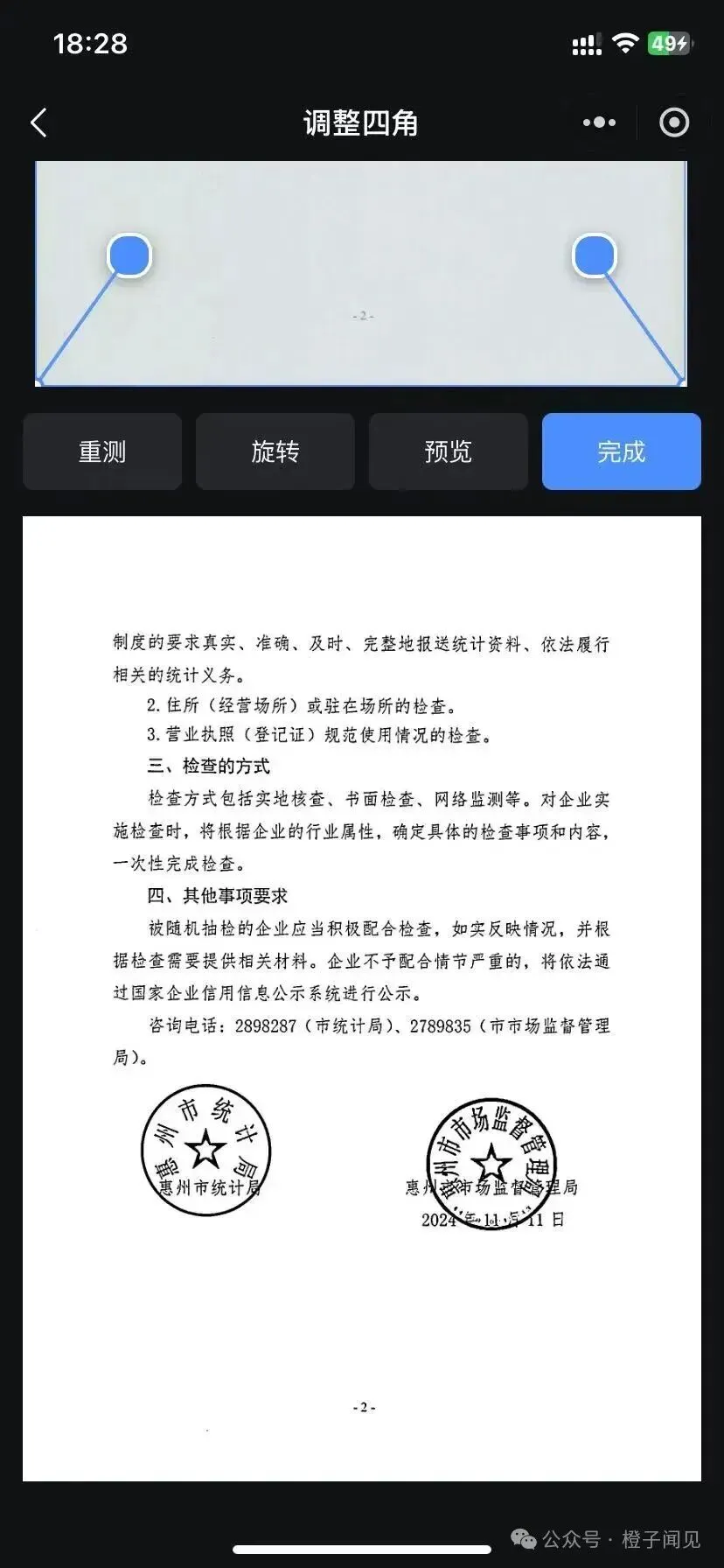
不知道怎么选?记住这三句:
不知道如何选择:用默认的“增强扫描”; 明确只想要黑白扫描件:选“黑白文档”; 想要彩色文件的彩色部分更保真:选“彩色原件”。
💡 小技巧:在多页文件中,可以为每页单独设置扫描模式,导出的PDF也是混合模式下的文件。
三、文件区域识别不准?手动调整一下
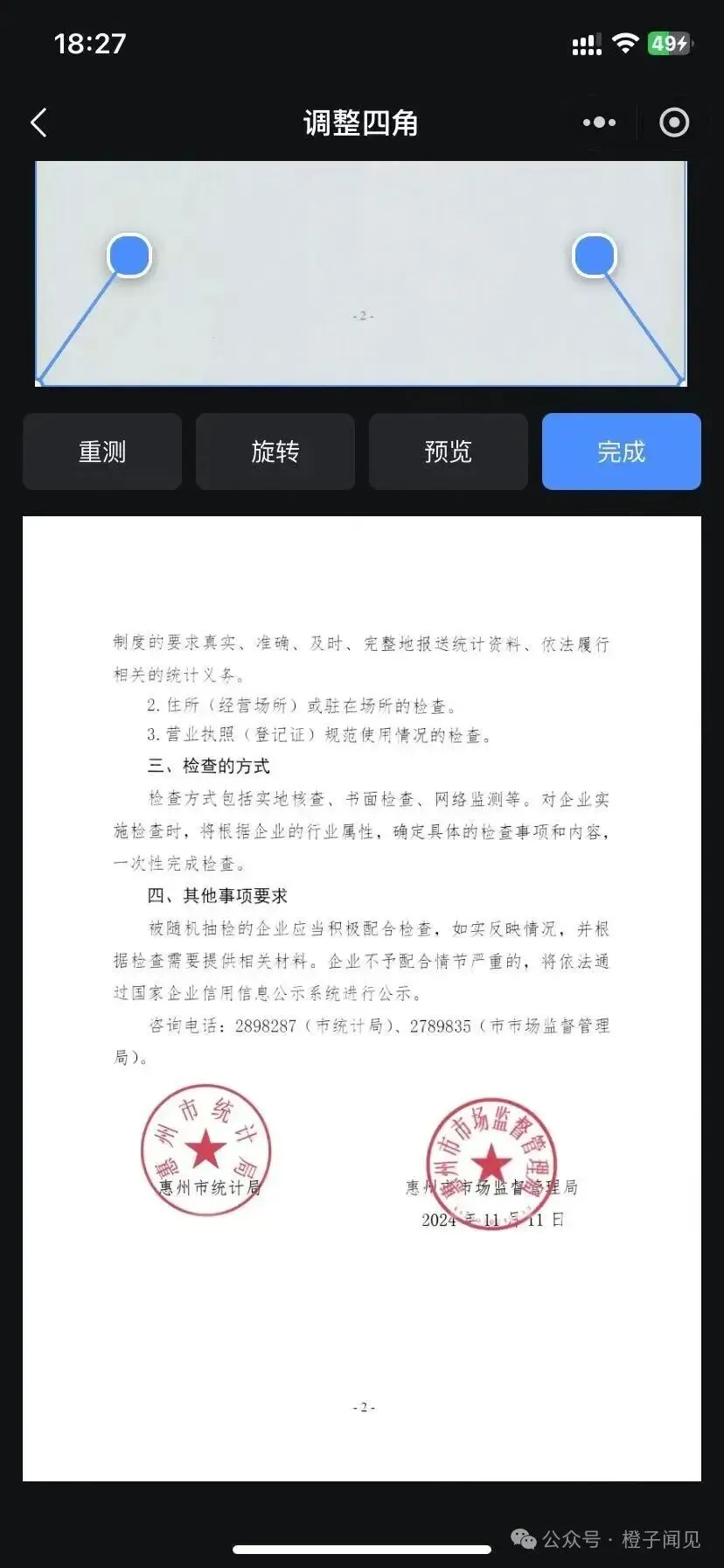
当用户上传照片后,小程序会自动检测照片中的文件区域。
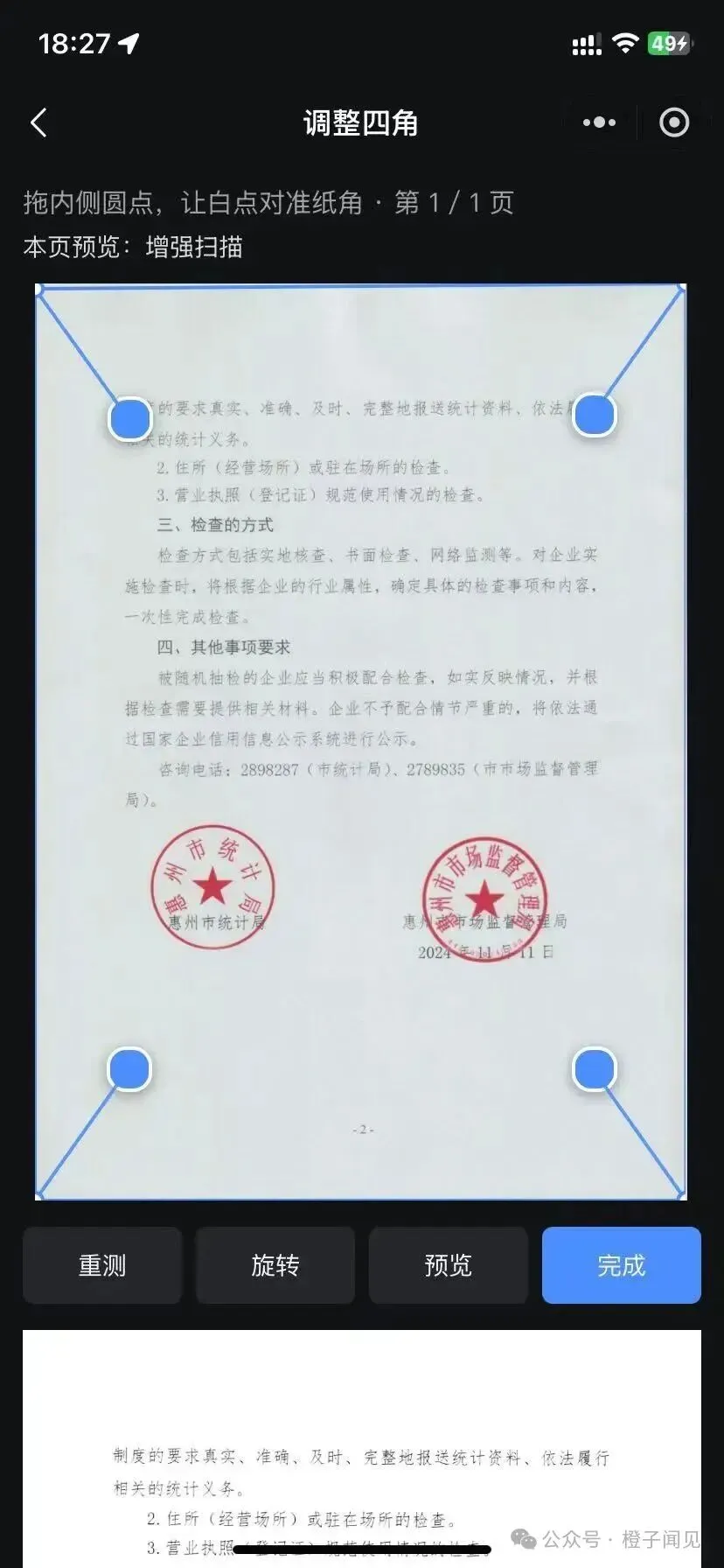
但是如果文件背景杂乱、拍摄角度不正,或者上传的照片过大,可能导致文件区域识别不太准确。这个时候,就需要手动调整照片中的文件区域。
为了手指更方便操作,操作区域特别加了操作棒。用手拖动操作棒,调整四个角的位置,使之完全对齐文件的四个角即可。
然后点击预览看效果。如果区域不行,可以继续调整。
注意:预览功能是不扣扫描页额度的,放心使用。
💡 拍摄小技巧:为了识别效果更好,请尽量正对文件拍摄,不要有遮挡,文件上不要有较明显的阴影。拍摄的文件越容易识别,扫描出来的效果就越好。可以多试几次,对比一下效果。
四、多页文件扫描
多页文件扫描也很方便:
可以调整每页在整个文件中的顺序; 也可以删除其中的某页; 每页的扫描模式可以独立设置。
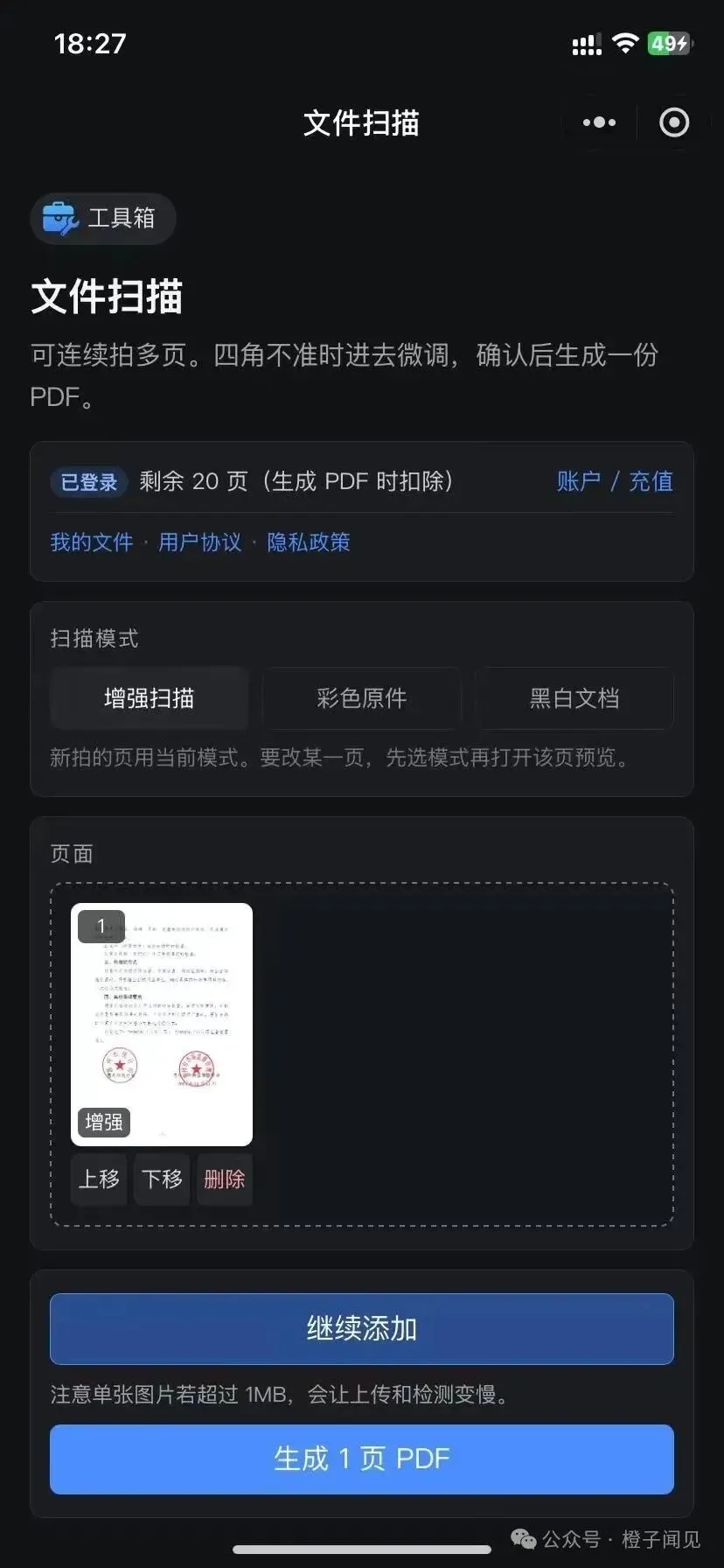
很方便,也很实用。
五、导出PDF与额度说明
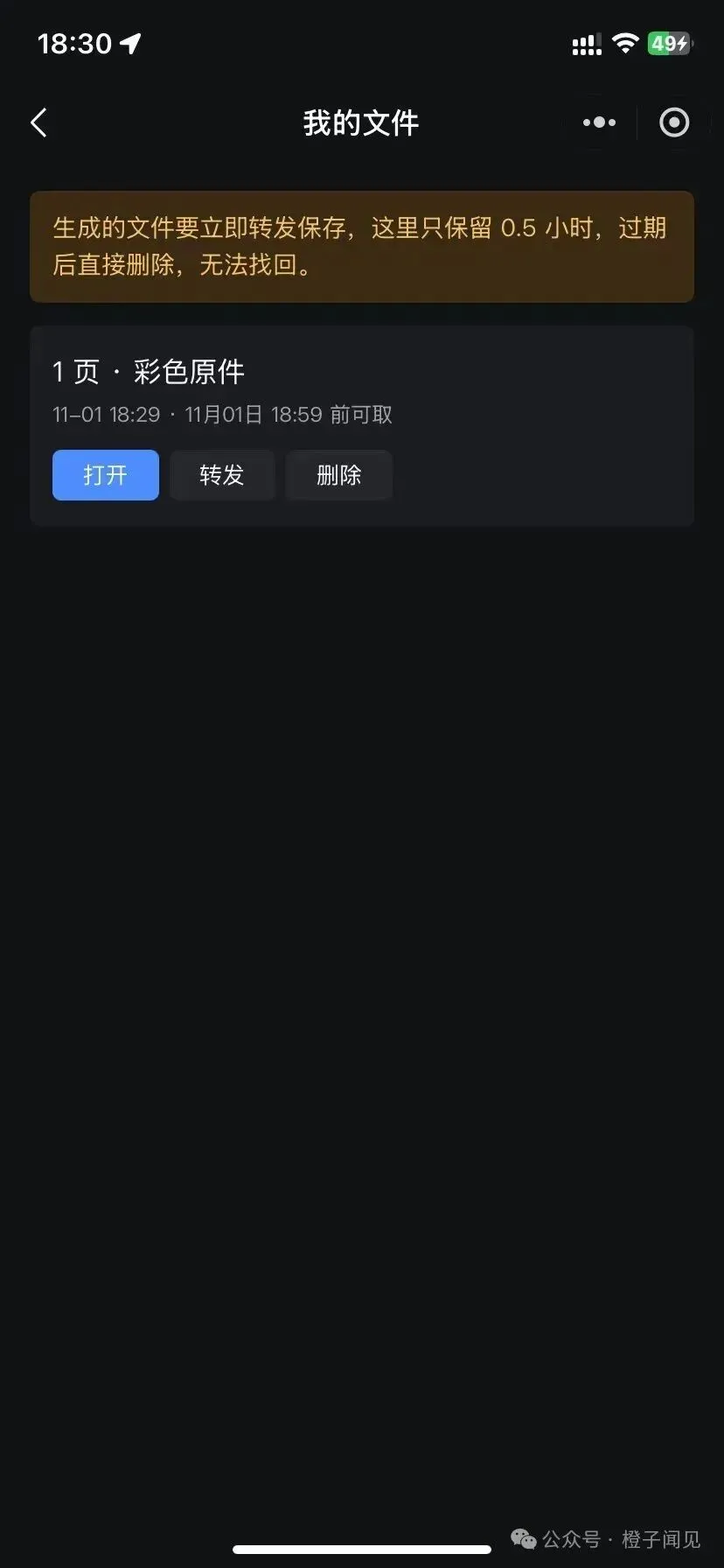
导出PDF后,可以在“我的文件”中查看。
⚠️ 注意:导出的PDF要及时转发到微信保存。小程序只会保留半个小时用于用户导出,超过半个小时就会自动永久删除。
导出PDF会扣除扫描页数。页面上展示的有可使用的页面额度;购买对应的套餐后,页面也会展示对应页面额度。
购买订单可以在“我的订单”中查看,点击订单可以查看订单详情。
顺便提一下,这个小程序每天进入都有免费的页数可以使用,对于日常使用来说是可以满足的。如果不想购买,可以每天登录使用免费的;而且现在分享可以获得免费页数,如果有需要,可以分享给朋友来获取免费页数。
六、最后说两句
好了,扫描功能暂时介绍到这里。大家有什么想说的,可以评论区讨论一下。
使用过程中有什么问题,可以点击小程序页面中的“联系客服”,客服会认真解答您的问题,也欢迎大家多提建议。
另外,本次更新中上线了工具箱功能,有多款实用工具免费使用,总有一款是你能用得上的。感谢大家建议!