ARTICLE · 1303479
Excel 数字前面的 0 总消失?文本格式、自定义格式两种正确做法
Excel 数字前面的 0 总消失?文本格式、自定义格式两种正确做法很多人遇到的糟心事:输入编号、工号、快递单号,明明前面带 0,一回车,开头的 0 直接不见了。 比如输入00105,敲回车变成105,订单编号、学号、条码直接出错,反复输反复丢,特别耽误时间。 原因其实很简单:Excel 默认的“常规”格式会把纯数字识别成数值,而数值是不保留前导 0 的。 今天分享两种稳妥方法,按需选择,再也不怕前置 0 丢失。 方法一:文本格式(适合固定录入、长期编辑) 适合场景:工号、学号、身份证、快递单号,后续还要经常修改、复制。 1. 先选中需要录入编号的那一列或者单元格区域; 2. 在上方【开始】选项卡,把单元格格式,从【常规】改成【文本】; 3. 再重新输入数字,前面的 0 就会保留住。 
⚠️ 重点提醒:一定要先改格式,再输内容。 如果已经输完数字再改成文本,前面丢失的 0 不会自动回来,需要重新录入。 小缺点:文本格式下,单元格内容不能直接用来数值计算,只用来展示、匹配、查找非常合适。 方法二:自定义格式(不改变数字本身,自带前导 0) 适合场景:编号有固定位数,比如一共 5 位、6 位,只需要显示带 0,本质还是数字,可以正常求和统计。 举个例子:想要所有编号统一 5 位,不足前面补 0,00001、00012、00123 选中目标单元格区域 右键 → 设置单元格格式 → 自定义 在类型框里面输入:00000(5 个 0,想要 6 位就写 6 个 0) 确定之后,直接输入 1,单元格自动显示00001 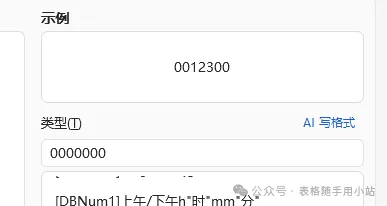
✅ 优势:单元格里面真实值还是数字 1,可以正常筛选、计算;只是显示出来带前置 0,复制到别的表格也不容易乱。 小缺点:像身份证号这种比较长的数字编号,比较容易被吞,建议采用方法一 临时快速小技巧(偶尔录入一两个编号用) 来不及改格式,单次输入的时候,先敲一个英文单引号 ',再输入00105 也就是:'00105回车,0 就能保留。 适合临时录入少量数据,大批量不推荐,容易漏打引号。 小结 少量临时录入:英文单引号 ' 需要复制、匹配、不计算:文本格式(先改格式再输入) 固定位数编号、还要参与统计:自定义格式 按需选对方法,再也不用反复补 0(长度小于15位)。