ARTICLE · 1307034
Excel也可以批量查询快递物流信息?

今天聊一个把这件事彻底按回表格里的方法:在你每天用的 Excel / WPS 表格里,写一条公式,批量把几百个单号的物流状态和完整轨迹直接“拉”回单元格里。这就是 ExcelAPI 官网上的国内快递查询函数—— GetKuaidiStatus 。
痛点不是“查得慢”,是“查的动作是断的”
很多团队其实不缺查快递的工具。快递100、菜鸟、各家官网都能查,手机小程序也有。但真正的效率损耗,不在查询那一秒,而在切换、复制、回填、核对这一整条链路上。
行业里的普遍情况是:每天几十上百条单号,从平台后台导出之后,要挨个复制到查件工具里,再把结果人工搬回 Excel,一套下来至少半小时起步。订单量一旦上到百单、千单,光是物流状态的汇总就可能吃掉一到两个人的精力,漏查和错查几乎是必然的。更被动的是,异常件往往要等客户来问才发现,退款和投诉已经在路上了。
解法:一条公式,把快递查询“嵌”进表格本身
GetKuaidiStatus 的设计思路很直接:你不需要离开表格,不需要打开任何第三方软件,也不需要写 VBA。只要单元格里有快递公司和单号,公式就能把物流信息抓回来。
标准写法只有一行:
=GetKuaidiStatus(company, number, result_type)
company 填快递公司名称或代码,number 填快递单号,result_type 选填——写 0 返回一句话的物流状态,写 1 返回完整轨迹详情。
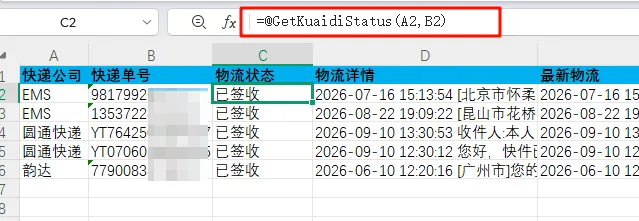
它覆盖国内数百家快递公司,顺丰、中通、圆通、韵达、京东等主流快递都在支持范围内,适配 Excel、WPS 表格以及金山在线表格,联网即可调用。
真正拉开差距的地方在批量场景。首次查询,查1条和查100条的耗时几乎一样,所以正确的用法不是一条一条刷,而是把公式往下一拉,一次性提交整批单号。写好公式、重算一两次之后,你甚至可以关掉表格、关掉电脑,查询进程在后台继续跑,不用守着屏幕等。对于每天有固定发货量的团队来说,这意味着查物流这件事从“需要专门腾出时间来做”,变成“表格一打开,结果已经在里面了”。
自动更新:签收之前,状态自己会变
批量查询解决的是一次拉取的问题,但物流是一个动态过程。今天显示“运输中”,明天可能到派送,后天签收,人工反复重算并不现实。
GetKuaidiStatus 在后台做了两层兜底:对于正在运输中的单号,服务器会每隔3—5小时自动重新查询一次,直到状态变为“已签收”才停止;对于首次没有查到结果的单号,也会间隔6—8小时再次尝试,而不是直接判死刑。
这意味着你表格里的那一列物流状态,不需要手动刷新,也会随着真实物流进度逐步更新。客服打开表格看到的状态,和客户在快递官网看到的状态,是同步向前走的。
顺丰、京东、中通单号怎么写,一次说清楚
顺丰的查询规则和其他快递不同,这是很多人第一次用时会卡住的地方。顺丰单号需要拼上发件人预留手机号的后四位,格式是 单号||后四位,公式长这样:
=GetKuaidiStatus("顺丰", A2&"||9399")
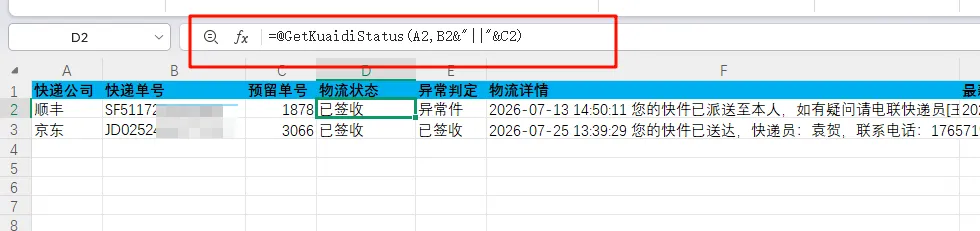
这里的 9399 只是示例,实际要替换成该单号对应的真实预留号码后四位。如果号码不对,公式会返回“无物流”,建议先把手机号在顺丰官网验证通过之后再批量提交,避免整批结果卡在同一个环节上。
另外两个使用上的小提醒:快递公司参数和单号必须严格对应,用圆通去查顺丰单号是拿不到结果的;每次手动重算公式的间隔控制在5—10秒左右,短时间内反复重算反而可能触发异常。
适合谁用
电商运营 / 客服团队:每天百单以上,需要把物流状态和订单表格放在一起看,而不是在两个系统之间来回搬。 仓储 / 发货岗:发货后批量提交单号,第二天打开表格直接筛“已签收”和“异常件”。 需要持续盯物流的场景:比如高客单价商品、售后换货、对时效敏感的业务,自动更新机制能让你在客户开口之前看到异常。
产品官网提供了现成的快递公司代码表和国内快递查询模板,下载后套用自己的单号就能跑起来,不需要从零搭表。
如果你也受够了“复制—粘贴—切屏—回填”的循环,现在打开 excelapi.com,找到 GetKuaidiStatus,把第一行公式写进你的表格里。让查快递这件事,回到它本该待的地方——表格里面。