ARTICLE · 1307035
电脑软件死活卸载不干净?用这1款不到3MB的单文件神器连根拔起
电脑软件死活卸载不干净?用这1款不到3MB的单文件神器连根拔起Windows电脑用久了,大家都会有一种越用越卡、C盘空间越来越小的感觉。 很多人去清理空间的时候,会习惯性地打开控制面板,找到“添加或删除程序”,然后选中那些不想用的软件点击卸载。 你以为这样就算删干净了?其实这只是自欺欺人。 Windows自带的卸载功能,只是老老实实地去运行软件厂商自己写的那段卸载代码。很多不讲武德的流氓软件,在写这段代码的时候故意留了后门。 表面上它的主程序被删除了,桌面上的图标也不见了。但实际上,它在你的C盘AppData隐藏目录里留下了好几个G的缓存垃圾,甚至在系统注册表的深处,还潜伏着它的开机启动项和不知名的服务进程。这些幽灵一样的残留文件,就是导致你电脑变慢的罪魁祸首。 如果你不想为了卸载软件而去专门下载那些庞大臃肿、本身还带着一堆广告的第三方电脑管家,那么你一定得备好这款在极客圈子里口口相传的绿色卸载单文件——GeekUninstaller。 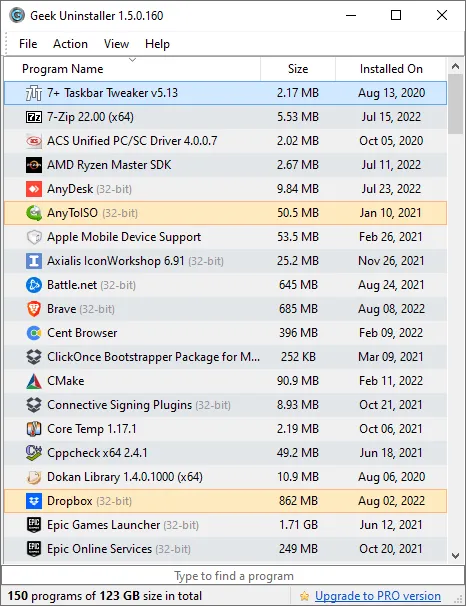
这款神仙工具的体积只有不到3MB,不需要安装,你下载下来双击就能直接运行。 打开它,你会看到一个非常清爽的列表,里面把你电脑里装的所有软件列得清清楚楚。 它的工作逻辑非常硬核。当你在这个列表里选中一个软件右键点击“卸载”时,它会先走一遍常规的卸载流程。 但是在常规卸载完成的下一秒,GeekUninstaller会立刻接管底层的扫描权限。它会像一台精密的雷达一样,瞬间扫遍你的硬盘和注册表,把这个软件刚才故意漏掉的所有残留文件、空文件夹和无用的注册表键值,全部揪出来列在一个黑色的报告框里。 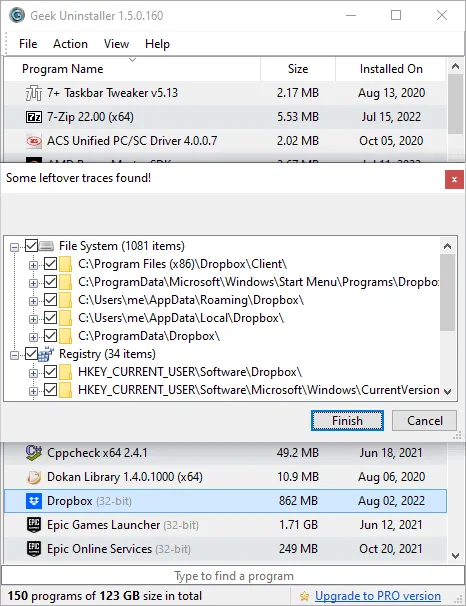
你只需要轻松地点一下“完成”,这些顽固的垃圾就会被物理抹除得干干净净。 遇到那种一点击卸载就报错,或者连卸载按钮都不给你提供的死皮赖脸的软件怎么办? 在这个工具里直接右键选择“强制移除”。它会绕过所有的报错限制,直接动用最高权限去把相关的文件暴力剔除。 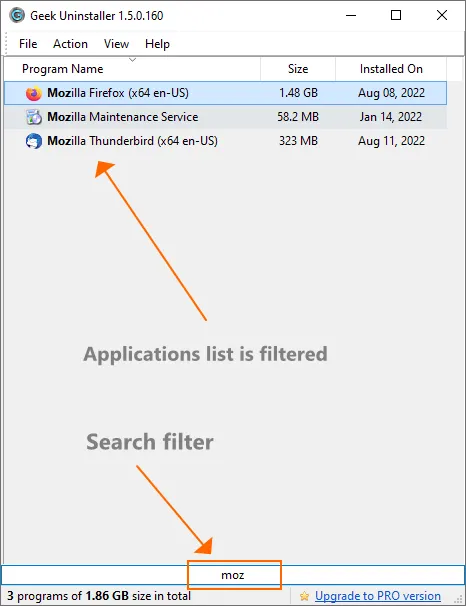
获取这款绿色神器的途径: 它提供完全免费的个人基础版。直接在浏览器搜索Geek Uninstaller官网下载那个Zip压缩包即可。每次卸载软件用它过一遍,看着最后扫出来的残留被一键清空,绝对能治好你的系统强迫症。