ARTICLE · 1316914
以为双语字幕只能在电脑上做?这三个播放器手机都能装

上周三在地铁上,我掏出手机想练二十分钟听力。视频早就下好了,一部美剧的第一集,中英文字幕也一起拷进了手机。
结果打开播放器傻眼了:字幕能挂,但只能挂一条。想看中文就看不了英文,想看英文就没了中文。
那天我坐在车厢里想了一个问题:我一直以为"双语字幕"是电脑上才有的东西——毕竟在电脑上,VLC 拖两个字幕文件进去就叠着显示了,方便得很。手机是不是真的做不到?
回来折腾了一个周末,装了一堆软件,删了一堆软件。最后留下三个,都留在手机里。
答案比我预想的复杂:安卓端能做双语字幕的软件确实有,但"能挂字幕"和"能双语对照"是两件完全不同的事,市面上把它们混着说的人不少。这篇就把这三个软件讲清楚,顺便把安卓端到底怎么用说明白。
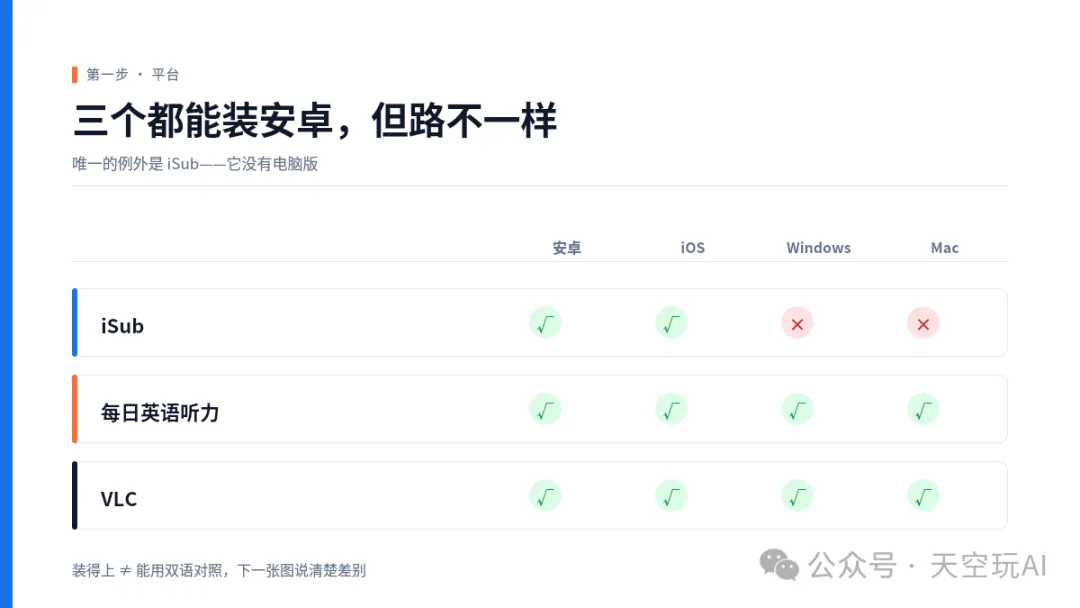
三个都能在安卓上装,这点先放心。但它们的路子差得很远:
iSub 播放器
安卓 + iOS,没有电脑版。原生双字幕,把播放器做成了学习机。片源和字幕都得自己准备。
每日英语听力
安卓 + iOS + Windows + Mac,全平台。资源库自带中英对照,也能导入自己的视频做 AI 精校字幕。好内容要会员。
VLC
全平台,完全免费。能挂外挂字幕,但安卓版一次只能显示一条字幕——这条要重点说。
所以如果你只想知道"安卓能不能用双语字幕",答案是能,但得选对软件。下面一个个说。
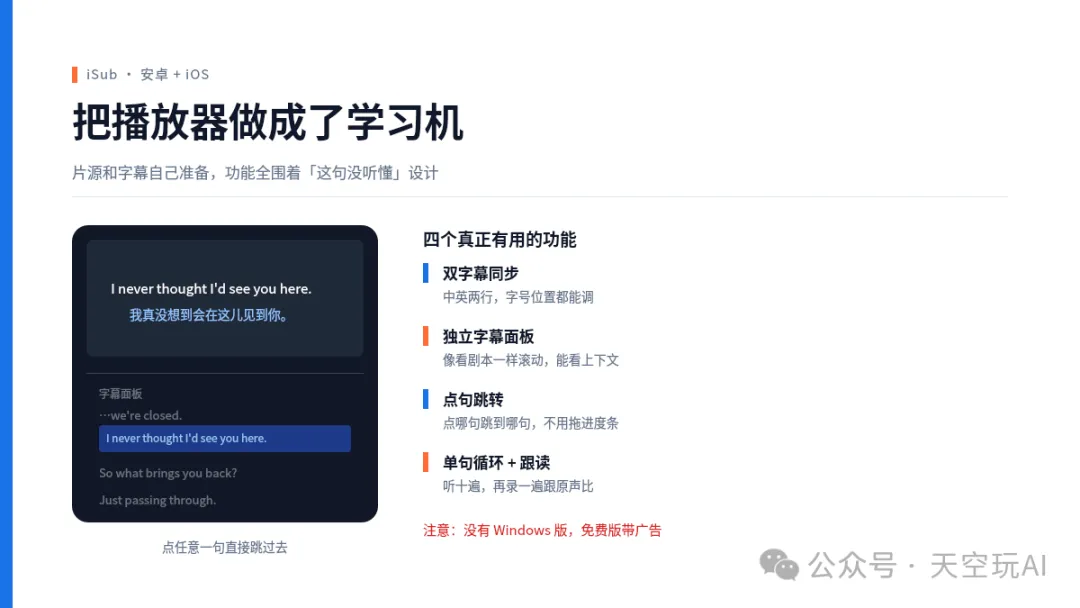
这是我这个周末找到的最对胃口的一个。开发者是山东一家公司,安卓版和 iOS 版都有,目前没有 Windows 客户端——这一点很重要,别指望在电脑上用。
它的定位很明确:不是"能播视频的软件",而是"拿视频当教材的学习工具"。所以功能全是围绕"这句话我没听懂,怎么办"来设计的。
双字幕同步显示。上下两行,中文一行英文一行,可以调字号和位置。这是基础。
独立字幕面板。这个是它最不一样的地方。视频播放的时候,屏幕下半部分可以拉出一个可以自由滚动的字幕列表,像看剧本一样。当前那句高亮,上下句都能看到上下文。
为什么这个重要?因为你听一句话没听懂,往往不是这句的问题,是前一句的语境没跟上。传统播放器你只能反复倒回去听,有了字幕列表,你直接看一眼上下文就明白了。
点击字幕跳转。字幕面板里点任何一句,视频直接跳到那句。找一句台词不用拖进度条拖半天。
单句循环 + 跟读。一句话可以设成循环播放,听十遍。跟读模式下它会停下来让你录音,然后和原声对比。这是我觉得最值钱的功能——学语言真正的动作不是"看一遍",是"同一句听十遍然后自己说一遍"。
字幕遮盖。如果片源自带硬字幕(烧在画面里的那种),可以开遮盖,把那块挡住,逼自己纯听。
一键收藏。看到好的句子、单词,或者某一帧画面、一段音频,可以直接收藏,分类管理,还能导出导入。攒下来的东西不会丢在软件里出不来。
自动生成字幕。今年 11 月的更新加的。没有字幕的视频,它可以自己解析出字幕来。这解决了一个大麻烦——找字幕这件事,比看视频本身费劲多了。
其他还有:外挂 SRT / ASS 字幕、LRC 歌词、多音轨切换、音频延迟调整、倍速保持音调、后台播放、私密文件夹加密码、手势控制。作为播放器本身,它是合格的。
三个必须先知道的缺点
一、片源和字幕都得自己找。它只播本地文件,不提供任何在线影视资源。你想看什么,自己得有。
二、有广告。免费版带广告,安卓版的权限里明确写了广告 SDK。iOS 版是免费下载 + 应用内购买。受不了广告的话要有心理准备。
三、没有电脑版。想在电脑上用,只能装安卓模拟器,体验打折扣。
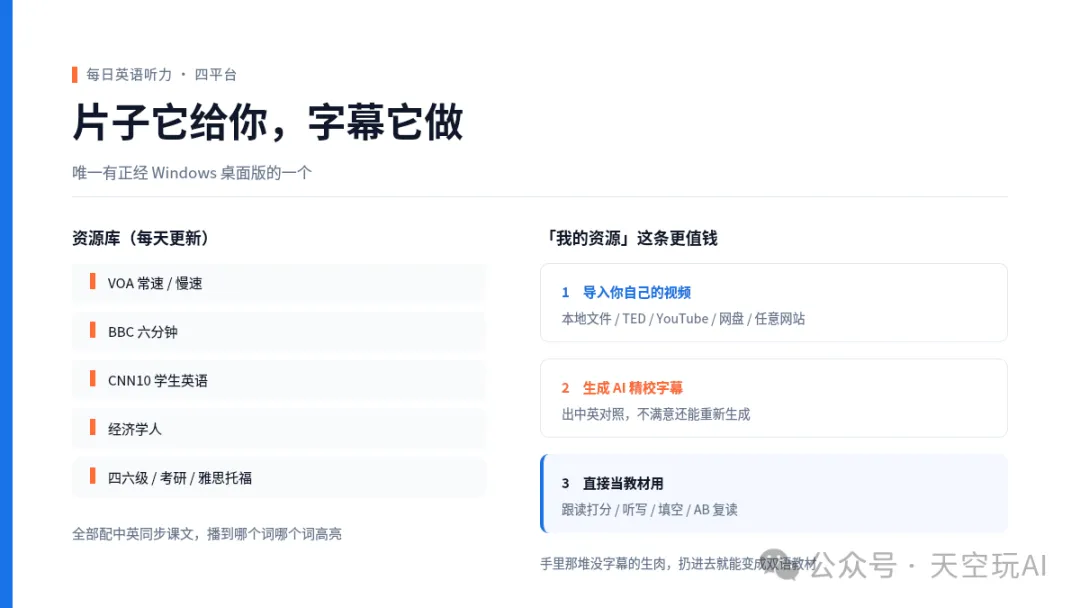
iSub 最大的门槛是"你得有片源"。每日英语听力走的是相反的路:片子它给你,字幕它给你,你只管听。
它是上海倩言网络做的(欧路词典是同一家),安卓、iOS、Windows、Mac 四个平台都有。这是三个里唯一有正经 Windows 桌面版的,微软商店能直接装,官网也有 PC 版。
资源库是它真正的护城河。VOA 常速慢速、BBC 六分钟、CNN10、经济学人、NPR 每天更新,四六级考研雅思托福的真题,还有有声书、名人演讲、公开课、影视原声。全部配中英同步课文。
语音高亮跟随。播到哪个词,那个词就高亮。看起来简单,但这是它最早做出来的东西,用惯了很难换——因为你的眼睛知道该往哪儿看。
「我的资源」可以导入自己的东西。这个是关键。它支持导入本地视频、TED、YouTube、甚至任意网站的视频,还能接百度网盘和阿里云盘。导入之后可以生成 AI 精校字幕,不满意还能重新生成。
这句话翻译一下就是:你手里那堆没字幕的生肉,扔进去能自动变成带中英对照的教材。这是 iSub 做不到的——iSub 的字幕生成功能也能出字幕,但没有"翻译成中文并精校"这一步。
桌面字幕。电脑版能把字幕悬浮在屏幕上,看别的窗口时字幕还在。刷剧的时候顺便看,或者开会时偷偷听。支持查词和逐词高亮。
学习功能是成套的。跟读打分(评发音准确度,还能切美音英音)、听写模式、填空模式、AB 复读、8 档语速、4 种循环模式。跟欧路词典打通,长按查词,生词本能同步。
一句话概括:它卖的不是播放器,是"一套完整的听力训练流程"。播放器只是流程里的一环。
两个要注意的
一、好内容在会员后面。基础资源免费,但精讲、外刊、部分课程要 VIP。好在会员是跨端通用的,手机和电脑登录同一个账号就能用。
二、资源库以英语为主。学日语、韩语、法语的话,它的库不够用,还是得回到 iSub 那条路。
VLC 你大概早就装过。免费、开源、无广告、什么格式都能播,这些不用我多说。
但关于它能不能做双语字幕,网上说法很乱。我把官方文档翻了一遍,说清楚:
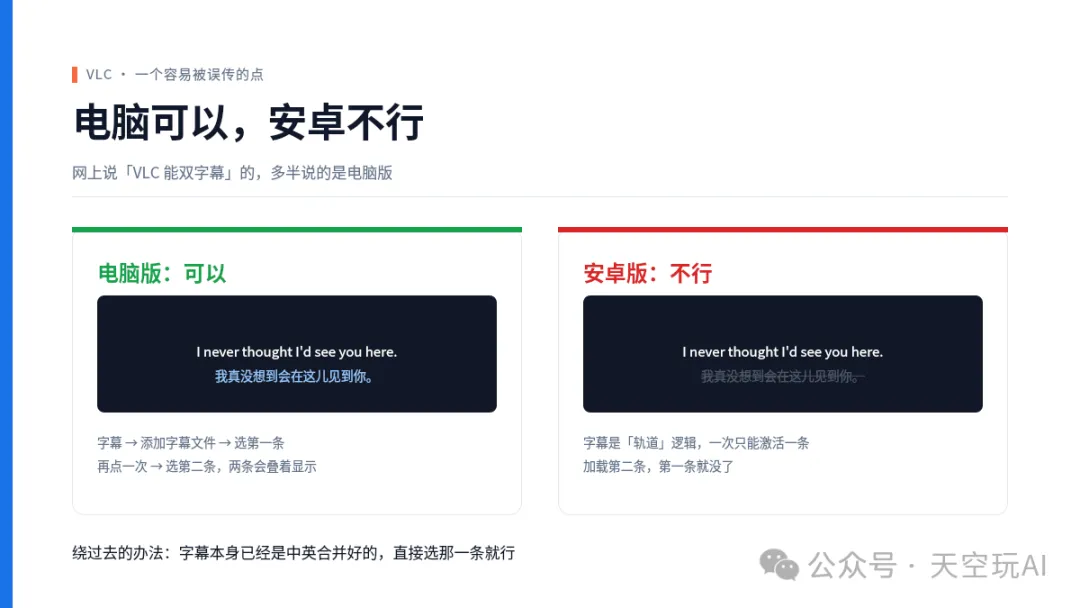
电脑版 VLC:可以
播放视频 → 菜单「字幕」→「添加字幕文件」,选第一个 SRT;再点一次「添加字幕文件」,选第二个。两条字幕会叠在画面上同时显示,一上一下。调一下位置和延迟,就是双语对照。
安卓版 VLC:不行
安卓版能做的是:加载一个字幕文件、在线下载字幕、调延迟、调字号颜色背景。但字幕是"轨道"逻辑,一次只能激活一条。你加载第二条,第一条就没了。
这不是设置藏得深,是设计上就没有这个入口。官方文档里字幕部分只有"选择可用字幕轨道"和"选择字幕文件",没有"添加第二条"。
但有个绕过去的办法:如果你手里的 MKV 文件本身就封装了中英两条字幕轨,或者你干脆把中英字幕合成一条(很多字幕站提供"中英双语"版本),那 VLC 安卓上直接选那一条就行。
换句话说:VLC 安卓不帮你"合并"两条字幕,但如果字幕本身已经是合并好的,它照播不误。
所以 VLC 的正确用法是:电脑上做双语,手机上当个什么都能播的兜底播放器。别指望它在手机上学英语——它没有任何学习功能,没有循环、没有跟读、没有字幕列表。
说人话的对比:
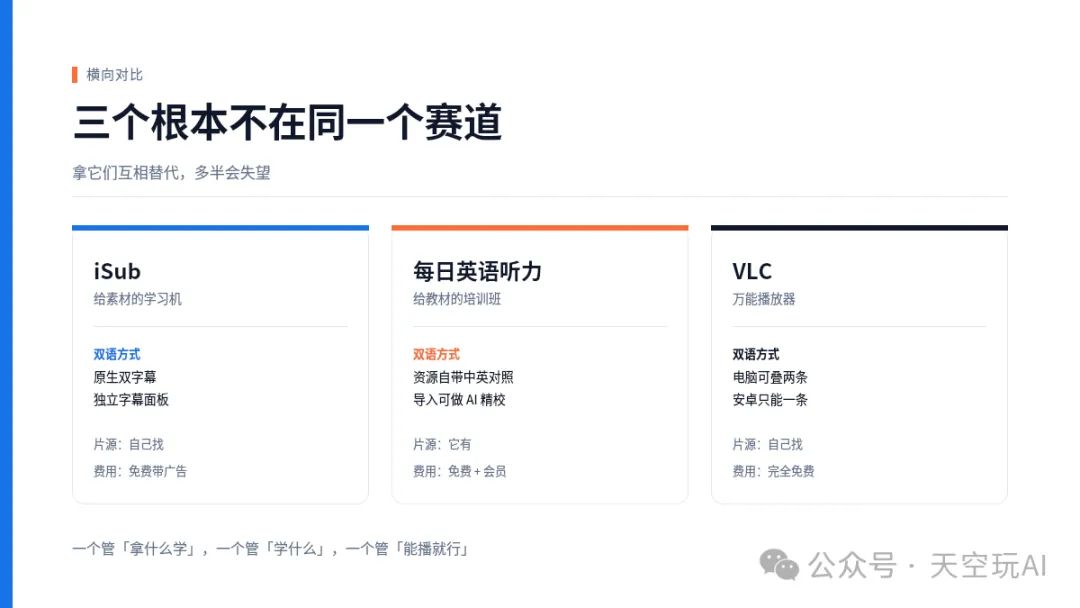
iSub
安卓 ✅ / iOS ✅ / 电脑 ❌双语方式:原生双字幕 + 独立字幕面板片源:自己找 · 字幕:自己找或自动生成费用:免费(带广告 / iOS 有内购)
每日英语听力
安卓 ✅ / iOS ✅ / Windows ✅ / Mac ✅双语方式:资源自带中英对照 + 导入自己的视频做 AI 精校片源:它有 · 字幕:它做费用:免费 + 会员(部分内容)
VLC
安卓 ✅ / iOS ✅ / Windows ✅ / Mac ✅双语方式:电脑可叠加两条字幕;安卓只能一条片源:自己找 · 字幕:自己找或在线下载费用:完全免费,无广告
发现没有:这三个根本不在同一个赛道上。iSub 是"给素材的学习机",每日英语听力是"给教材的培训班",VLC 是"万能播放器顺便能挂字幕"。拿它们互相替代,多半会失望。
按你的实际场景分:
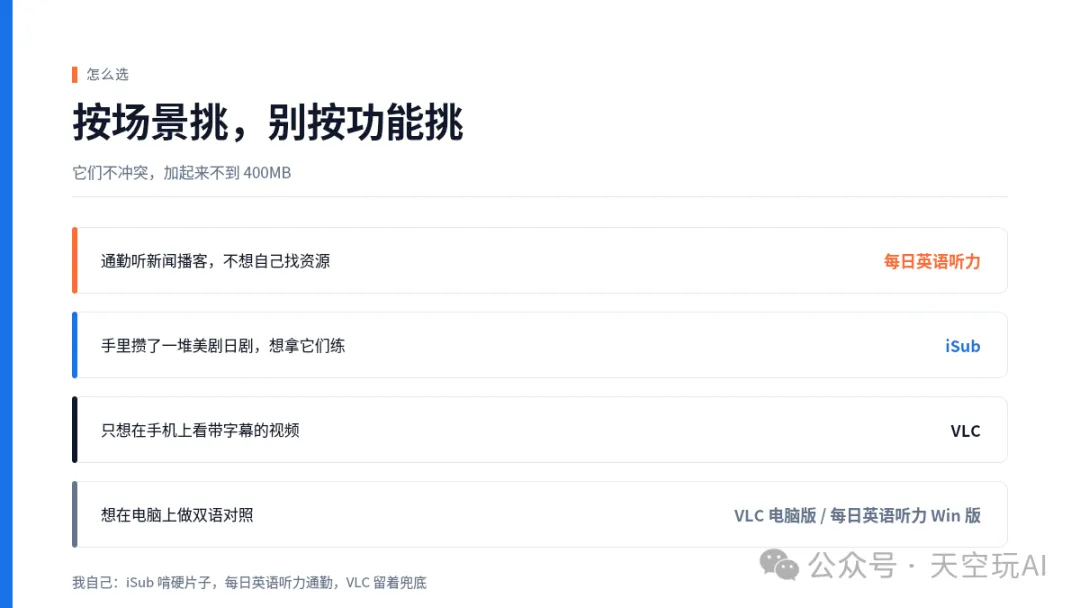
通勤路上听新闻、播客,不想自己找资源→ 装每日英语听力。打开就有内容,零准备成本。
手里攒了一堆美剧日剧,想拿它们练→ 装 iSub。它的字幕面板和跟读就是为这个设计的。
只想在手机上看个带字幕的视频,不学英语→ 装 VLC。免费、干净、什么都能播。
想在电脑上做双语对照→ VLC 电脑版(叠两条字幕)或者每日英语听力 Windows 版(导入自己的视频做精校)。
想全都要→ 三个一起装,加起来不到 400MB。它们不冲突,用途完全不重叠。
我自己是:iSub 用来啃硬片子,每日英语听力用来通勤,VLC 留着当万能兜底。
这部分是我这两天实打实踩出来的,别的地方不太会讲。
坑 1:字幕文件要和视频同名同目录。这是 VLC 和大多数播放器自动加载字幕的规则。Movie.mp4 配 Movie.srt,放同一个文件夹。名字差一个字它就不认,得手动加载。
坑 2:中文字幕乱码,九成是编码问题。国内字幕站下的 SRT 很多是 GBK 编码,播放器按 UTF-8 读就会变成问号和方块。解决办法:用电脑上的记事本打开 → 另存为 → 编码选 UTF-8。VLC 安卓在设置里也能手动切字幕编码,但一次只能选一种,两条字幕编码不同的话还是会有一条乱。
坑 3:Android 11 之后,文件不能随便放了。系统搞了分区存储,App 只能读自己的目录或者你手动授权的目录。所以视频最好放在「电影」「下载」这类公共目录,或者直接在文件管理器里长按视频 →「用其他应用打开」→ 选播放器。iSub 的媒体库会自动扫描,扫不到的话去设置里手动指定文件夹。
坑 4:双字幕的"上下顺序"能调,但幅度有限。iSub 可以调字幕位置,但两条字幕的间距是固定的。如果你嫌挤,只能把字号调小一点。
坑 5:找字幕比找片源还难。OpenSubtitles 是最大的库,但中文资源一般;国内的字幕站(字幕库、SubHD 这类)中文质量更好,但要注册。iSub 的自动生成字幕能救急,但准确率看片子的音质,背景音乐一大就容易错。
坑 6:别用"在线看"的思路。这三个里,只有每日英语听力有在线资源库。iSub 和 VLC 都只播你本地的东西。想拿它们看在线视频,得先下载。
一、版权这事得自己拎清。iSub 和 VLC 都只播本地文件,不提供资源,也不帮你下载。你手上的片子从哪来,是另一回事。
二、iSub 有广告。不想看广告的话,iOS 版可以内购去掉,安卓版暂时没这个选项。这也是它免费的原因。
三、每日英语听力的会员不便宜,但跨端通用。手机、电脑、平板登录同一个账号,VIP 时长是通的。如果你本来就在用欧路词典,生词本能打通,这个价值会大一些。
最后补一句:这三个都不需要科学上网,国内应用商店和官网都能下到。
折腾完这三个软件,我反倒想明白一件事。
我一开始以为我要的是"同时显示两种语言"。用了一周才发现不是。
双语字幕真正解决的问题,是让你能停下来。
看剧的时候,一句话没听懂,你会怎么办?大部分人是接着往下看,因为倒回去太麻烦。于是你"看了两小时",实际上一句新的表达都没记住。
而一个好用的双语播放器,会让你愿意倒回去:点一下就跳回去、循环十遍不费劲、看一眼字幕面板就知道上下文、想跟读就按一下录音。
它把"重复"这件事的成本降到了几乎为零。而语言学习里,唯一真正有效的事就是重复。
所以别太纠结哪个软件字幕颜色更好看、字号能调多大。你就问自己一句:装了它之后,我会不会真的把一句话听十遍?会,那它就是对的工具。
如果你也在地铁上试过练听力、也被"只能挂一条字幕"卡住过,点个关注吧。这里每周写点真正用得上的工具,不讲参数,只说上手之后哪儿顺手、哪儿别扭。
这次的资料包我整理得比较细:三个软件的安卓安装路径、VLC 电脑版双字幕的完整步骤、字幕编码修复方法、还有一份字幕站清单和常见坑的对照表,都在里面。
回复 「双语字幕」 就能拿到。
想听听你们的:你学外语的时候,是硬啃生肉,还是离不开字幕?留言说说,我挑几个有意思的回复。
网盘里 1.2G 的资料急着发同事,装客户端等了俩小时?这个开源脚本 3 分钟给你一条直链
写材料总被格式折磨?Word里藏个一键排版神器,30秒排好标准公文
想要更多个性化的办公神器,可以在后台菜单栏联系我备注【AI】秒通过!朋友圈每天更新一个办公黑科技,欢迎围观-
如果这篇内容对你有帮助,底部「喜欢作者」是我持续深耕写作的动力。
觉得有用,点个在看,转发给那个总问「电脑怎么又卡了」的朋友,关注「天空玩ai」,能让你少花钱、少踩坑的工具,我接着挖。