ARTICLE · 1329344
卸载就该这么狠,流氓软件连残留一起端!
控制面板里显示装了四十多个软件,可硬盘就是越来越满。问题在于,很多软件卸完还留着文件夹和注册表,还有一批装的时候压根没登记的,控制面板里根本看不到。有个工具能把这些全揪出来,扫完按占用空间排好,批量卸完顺手把残留一起清掉。
流氓软件最会钻这个空子。装的时候捆进来,界面上找不到卸载入口,控制面板里也查不到,只能眼看着它占地方、弹广告。这类东西恰恰是它扫得出、卸得掉的。
自带卸载的短板
Windows 自带的卸载有两个问题。一是控制面板只显示登记过的程序,很多软件装完不登记,或者卸载不干净,条目还留着。二是卸载完总会剩下文件夹和注册表项,攒久了拖慢系统。
一个个手动删太危险。注册表删错一项可能连系统都起不来。
BCUninstaller 的做法是先扫全量清单,让你看清楚到底装了什么,再按程序自己的卸载方式执行,最后把能确认的残留列出来给你选。它不会替你决定删什么,但会把「这个程序的安装目录在哪、注册表在哪、还剩多少」全摆出来。
扫描范围
标准卸载程序,就是控制面板里那些正常登记过的。
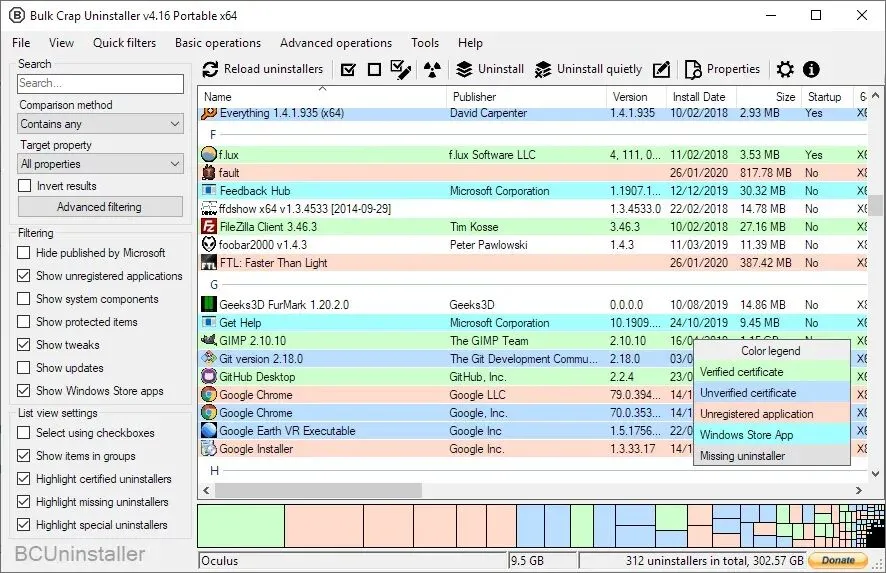
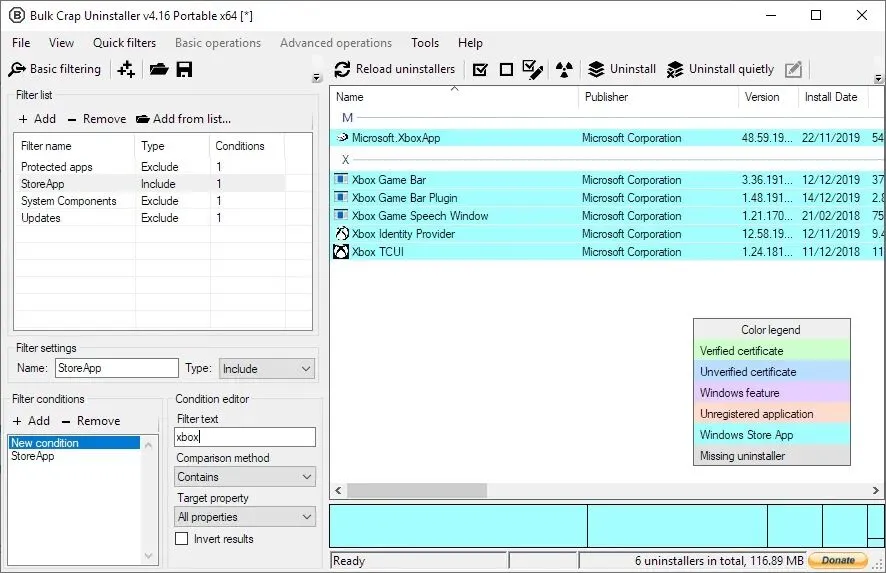
隐藏条目,包括 Store 应用、UWP 包、系统组件,以及没有在注册表登记的绿色软件残留。
流氓软件多半落在这一类。它不往控制面板里登记,你在「程序和功能」里翻不到,只有全量扫描才看得见。
无效条目,指向的卸载程序已经不存在的僵尸记录。
扫完会按占用空间排序。这一列很有用,能直接看出哪个程序最占地。
批量卸载流程
勾选多个程序后点卸载,它会排队依次调用各自的卸载程序。遇到需要点下一步的会弹出来让你处理,不需要的就静默走完。
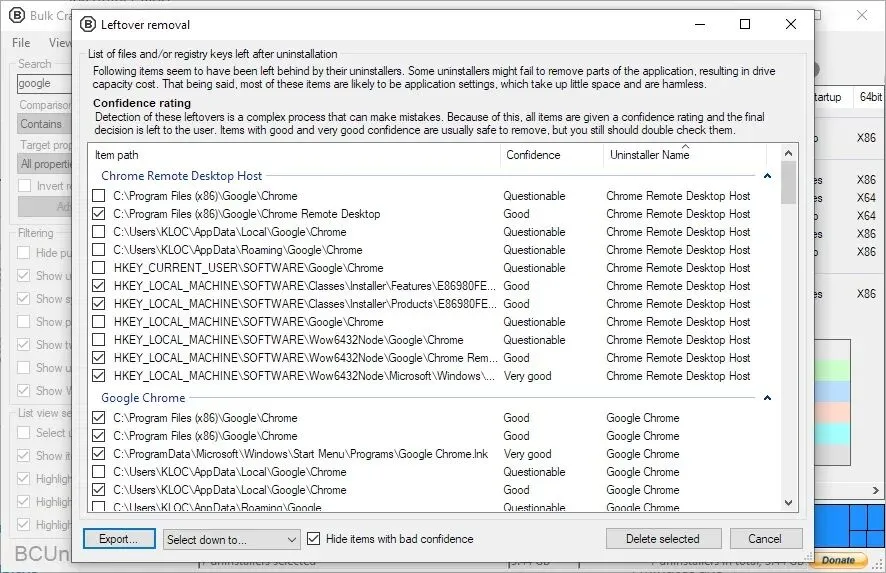
卸完会进入残留扫描。列出每个程序留下的文件夹、注册表键、快捷方式和计划任务,默认全部勾上,你也可以只选一部分。
这一步是它比自带卸载强的地方。自带卸载只管调卸载程序,卸完就不管了。它会把残留一起收拾掉。
安装与使用
第一步下安装包或者便携版。安装版九兆多,便携版一百多兆但带上全部依赖,拷到 U 盘就能用。
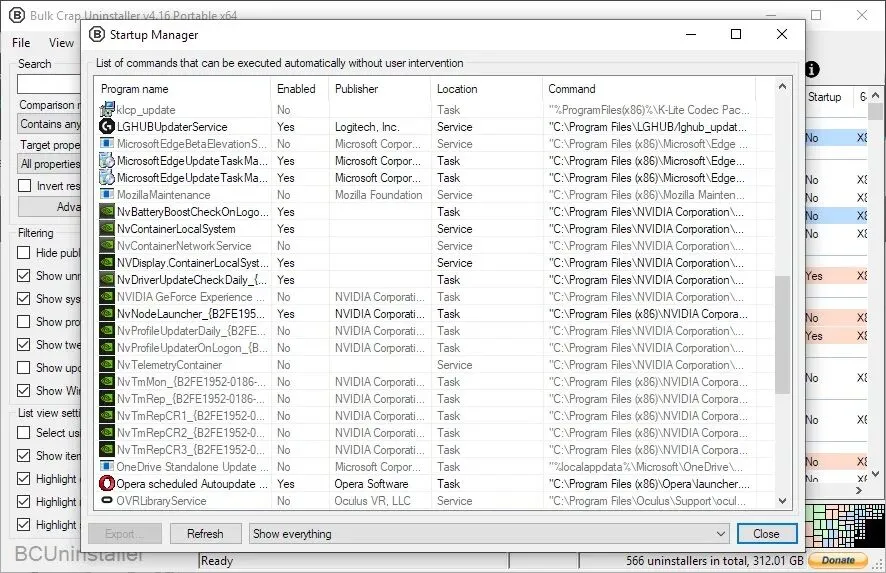
第二步让它扫描。启动后会自动扫一遍,也可以手动点刷新。列表大加载要几秒。
第三步看占用排序。点一下大小那一列,从大到小排,先清理最占地的。
第四步勾选卸载。想批量就多选,逐个确认的话可以一个个点。
第五步处理残留。卸载完它会弹残留列表,看清楚路径再点删除。不确定的可以先跳过。
注册表风险
它能删注册表,所以要谨慎。默认只勾选能确认属于该程序的项,但如果你手动勾了系统级的键,风险自负。动手前建议建一个还原点。
卸载系统组件时会有警告。它把 Windows 更新、运行库这些也列出来,这些不该动,看清楚名字再勾。
版本与授权
2.2 万 Star,最新版 v6.3,安装包累计下载十几万次。Apache-2.0 协议,商用也行。
它不适合天天用,但每半年清一次电脑的时候,它比手动翻控制面板靠谱得多。尤其是那种「明明卸了但空间没回来」的情况,问题基本都在残留上。
获取方式
两个网盘都放了一份,内容完全一样,长按任一二维码直接转存。