ARTICLE · 1329617
下载的PDF全是水印,教你一招去除PDF烦人的水印
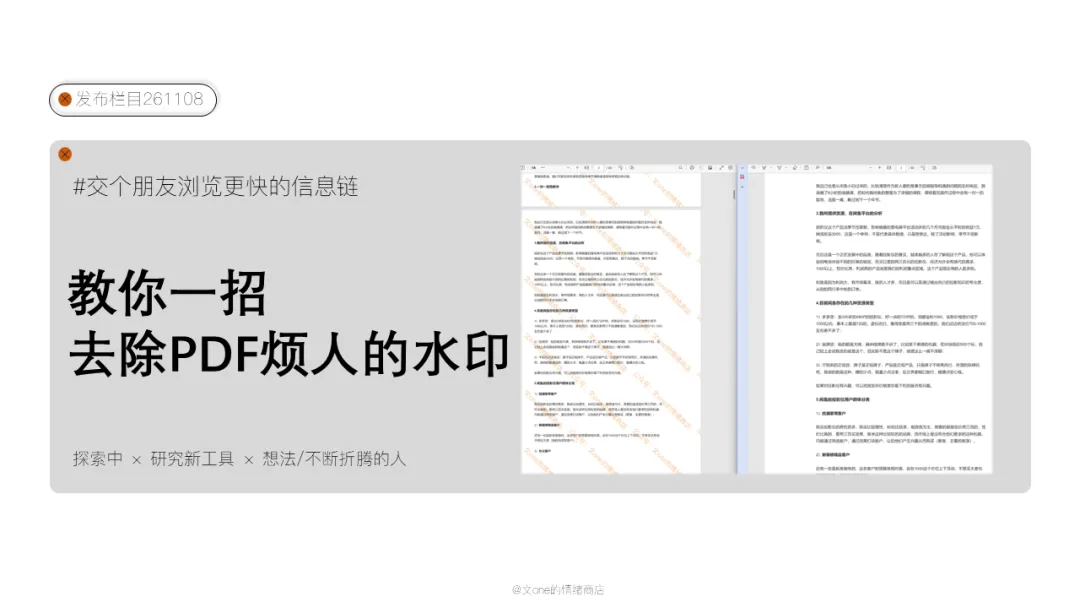
下载的PDF全是水印,教你一招去除PDF烦人的水印「探索中 × 研究新工具 × 想法/不断折腾的人」 ▼ PDF 水印添加去除,是一款实用的本地 PDF 水印处理工具。安装后,你可以给自有 PDF 批量添加文字、图片水印,自定义透明度、角度,用来标注保密、版权信息,保护文档;也可对自己拥有权限的文档清理水印,还原清爽版面。支持批量处理,不用复杂操作,本地运行,文件不上传,主义功能还是去除水印 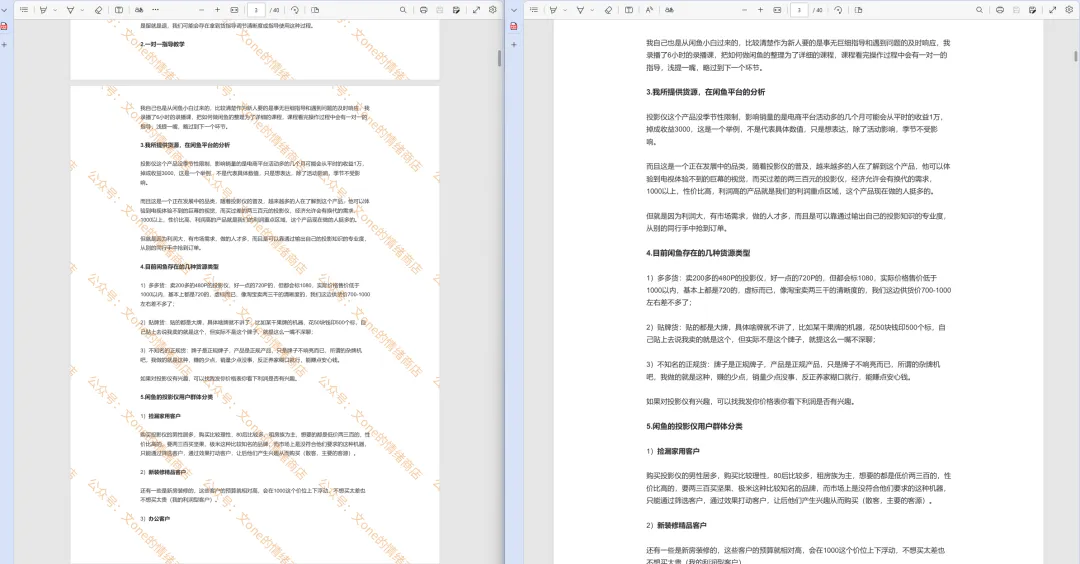
对比图.未处理水印前X去除水印后 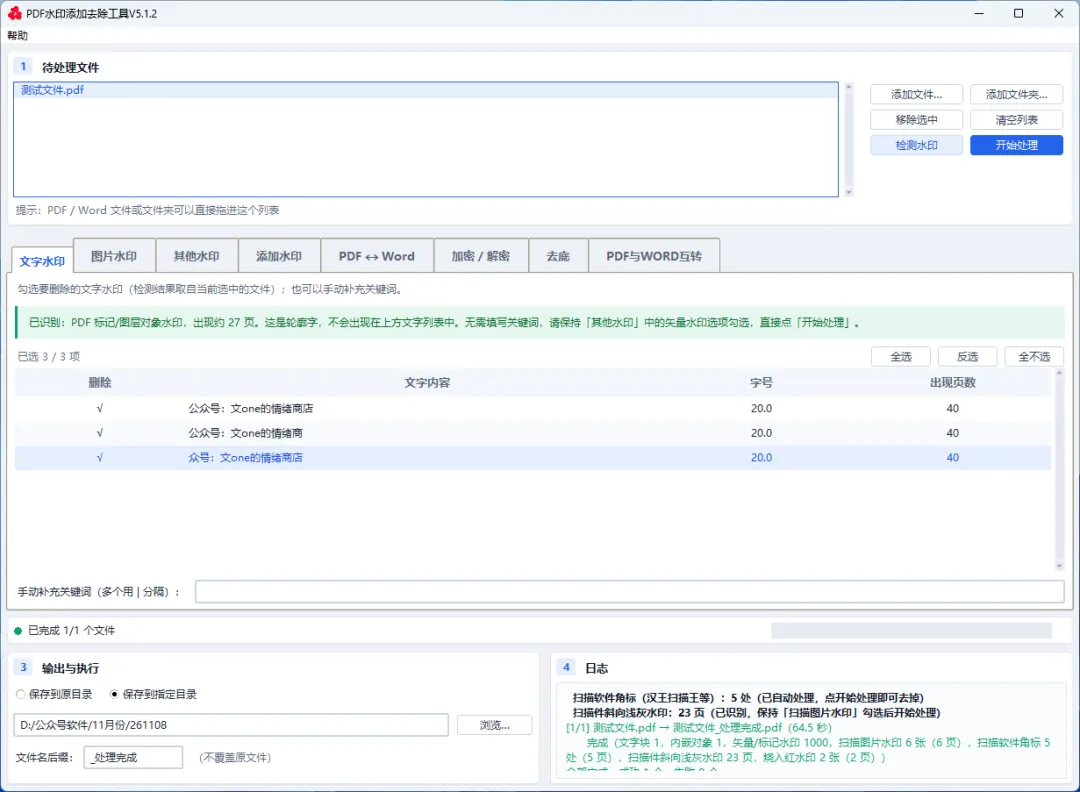
示意图.处理流程,小白都可以操作设置好,还有其他的功能,在下面,重要的是免费,无广,免安装,缺点:博主在测试的时候发现图片会失色 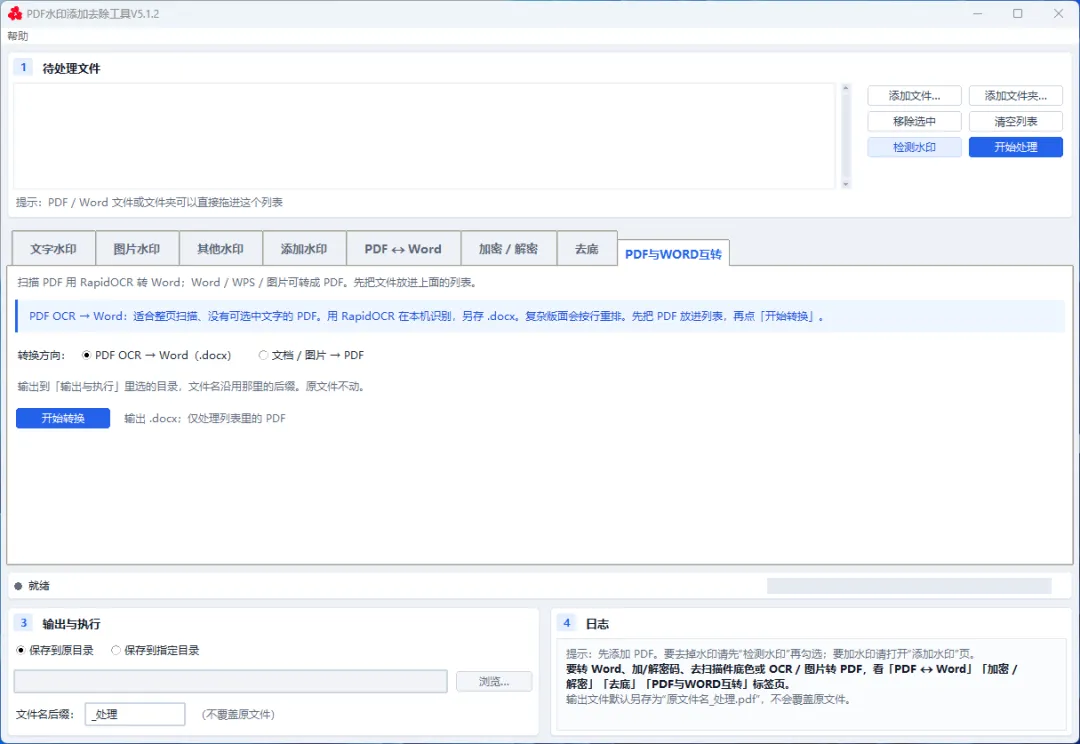
日常遇到扫描版 PDF 没法复制文字,把文件拖入列表,选择 OCR 转 Word,一键识别提取文字,方便后续编辑整理文档 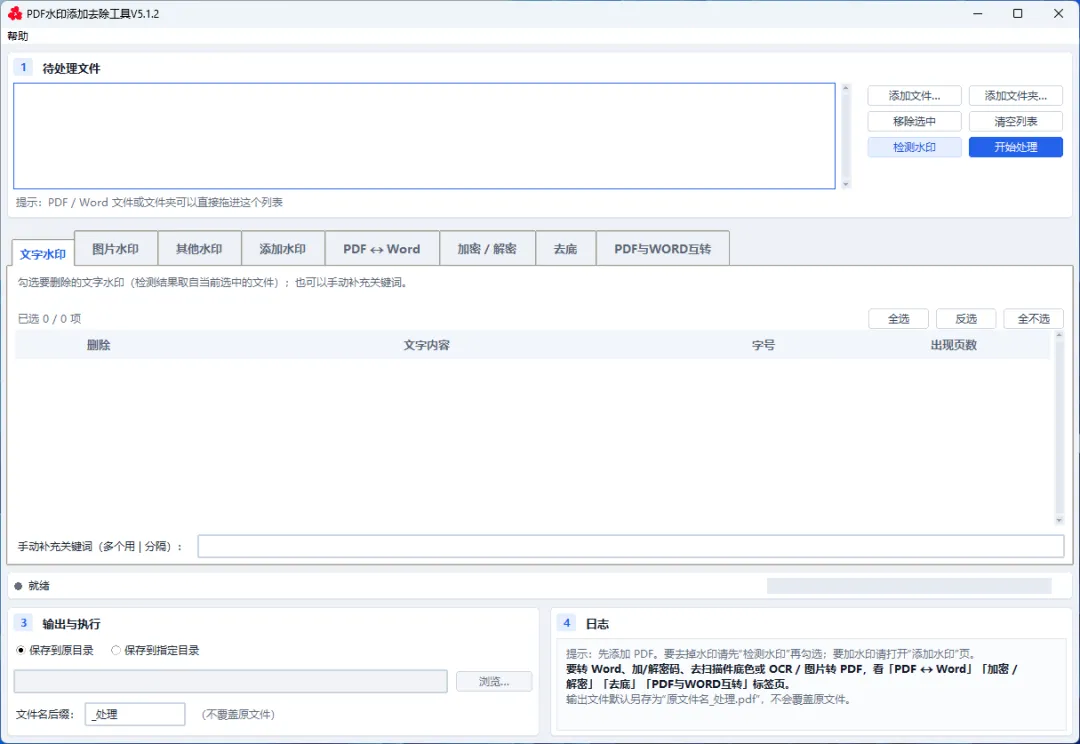
文档自带烦人的文字水印,导入 PDF 后先检测水印,勾选识别到的文字水印,也能手动补充关键词,批量清除文档文字水印 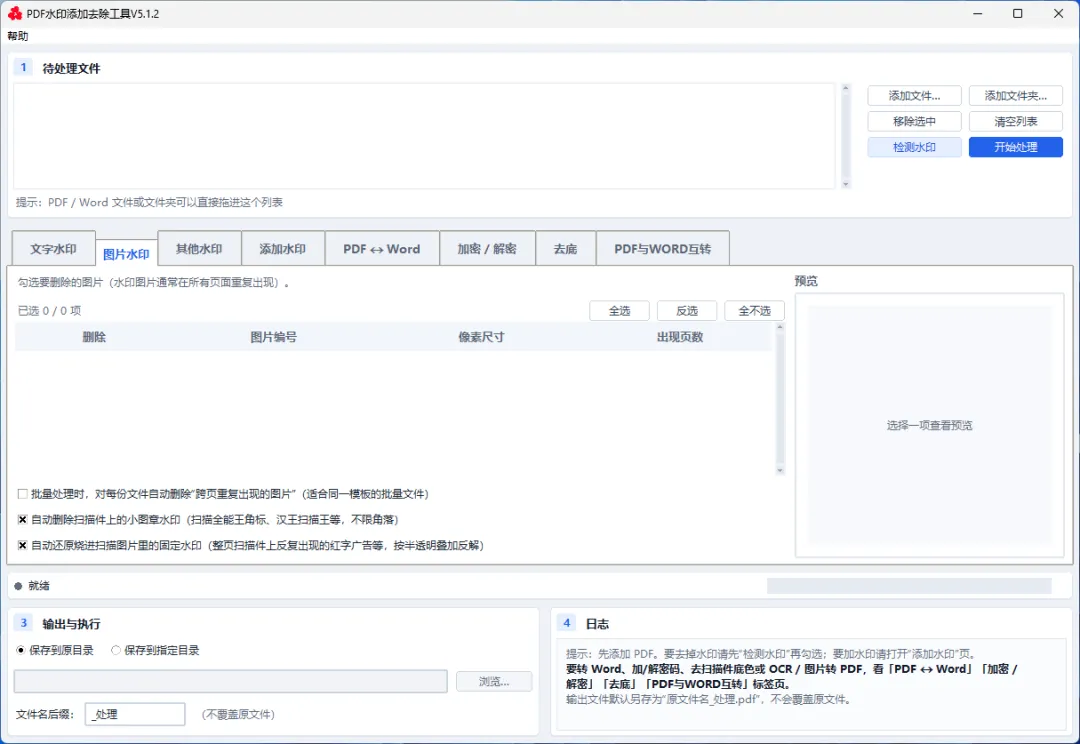
扫描件、合同里的图片章水印很难处理,加载文件后检测图片水印,勾选对应水印项目,可自动清除扫描件里的图片类水印 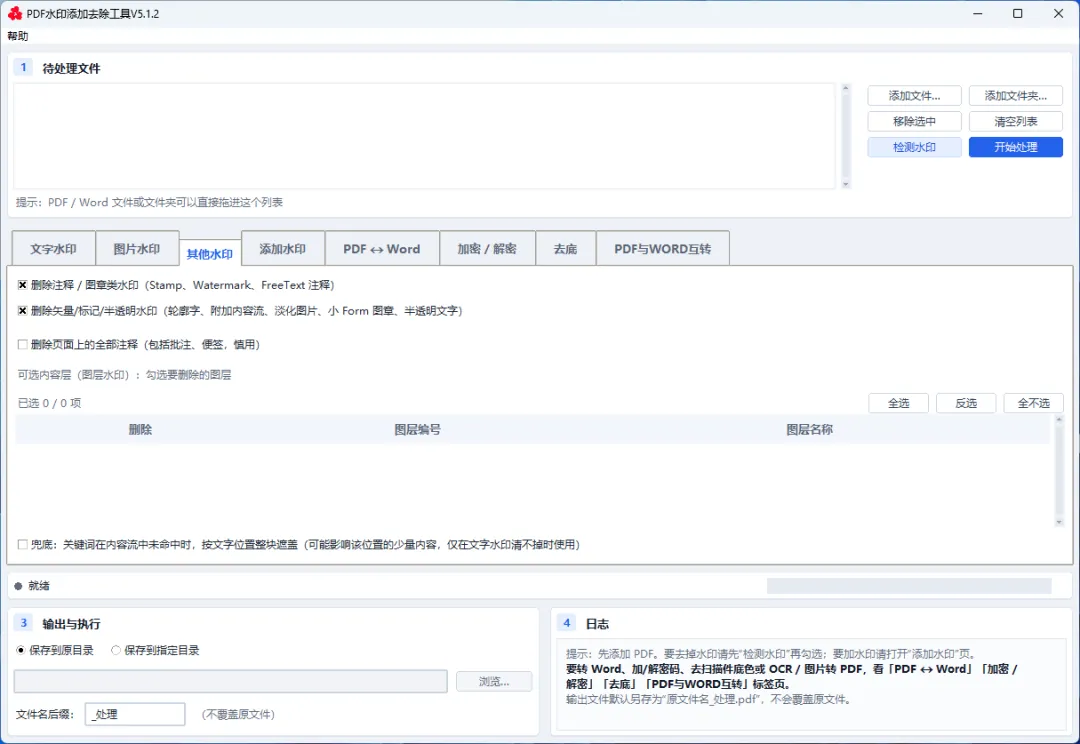
面对矢量、半透明、图层注释类特殊水印,在这里勾选对应清除选项,处理常规方式删不掉的复杂水印,适配各类 PDF 文档 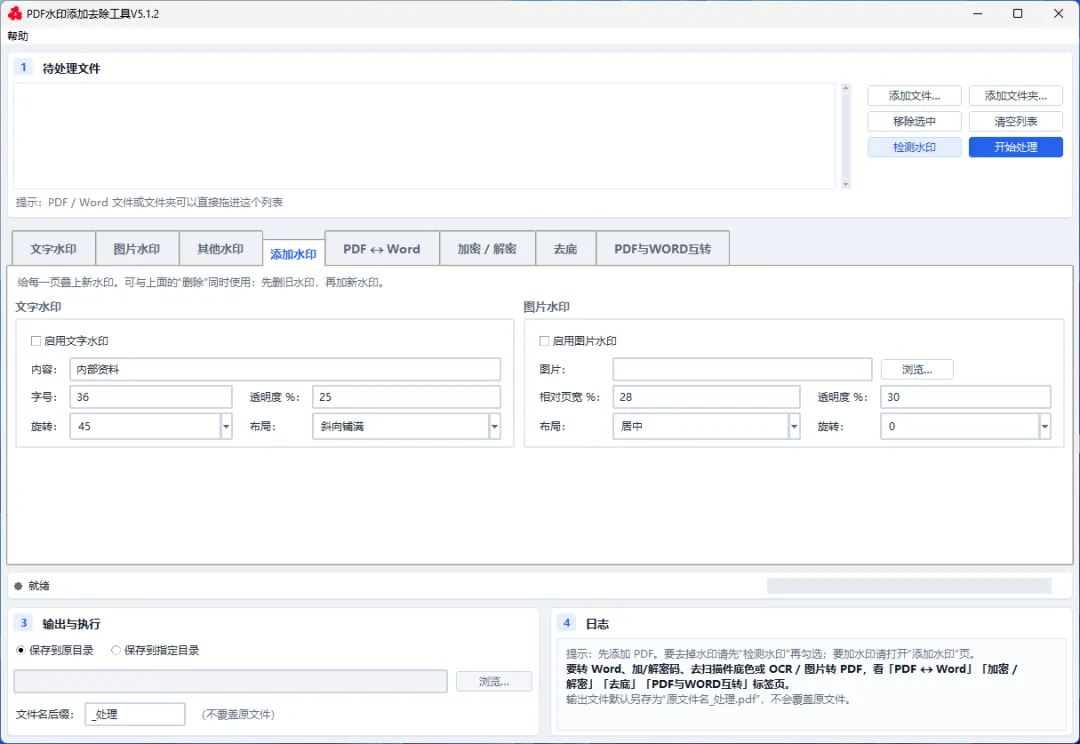
给内部文件做防泄密标记,可自定义文字或图片水印,调整透明度、旋转角度与排版,批量给 PDF 加上专属水印 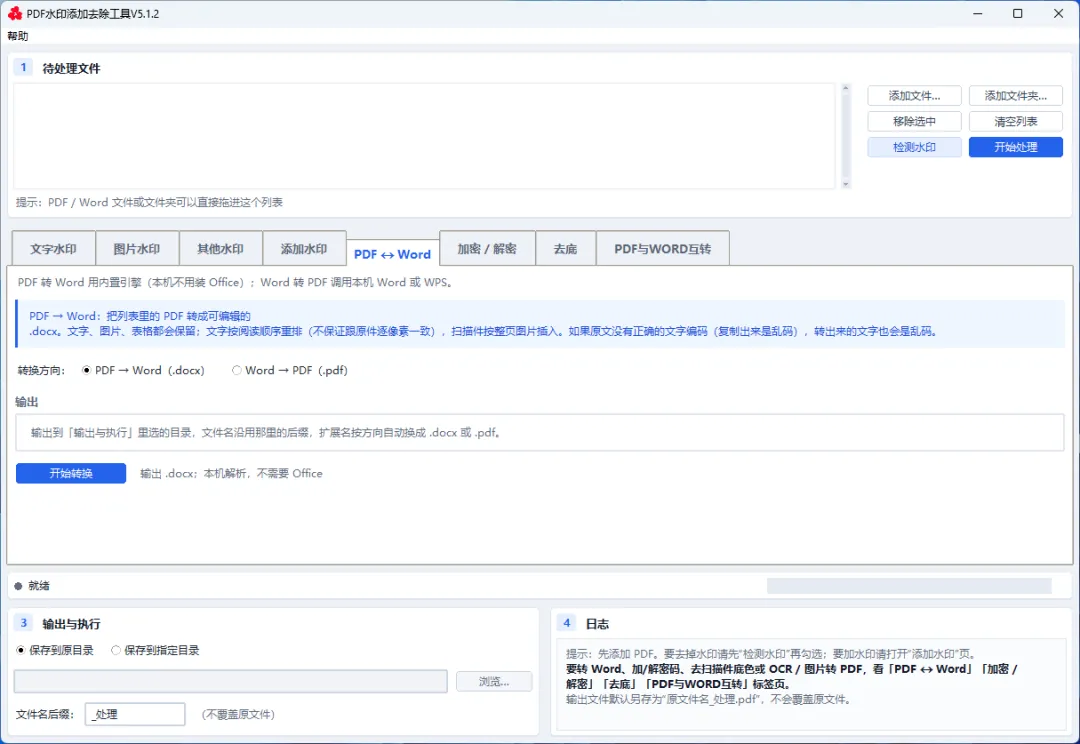
需要 PDF 和 Word 互相转换时,导入文件选择转换方向,无需额外安装 Office,一键完成互转,保留文档里文字、表格和图片 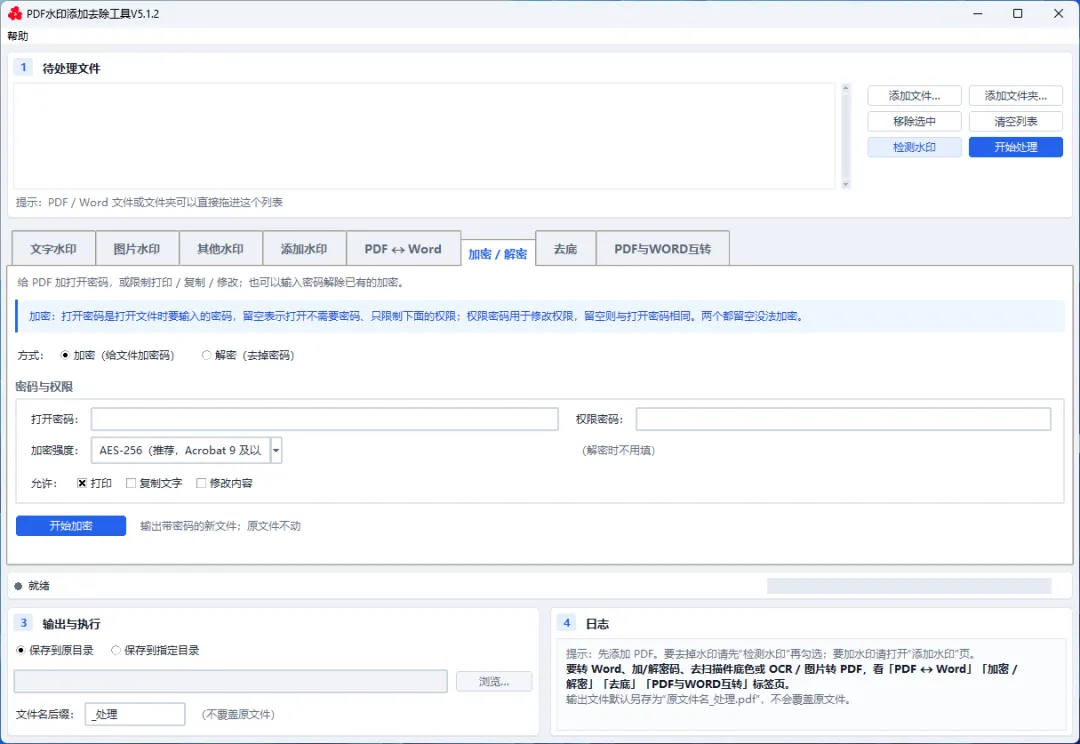
重要 PDF 文件需要保护,设置打开密码和权限限制打印复制;拿到加密文档,也可以输入密码一键解密解除限制 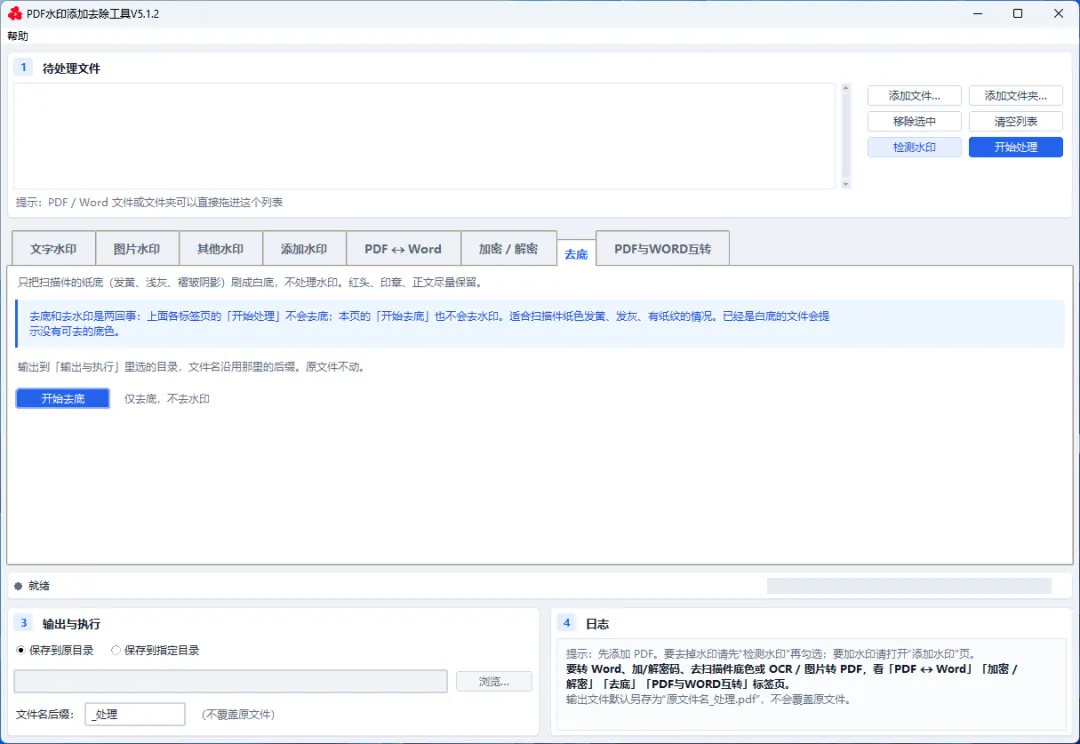
老旧扫描文件底色发黄发灰,导入文件后点击去底,把泛黄底色处理成干净白底,保留公章红头,阅读打印效果更好 这个版本是有OCR识别的还免安装! TOP文件大小≼解压后127MB; #one工具#PDF去除水印#软件 TOP查看往期或相关内容; Windows一键清除PDF文件里面的密码 Windows PDF专业签章工具 Windows PDF专业压缩工具 Windows PDF电子盖章工具 小孩看电视限制器 Windows 也能拥有轻松拥有灵动岛 ❗测试与支持说明 ⚠️ 测试|设备 win11工作站版本A457836987489 🔧安装|教程 各系统不一,不需要安装里面还有很多功能 🚀 其他|注意事项 需要提前关闭电脑自带防病毒软件(忽略) 
TOP合集内容; #one工具#文one壁纸集
📣研究新工具 × 想法和发现 × 互联网 ×效率📦
🔎前言X内容X测试X下载
✅ 支持|设备
win10/11
⬇️获取方式
作者希望点赞、转发、收藏,推荐!
点赞 · 转发 · 推荐/收藏
THANKS FOR READING
免责声明:分享美好的头像、壁纸、背景图、表情包,云故事,干货,等欢迎来翻,以上资源皆来源于互联网公开分享的内容,仅用于个人学习使用,请禁止用于商业用途和倒卖,如真正需要,请支持正版。