ARTICLE · 1331889
图片、Word、PDF 换格式,这个免费开源工具拖一下就行
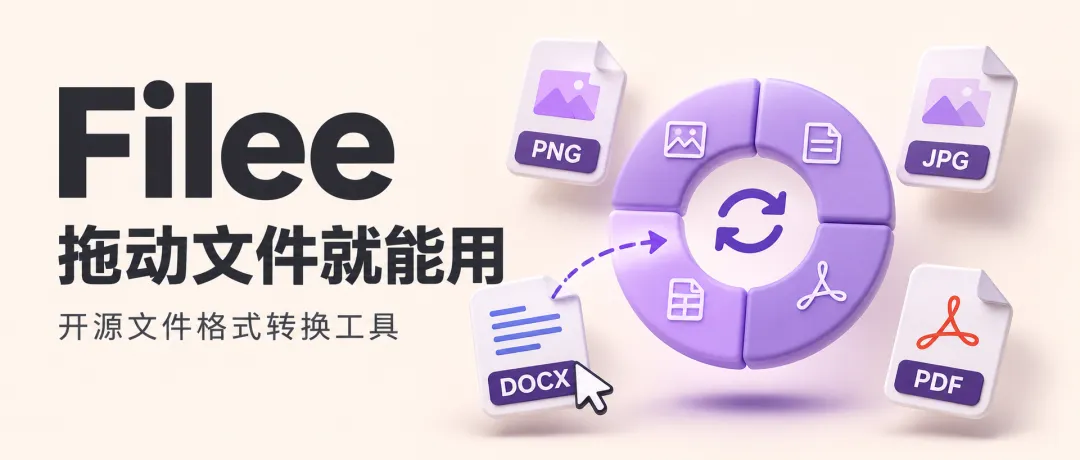
今天是一期工具分享,聊一个免费开源的格式转换工具,叫 Filee。
它最方便的地方,是在文件所在的位置就能转换,省去了打开在线网站上传文件,或者进入其他软件导入文件的步骤。
它能处理图片、办公文档、PDF、音视频等多类文件。比如批量给图片换格式,把图片、Word 或 PPT 转成 PDF,或者把多个文件打包成 ZIP,日常整理文件时都可能用得上。
01
PART
拖起文件,选择格式
TUTORIAL
在 Windows 上运行 Filee 后,默认按住 Ctrl 拖动文件,鼠标旁边就会出现格式圆环。拖到目标格式上松手,转换结果默认保存在原文件旁边。按照项目说明,转换在本机完成。
触发范围可以自行设置,可选桌面和文件夹,也可以设为所有位置。按 Tab 或转动鼠标滚轮,可以翻到圆环背面,找到更多工具,常用选项也能自己排列。
02
PART
功能直接看界面
FEATURES
下面是环形工具栏设置。图片、办公文档、PDF、音视频、电子书和压缩包等类别,都能在这里找到。
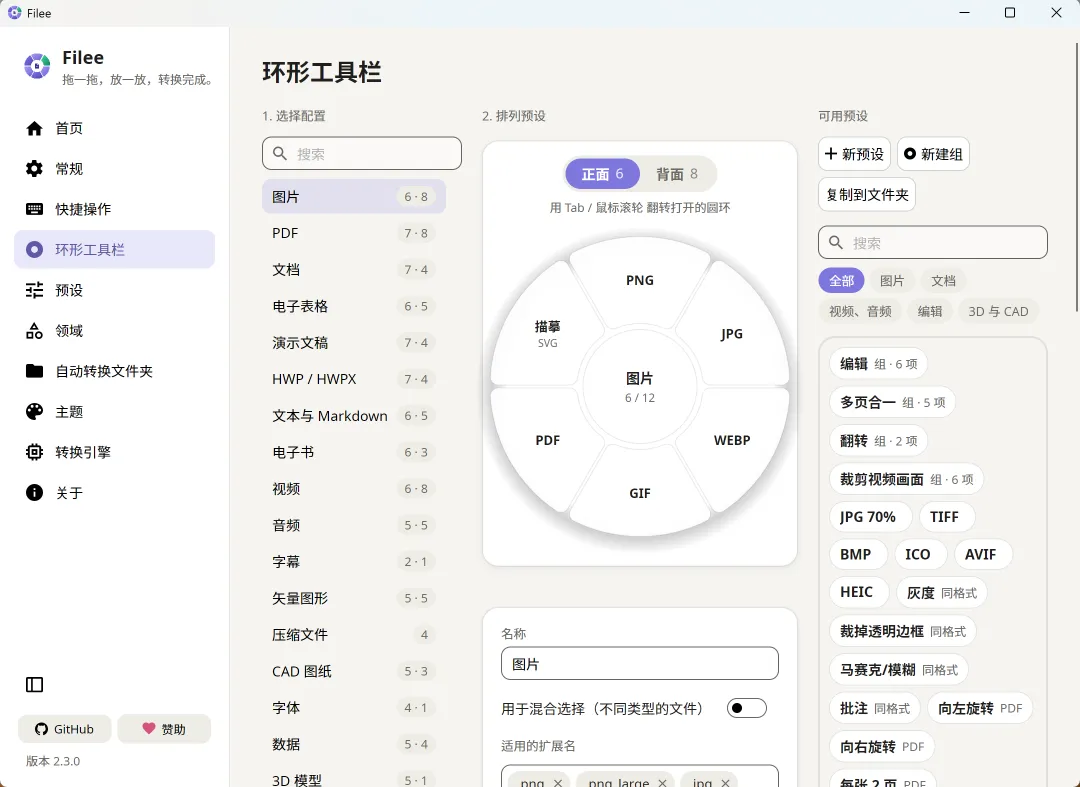
— Filee 环形工具栏设置中的文件类别、圆环布局与可用预设
它还支持图片编辑、批量转换和自动转换文件夹等功能,部分功能需要额外下载处理引擎或本地模型。
这次在 Windows 上简单试了两项,先做 PNG 转 JPG,再做 Word 转 PDF。
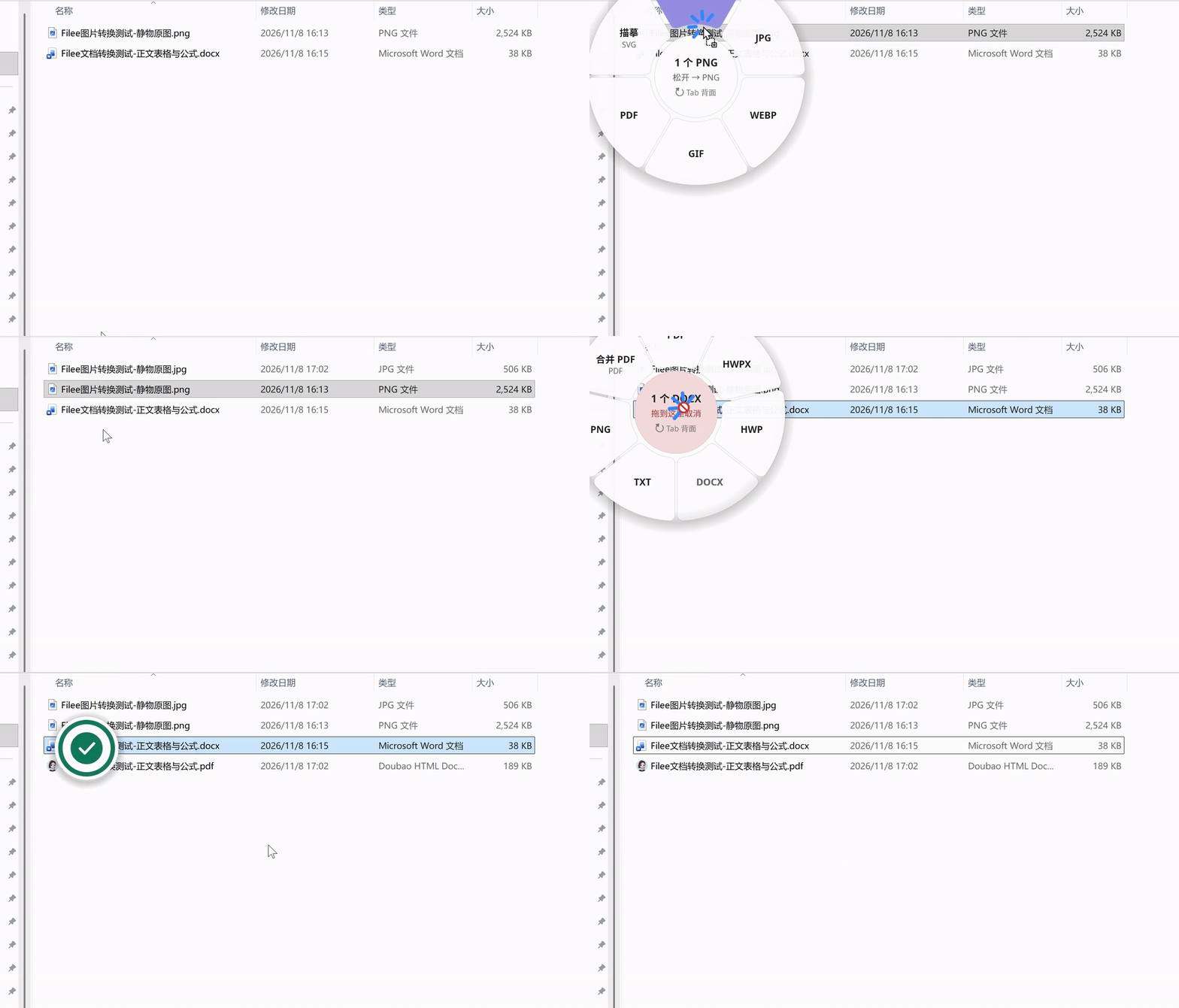
GIF 动图Filee 实操动图,依次演示 PNG 转 JPG 和 Word 转 PDF
03
PART
第一项,PNG 转 JPG
TEST
测试用一张 AI 生成的静物图。调出圆环后,拖到 JPG 选项上松手,新图片就出现在原图旁边。
文件从约 2.58 MB 缩小到 0.52 MB,体积减少约 80%,像素尺寸保持 1536 × 1024。打开后画面完整,木纹、绿植等细节都能看清,具体效果会随图片和输出质量设置而变化。
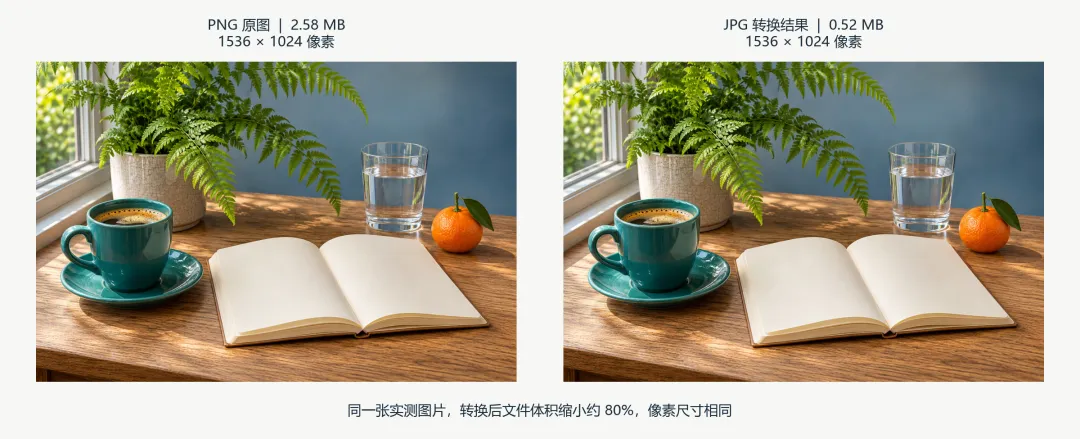
— 同一张图片转换前后的实测对比,左为 PNG 原图,右为 JPG 结果
04
PART
第二项,Word 转 PDF
TEST
Word 样本共两页,包含正文、简单表格和三个可编辑公式。拖到 PDF 选项后,同一个文件夹里就生成了 PDF。
转换后仍是两页,正文和表格能正常显示。公式保留了主要符号,但居中变成了左对齐,间距和积分上下限的位置有变化,正文的字体和换行也与原稿不同。
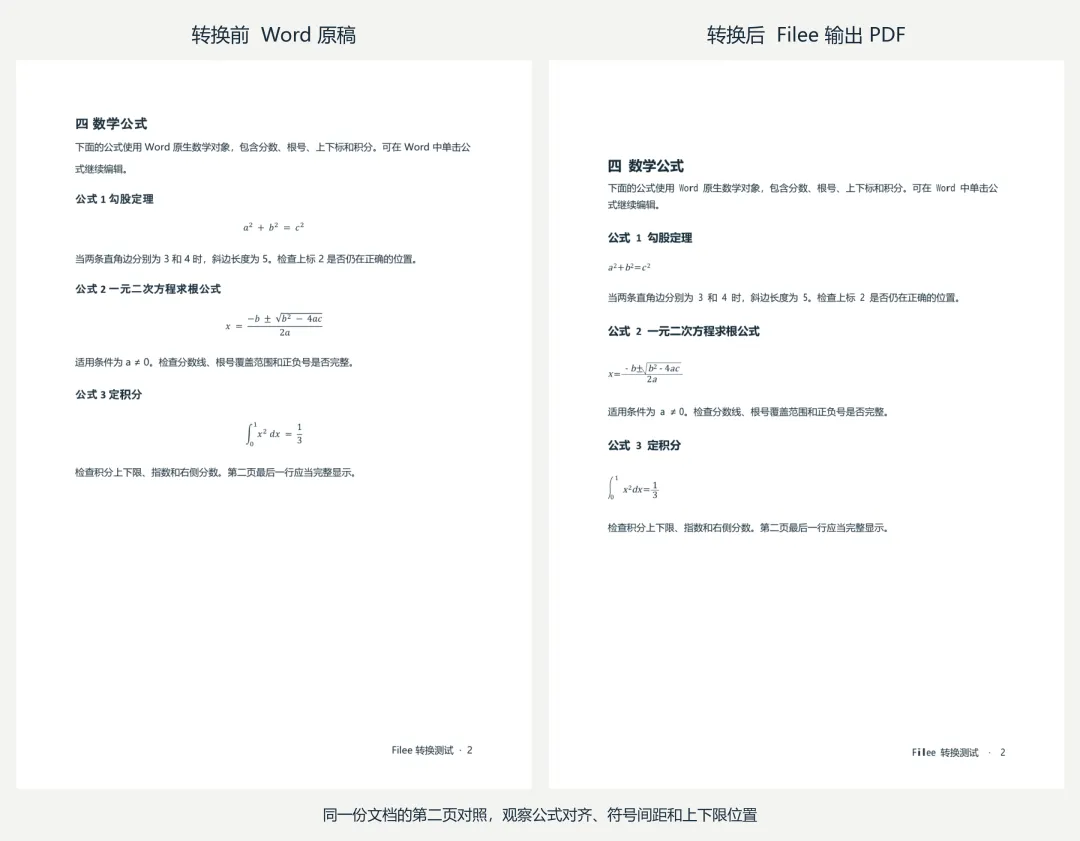
— 同一份文档第二页的前后对比,左为 Word 原稿预览,右为 Filee 转换所得 PDF
左边是 Word 原稿预览,右边是 Filee 输出的 PDF。带公式或对版式有要求的材料,转完需要对照检查。
05
PART
怎么下载
DOWNLOAD
这次体验的是 2.3.0。Windows 可下载安装版,或将便携版解压后运行 Filee.exe。项目也提供 Linux 和 macOS 版本,其中 macOS 标为预览版。
Filee 官网
查看功能介绍和操作演示。
https://filee.sh/
GitHub 项目
查看源码、支持格式和使用说明。
https://github.com/KnifeLemon/Filee
版本下载页
按系统选择安装版或便携版。
https://github.com/KnifeLemon/Filee/releases
///
LAST
今天先分享到这里
SUMMARY
这套拖拽操作用起来挺顺手。除了今天试的两项,它还有 PDF 合并拆分、图片编辑、音视频转换、批量处理等很多功能,有需要可以下载下来慢慢探索。