ARTICLE · 1334403
别总把 PDF 丢给翻译软件了:推荐这款开源精读器,公式不糊、边读边问 AI
各位好啊,我是甄选君!
读英文论文,最打断思路的,往往是来回切窗口。左边开着 PDF,右边放翻译,遇到公式再复制给 AI,最后还要把解释搬进笔记。折腾一圈,刚才读到哪儿都忘了。
今天这个项目 EasyRead,就想把这些步骤放进同一个阅读界面:论文译成中文,原文随时能看,不懂的地方直接提问,笔记跟着段落走。
项目简介
EasyRead 是一款本地运行的论文阅读工具,提供 Windows、macOS 和 Linux 桌面安装包,也能通过本地服务在浏览器里使用。
把 PDF 拖进去,程序会在后台逐页翻译,已经译好的部分可以先读。除了本地文件,也支持通过 arXiv 编号、DOI 等信息寻找公开的 PDF,并补全文献信息。它能获取的是公开资源,不能据此访问付费全文。
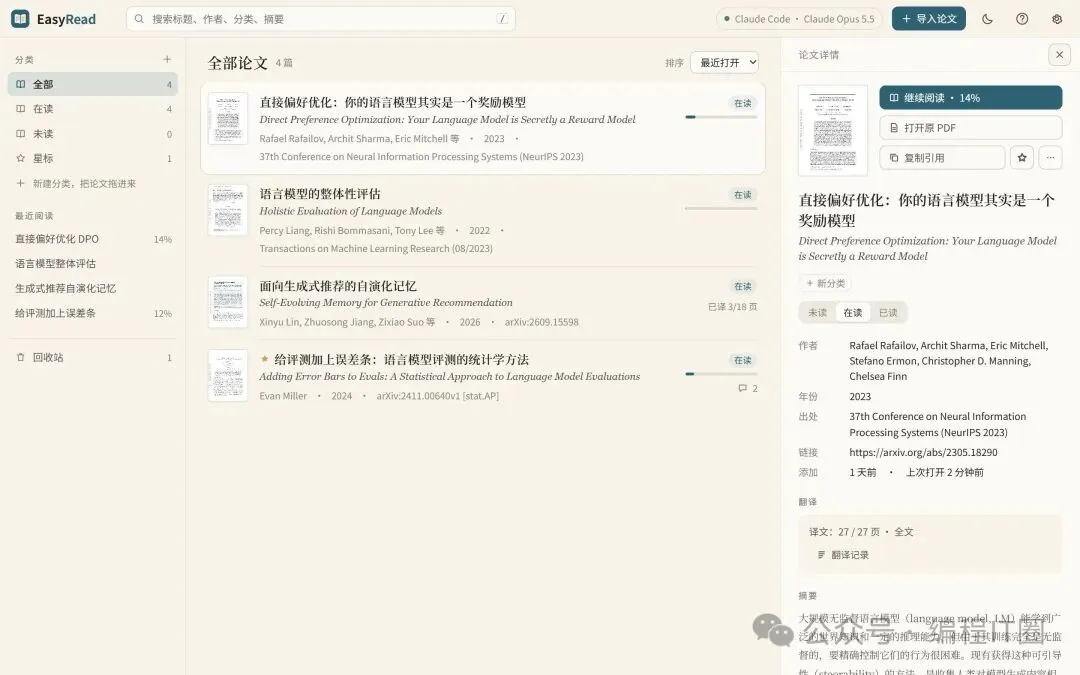
这套工具更适合需要持续读论文的学生、研究人员,以及经常查阅技术文献的朋友。代码采用 MIT 许可证,翻译和问答所用的模型需要另行配置。
译文好读,原文随时能核对
论文里的公式、表格、参考文献,直接复制到翻译框里,经常会乱成一团。EasyRead 会把译文整理成适合连续阅读的页面,公式重新排版,表格单独展示,参考文献保留原文。
碰到拿不准的句子,可以切到双语对照,也可以打开右侧原页,查看当前段落在 PDF 中的位置。这样读中文时,仍能随手确认作者原本怎么说。
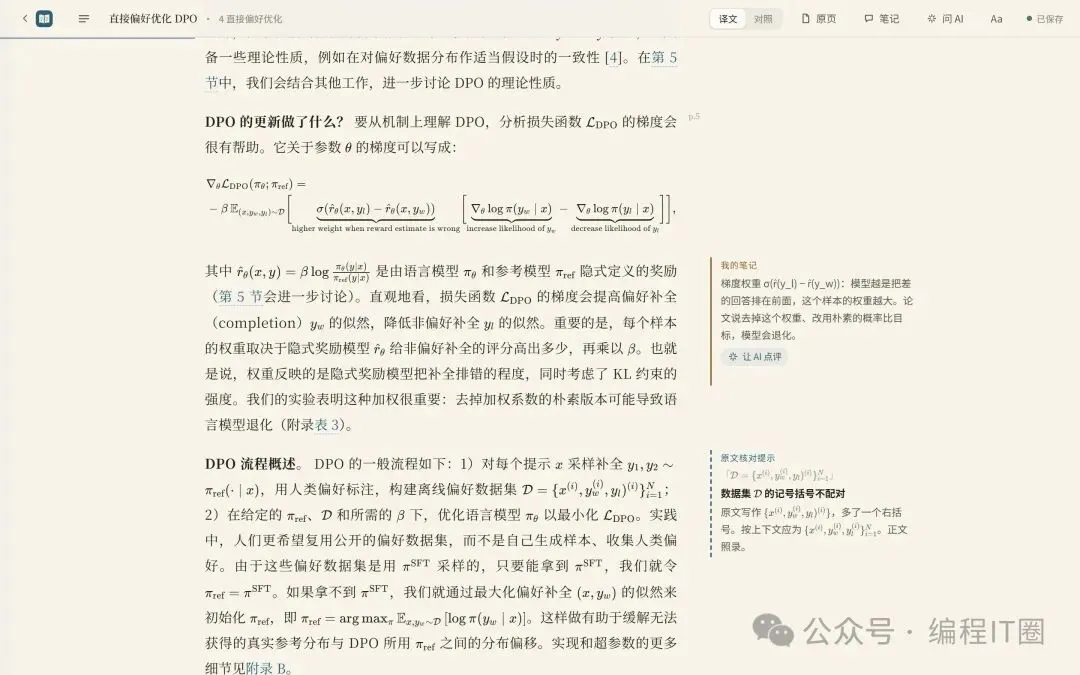
译文也允许修改:双击段落就能编辑,术语表里的译法可以全文替换。专业术语、公式符号和关键数字,仍值得对照原文核实,阅读界面正好把这一步留在了手边。
想找某个概念,可以用搜索同时查原文和译文。比如忘了某个英文术语在哪里出现,不用先猜它被翻成了哪个中文词,直接搜原词,再跳到对应段落继续读。
看不懂的地方,就在段落旁提问
读到一段推导卡住了,可以打开“问 AI”,把相关文字拖进输入框,一次引用好几段。例如问:“这里的三个公式是什么关系?请先解释每个符号,再按原文说明推导过程。”
回答会出现在侧边,觉得有用还能放到对应段落旁。论文译文、AI 解释和自己的笔记分别展示,回头看时,更容易分清内容的身份。
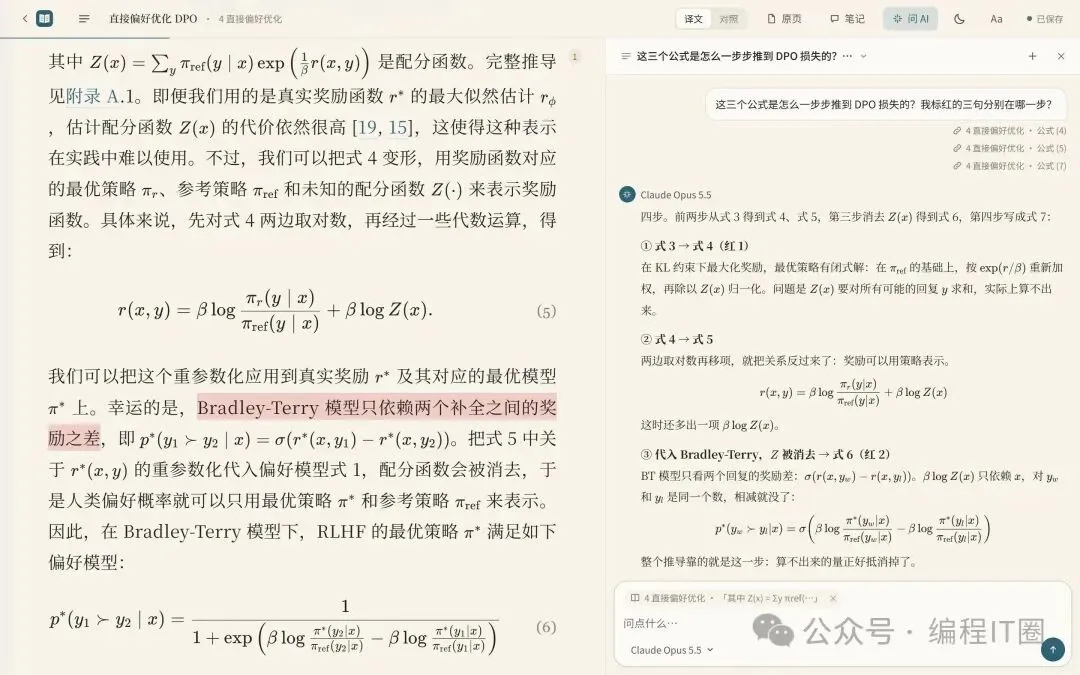
想继续深挖,还可以选择“精读”回答方式,让模型分析作者的问题、设计与结论边界。这类模式会使用全文,模型用量更大;重要判断也要回到论文的论证和实验条件中确认。
笔记和论文放一起,回头更好找
读论文时,选中文字可以划线、写笔记或留下问题。笔记面板按正文顺序汇总批注,点击就能回到相应位置,复习时不用再猜“这句话当初记在哪里”。
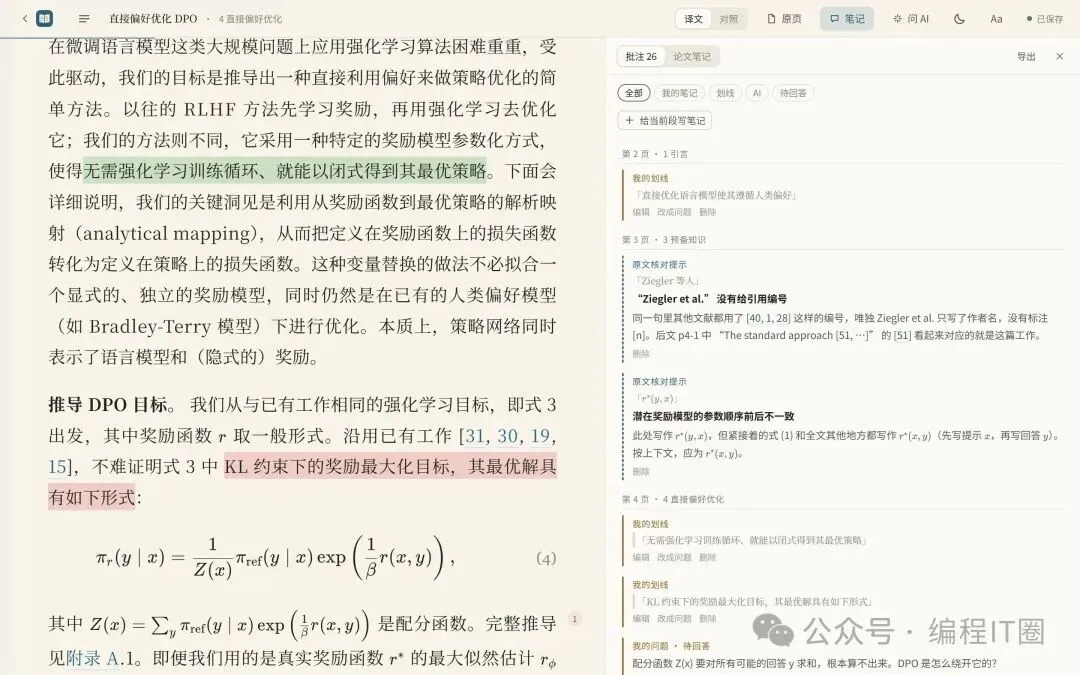
文献库里还可以分类、标记阅读状态、复制引用。批注能导出 Markdown,接着放进自己的笔记工具;论文也能导出独立 HTML,离线打开阅读,另有体积更小的只读手机版。
已有 Zotero 文献库,也能迁移带 PDF 的条目及分类,或按文件夹层级批量导入论文。批量导入后可以挑需要的篇目再翻译;Zotero 里的原有笔记和 PDF 高亮,目前不在整库迁移范围内。
文献库默认保存在电脑上,也可以迁移到自己的网盘同步文件夹,由网盘客户端负责同步。注意,文件保存在本地,不代表模型计算也在本地:选择云模型时,翻译和提问的相关内容仍会发送给它。
快速安装、使用
普通读者可以直接到项目 Releases 下载对应安装包,无需另装 Python。Windows 选 .exe,macOS 目前提供 Apple 芯片版本的 .dmg,Linux 使用 .AppImage。
打开后,进入“设置 → 模型”,添加模型并设为翻译引擎,再点“试译一句”检查连接。可以接入已安装并登录的 Claude Code 等命令行工具,也可以填写模型 API,或连接本机 Ollama。
这些方式各有条件:云端接口可能计费,命令行工具受账号权益与额度限制,本机模型则需要自己部署并具备相应硬件。配置完成后,先导入一篇短论文,或者只翻译指定几页,观察效果再继续。
长论文不必一上来就全译。翻译失败的页面可以重试,已译部分会保留;也可以先只读英文原文,需要时再翻成中文。
最后
甄选觉得 EasyRead 最实用的地方,是让阅读过程少断几次。看中文、核对原文、追问细节、留下笔记,都围绕着同一篇论文展开。
如果你经常读英文文献,可以先拿一篇熟悉的论文试试:看看译文是否准确,原文是否好找,笔记能不能顺手记下来。能帮自己读懂、记住,再接着用,这个工具的价值才算落到了实处。
项目地址https://github.com/Edwardxlai/easyread