ARTICLE · 1335477
Excel 公式不会写?截图发给 AI 就行
01 只想做个简单计算,却卡在公式上
每次打开 Excel,最怕的不是表格太复杂,而是明明只想完成一个简单的计算,却不知道该用什么公式。
比如:
- 想根据销售额计算提成,不知道公式怎么写;
- 想判断哪些订单已经超期,不知道怎么设置条件;
- 想从一串文字中提取姓名、日期或编号;
- 想统计某个部门的数据,却不知道该用哪个函数。
以前遇到这种情况,通常要么去网上搜索公式,要么找同事帮忙。
其实还有一个更简单的方法:把 Excel 表格截图发给 AI,直接告诉它你想实现什么效果。
不用先知道函数名称,也不用自己组织复杂的公式描述。
02 第一步:先让 AI 看懂你的表格
假设你有这样一份销售记录:
你想计算每个人的提成金额,但不知道公式怎么写。
第一步,直接截取 Excel 表格,上传给 AI。可以使用支持图片识别的 AI 工具,例如 ChatGPT、Kimi 等。
然后发送这段话:
提示词:"请帮我看一下这张 Excel 表格。我想根据每个人的销售额和提成比例,计算出对应的提成金额。
请先理解表格的列名和数据关系,然后告诉我应该使用什么 Excel 公式,并说明公式应该填在哪个单元格。"
AI 通常可以根据截图理解表格结构,并给出类似这样的公式:=B2*C2
告诉你在 D2 单元格输入,然后向下填充即可。
03 不知道公式怎么写?直接描述你想要的结果
其实,截图只是第一步。很多时候,我们甚至不知道应该使用什么函数。这时不用自己猜,直接把业务需求告诉 AI 就可以。
下面这几种场景,可以直接复制使用。
场景 1:判断订单是否超期
假设 A 列是订单日期,B 列是要求交付日期,C 列是实际交付日期。
"请根据这张表格,帮我写一个 Excel 公式:如果实际交付日期晚于要求交付日期,就显示'逾期';如果没有晚于,就显示'正常'。如果实际交付日期为空,则显示'未交付'。请告诉我公式应该放在哪个单元格。"
场景 2:自动识别数据是否重复
"请帮我检查这张表格中的客户编号是否重复。如果重复,就在旁边一列标记'重复';如果没有重复,就标记'正常'。请给我可以直接复制到 Excel 中的公式。"
场景 3:从一串文字中提取信息
假设 A 列是客户信息,内容包括姓名、电话和地区,你想单独提取电话号码。
"请看一下这张表格,我想从 A 列的客户信息中提取电话号码,单独放到 B 列。请根据实际内容判断适合使用什么公式,并告诉我具体操作方法。"
场景 4:统计某个部门的销售总额
"请根据这张表格,帮我统计每个部门的销售总额。部门名称在 A 列,销售金额在 B 列。请给我适合当前表格结构的公式,并说明如何向下填充。"
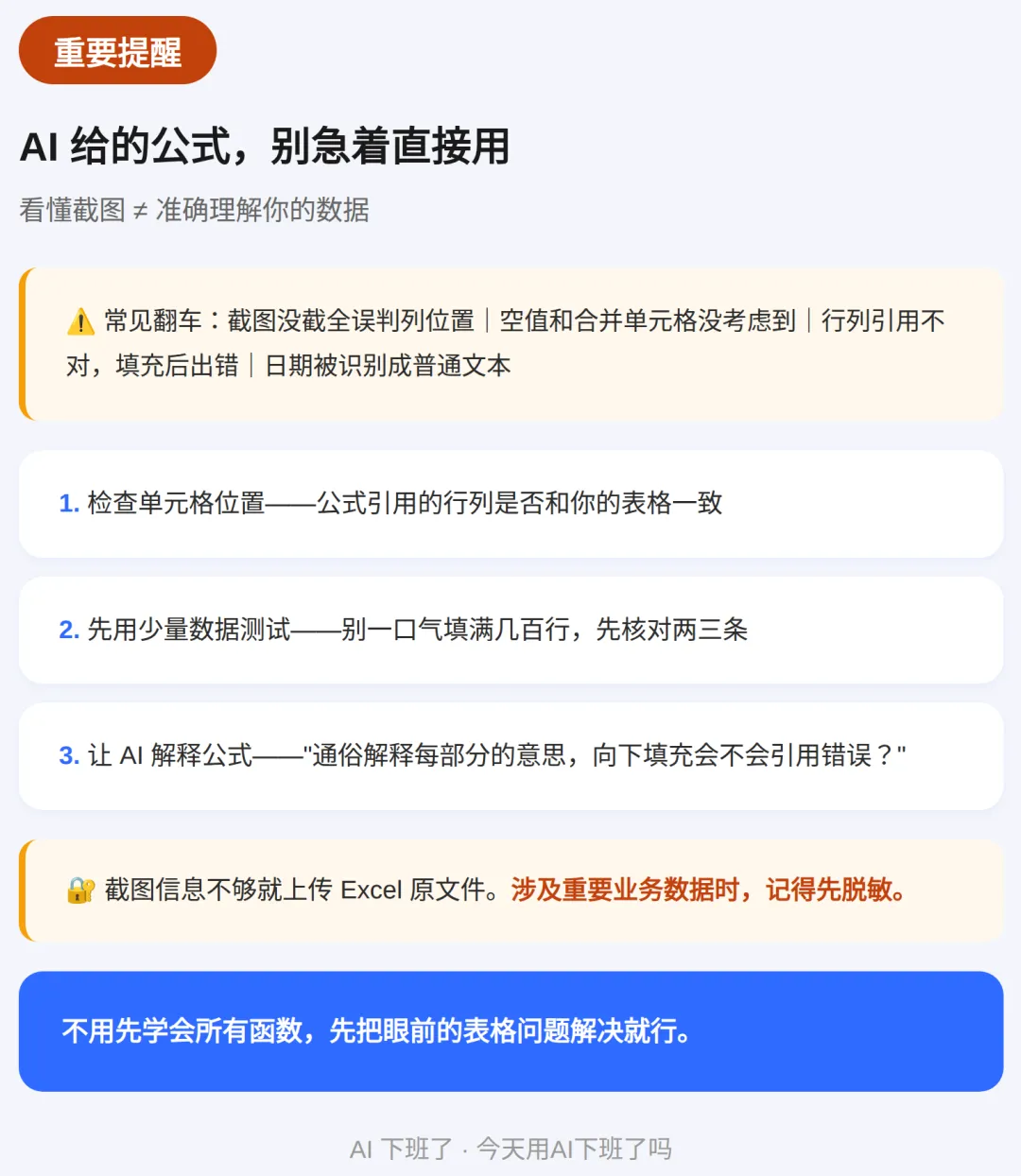
04 AI 给出的公式,别急着直接使用
这里有一个很重要的提醒。
05 不会写公式,也可以先学会描述需求
我觉得,AI 给 Excel 带来的一个很实用的变化,就是我们不必再从记忆函数名称开始。
以前遇到问题,第一反应可能是搜索:"Excel 怎么使用 IF 函数?"
现在可以直接说:"我想让 Excel 在什么情况下显示什么结果。"
这两种方式最大的区别是:前者要求你先知道工具怎么用,后者只需要你知道自己想完成什么任务。
当然,AI 不能替你判断业务规则是否合理,也不能保证每条公式都正确。但对于日常办公中那些重复、明确的计算需求,它确实能帮我们省下不少查公式的时间。
下次遇到不会写的 Excel 公式,不妨先截张图,告诉 AI 你想要什么结果。
不用先学会所有函数,先把眼前的表格问题解决就行。
今天用 AI 下班了吗?
💬 你最近一次被 Excel 公式难住是什么时候?评论区聊聊
👍 收藏这篇,下次不会写公式直接照抄提示词