ARTICLE · 1337655
每日 Excel 小技巧|第9期:SmartArt,十分钟做出规范的思维导图
每日 Excel 小技巧|第9期:SmartArt,十分钟做出规范的思维导图
哈喽大家好,这里是【每天学习一个 Excel 小技巧】专栏。前面几期我们学了形状、顶点编辑,做图能力已经很强了。但有个现实问题:做流程图、做分类树、做思维导图,一个个画框、一个个拉箭头,太慢了。这一期讲 SmartArt—— 微软内置的 "图形模板",选好版式,打字就自动出图,还会自动帮你排布、自动对齐。做培训课件、做汇报、梳理工单分类,效率非常高。
1-1 SmartArt 是什么(先搞清定位)
一句话理解:SmartArt 是 "带结构的图形集合"。你只管输入文字,它负责画框、连线、配色、排版。
入口位置
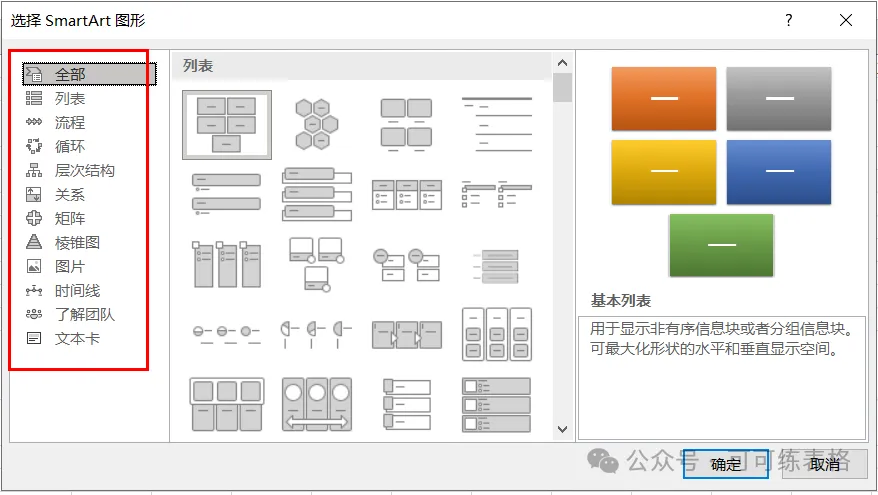
Excel:【插入】选项卡 →【插图】组 →【SmartArt】 PowerPoint、Word 位置一样,都在【插入】里 点击后弹出【选择 SmartArt 图形】窗口,左侧是类别,中间是版式缩略图,右侧是说明
⚠️注意:Excel 里的 SmartArt 是 "浮在单元格上方" 的独立对象,不会占据单元格,也不跟着排序筛选移动。所以它更适合放在空白区域做示意图,不适合塞进数据表中间。
1-2 SmartArt 版式选择(先选对类型,后面才省事)
左侧一共七类,按用途记:
表格
做思维导图怎么选(重点)
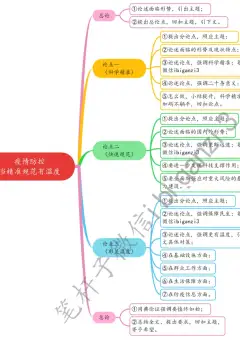
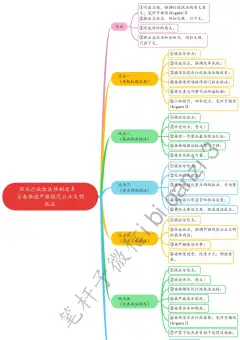
左侧选【层次结构】 中间找 水平层次结构(横向扩散)或 组织结构图(中心向外) 想要 "中心主题 + 左右分支",选【水平层次结构】或【交替层次结构】 双击缩略图,插入到表格
操作步骤
【插入】→【SmartArt】 左侧选类别 → 中间选具体版式(鼠标悬停右侧有文字说明) 点【确定】,图形直接出现在表格里 怎么改版式:选中图形 → 顶部【SmartArt 设计】→ 左侧【版式】→ 点【其他】重新选一套👉 文字内容不会丢,换版式之后自动重新排版,这一点很省心。
1-3 内容添加与修改(这一节最关键)
选中 SmartArt 之后,左侧会自动出现一个 "文本窗格"(如果没出现,点图形左边框上的小箭头 > 打开,或点【SmartArt 设计】→【文本窗格】)。
添加文字(两种方式)
方式 1:文本窗格里输入(推荐,批量最快)
点进文本窗格,光标定位在某一项 直接打字,图形上的框会同步显示 按 Enter:在同一层级新增一个同级节点按 Tab:当前项降一级,变成上一项的子节点(做思维导图分支就靠它)按 Shift+Tab:当前项升一级,往回收输入完,图形自动重排、自动连线
方式 2:直接在图形上输入
单击图形里的 "单击此处添加文字" 区域 直接打字,多行文字会自动折行、自动扩框
少量修改用方式 2,批量录入一定用方式 1,快得多。
添加 / 删除形状
添加形状
选中某个已有的框 【SmartArt 设计】→【添加形状】→ 下拉选择:
在后面添加(同级,往后加一个) 在前面添加(同级,往前插一个) 在上方添加 / 在下方添加(变成上一级或下一级的子节点,做导图分支用这个)
点几次加几个
删除形状
选中要删的框,按 Delete键或者在文本窗格里,删掉那一行文字对应的段落,图形自动减少👉 删掉文字之后,空框会自动消失并重新排版,不用手动清理。
修改内容的三个小技巧
想调整顺序:在文本窗格里剪切段落再粘贴,图形自动重排 想改字号:选中整个 SmartArt,按 Ctrl+A(选中全部形状),再统一设字号想调整某一个框的大小:单击该框 → 拖动它四周的控制点(按住 Shift 等比缩放,不会变成椭圆)
1-4 格式设置(做出能进汇报的水平)
① 一键配色(最快出效果)
选中图形 →【SmartArt 设计】 中间【更改颜色】→ 下拉,选项分三组:
彩色:每个框颜色不同,最活泼 强调文字颜色 1/2:同一色系深浅变化,最专业,政务汇报首选 深色 / 渐变:适合深色背景的 PPT
右侧【SmartArt 样式】→ 选三维、嵌入感的效果,一键加立体感
② 单个形状精修
单击选中某一个框(不是整个图形) 【格式】选项卡 →【形状填充】【形状轮廓】,单独改这个框的颜色、边框粗细 想突出某个重点节点(比如 "重点错误类型"):只给它填浅橙色、加粗边框,其余保持浅灰
③ 字体与文字格式
选中整个 SmartArt → 在【开始】选项卡统一设字体、字号、颜色 建议表头级节点加粗,子节点常规
④ 转为形状(进阶,最后一步做)
选中 SmartArt → 右键 →【转换为形状】 转换后,整张导图就变成了普通形状组合,可以像上一期那样编辑顶点、做布尔运算 ⚠️转换后不能再自动排版,文字也变成图形文字—— 所以一定要先保存一份原始 SmartArt 副本
⑤ 缩放与导出
整体缩放:拖动图形四角,按住 Shift 保持比例 导出成图片:右键 →【另存为图片】→ 存 PNG(透明背景)或 EMF(矢量,放大不糊,参见第 7 期)
📌本期一句话速记(收藏)
入口:插入 → SmartArt,七类版式按用途挑 思维导图选【层次结构】里的水平 / 交替层次结构 批量录入用左侧文本窗格; Tab降级、Shift+Tab升级、Enter加同级加分支用【添加形状】的 "在上方 / 下方添加" 删文字,空框自动消失、自动重排,不用手动清理 配色选【强调文字颜色】最专业,单个节点可单独填色做重点 要编辑顶点 / 做布尔运算 → 右键【转换为形状】,但先备份原件 导出存 PNG 或 EMF 再插回 Excel,不模糊
📌本专栏:每天学习一个 Excel 小技巧从基础格式、函数到数据透视、报表自动化,一步步带你吃透 Excel,适合职场、台账、报表使用。👉点个关注不迷路,跟着我每天花十分钟,把别人的加班时间省下来✨
💬你做过的第一张思维导图是什么主题?评论区聊聊,也欢迎留言你想学的功能。