ARTICLE · 1356948
把 Excel 任务清单导入 WPS 多维表格
把 Excel 任务清单导入 WPS 多维表格
「整理周报、核对清单、更新名册」这三件事,如果已经记在 Excel 里,就可以把现成的清单导进 WPS 多维表格。负责人和截止日期都跟着任务走,省得照着旧表再抄一遍。
我们沿用上一张任务清单。你可以拿自己的表跟着做,也可以直接用整理好的任务清单练习文件[附件/任务清单.xlsx]。
旧表里,哪些行要带过去?
一张给人看的周报,第一行可能合并成了一个大标题「本周任务」,中间空一行隔开两组工作,末尾再写一句「本周共 3 项」。打印出来很清楚。准备导入时,只要从头到尾找出各自代表一件任务的那几行。
我会另外建一个工作簿,把工作表命名为「任务清单」。第一行从 A1 开始放五个表头,下面只复制三行任务明细。合并的大标题、空白分隔行和小计都留在旧表。原来如果用颜色标记进度,也趁这时候把「进行中」「待处理」「已完成」填进状态列,后面才能按这几个词分组。

看两个格子。B2 的 T001 是任务编号,字母和前面的零都要保留。D2 的 2026/11/13 是小林答应交周报的日期。旧表里如果写的是「下周五」,先跟负责人确认哪天交,再填成 Excel 日期。光把单元格格式改成「日期」,那几个字还是原来的字。
把整理好的工作簿保存为 任务清单.xlsx。这份练习文件只有一张工作表,第一行是表头,因此要找的是五个字段、三条任务。
从 WPS 的哪个入口导入?
登录金山文档,在「新建」里的「应用服务」选「多维表格」,到模板页选「空白多维表格」。这次给文件起个容易辨认的名字「团队工作管理-导入演示」。如果上一回已经手动建好了三条任务,单独开这个演示文件,核对时就不会把两批数据混在一起。
进了多维表格编辑页,看左侧靠下的「导入数据」。点开有两个选项,这里选**「基础导入数据」**。

在电脑的文件选择窗口选中刚保存的「任务清单.xlsx」,点「打开」。如果界面让你选择工作表或数据范围,就选「任务清单」,范围从 A1 到 E4,首行用作字段名。按页面提示完成导入,再打开有「整理周报」的那张数据表。
三条任务进来以后,先查什么?
先找任务编号。这一列应该有 T001、T002、T003,每个编号各有一条。T001 的任务名称是「整理周报」。要是看到一条任务也叫「任务名称」,表头被当成了数据。要是多出一条「本周共 3 项」,那是把小计也带进来了。回到导入用的工作表,最容易找出哪一行选错了。
再看承诺截止日期。T001 应当是 11 月 13 日,T002 是 11 月 16 日,T003 是 11 月 12 日。值对了还可以多看一眼:打开「字段管理」,找到「承诺截止日期」,点右边的「… → 编辑」,核对类型是不是「日期」。如果仍是「文本」,选成「日期」,确认转换后再看这三个值有没有变空。负责人这里沿用虚构称呼小林、小周、小陈,用文本就够了。
最容易看漏的是状态。表里出现「进行中」三个字,只说明旧表里的内容带过来了。要让下一位同事也能从下拉框里选,还得看字段类型。到「字段管理」编辑「状态」,类型选「单选项」。面板里已有的选项直接核对,缺哪一个补哪一个。为了让大家用同一套写法,把「允许填写时添加选项」的勾去掉。
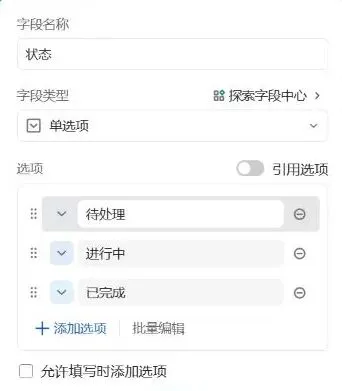
上一篇手动建好的任务清单可以拿来对数。除了三个编号,再横着读一遍 T002:核对清单、小周、11 月 16 日、待处理。这几项都在同一行,才算日期和状态都跟对了任务。

以后周报改期,在哪边改?
可以拿 T001 检查这次导入有没有和本地文件持续同步。先记下 WPS 里周报的截止日,再回到刚才选的那份本地工作簿,把 D2 从 11 月 13 日改成 11 月 17 日,保存。回到 WPS 刷新这张多维表格,看 T001 的日期。如果 Excel 已经是 17 日,WPS 仍是 13 日,就能看出这次改期只写进了本地文件。检查期间只刷新网页,再导入一次会把新日期也读进去。
这次用的是本地文件的基础导入。以后如果团队决定在 WPS 多维表格里跟进任务,周报改期就直接改 T001 那一行。原来的 Excel 留作导入时的底稿,过两周还能查到小林最早答应的是哪天。