ARTICLE · 1358662
上百套视频模板开放下载!交给 AI 帮你出片
路飞的 AI 实操手记
以前我们收藏的是一条好看的视频,现在我们可以收藏一套能重复使用的视频制作方法。
—— 路飞
大家好,我是路飞,一个文科生出身的独立开发者,现在主要做 AI 应用开发和实操培训。
今天给大家分享一个特别适合自媒体创作者、小老板,还有不会剪辑的普通人使用的 AI 工具。
你只需要准备好文案和素材,剩下的剪辑工作,可以尝试交给 AI 来做。
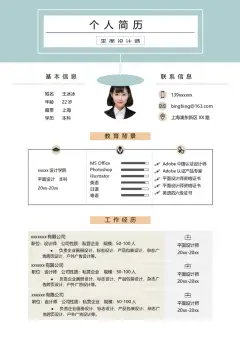
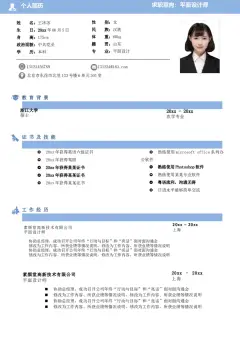
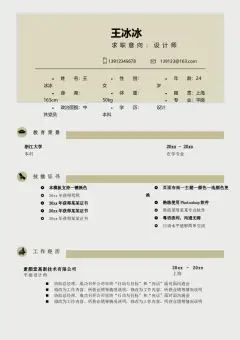
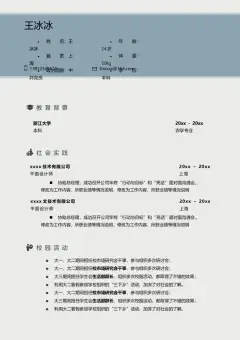
而且有现成的视频模板可以直接下载、修改、反复使用。
我觉得这个方向特别值得关注。
因为很多人做短视频,真正头疼的不是写文案,而是剪辑。
明明想法已经有了,文案也写好了,图片、视频素材也准备齐了。
结果一打开剪辑软件,整个人就开始头大。
字幕怎么加?画面怎么切?转场怎么做?文字动画怎么调?
一条一分钟的视频,来来回回折腾几个小时。
尤其是做知识分享、产品介绍、AI 教程这些内容的人,最需要的其实不是多么炫酷的特效,而是能把内容稳定、高效地做出来。
最近我发现了一个挺有意思的网站,叫 MotionGit。
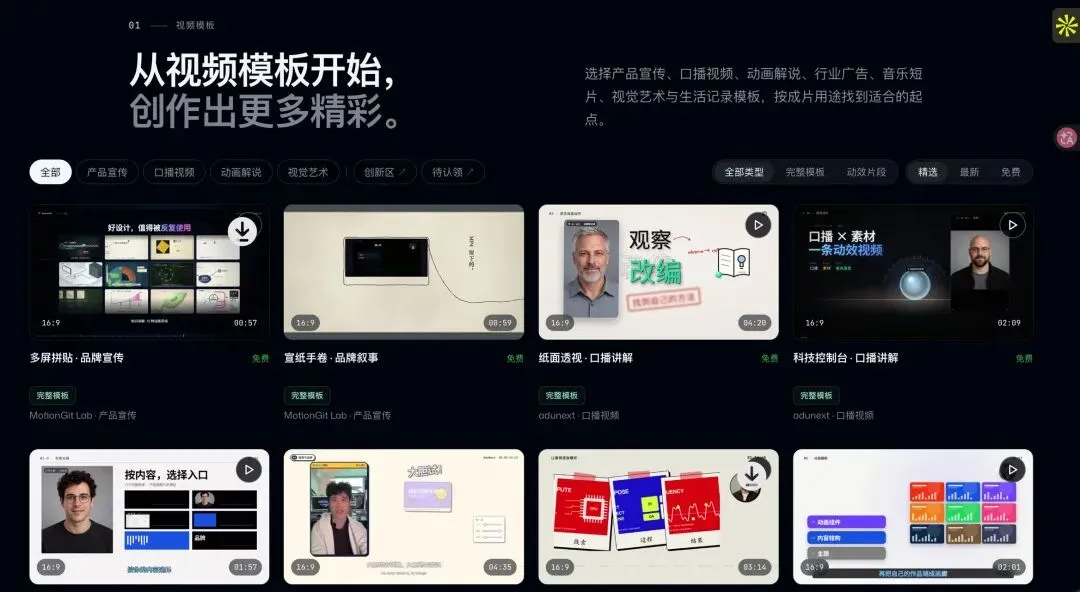
它正在尝试改变一件事情:
让视频制作从“人手动剪辑”,变成“AI 按照模板制作”。
本文看点
01
模板是什么
02
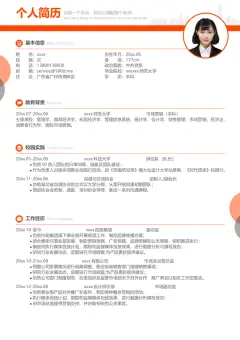
五步做出视频
03
资源与进阶
01
OVERVIEW
MotionGit 到底是什么?
官网:https://motiongit.com/
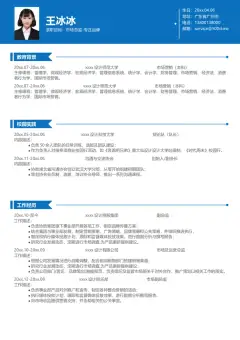
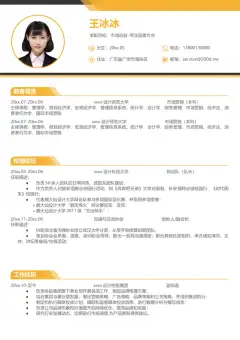
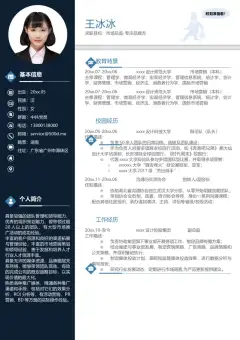
简单理解,它就是一个专门给 AI 使用的视频模板平台。
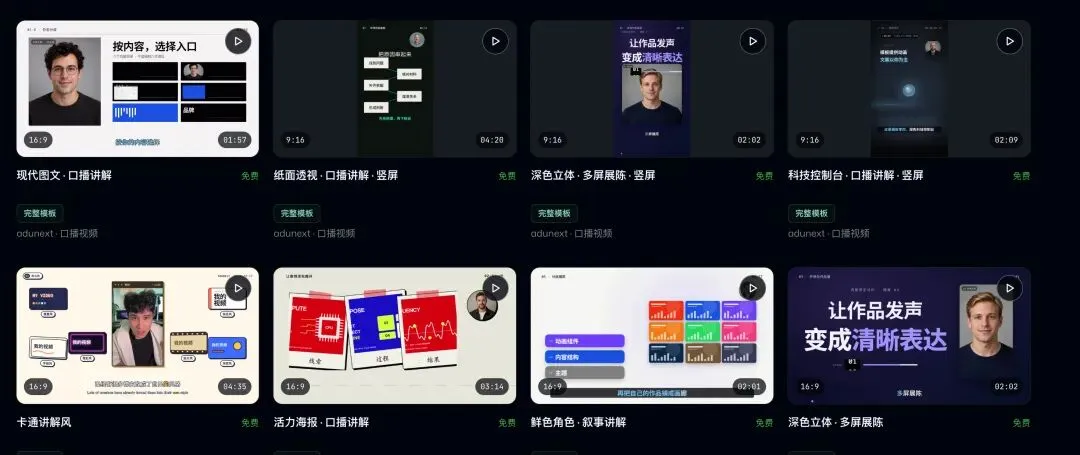
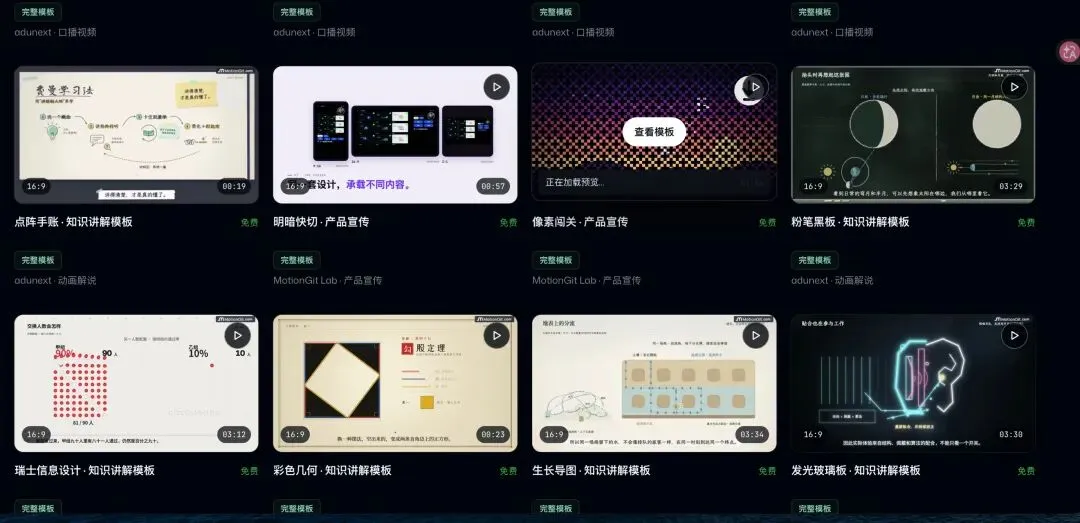
里面有知识讲解、产品宣传、动画视频、口播类视频、视觉特效等多种模板。
我查了一下,官网介绍页已经展示上百套模板资源,具体数量还会持续变化。
你可以先打开网站,看看各种模板的实际效果。
最有意思的地方是:它不只是给你看一条视频,而是把制作这条视频的方法,也打包给了你。
举个例子。
以前你看到一条特别好看的短视频。
你觉得它的字幕挺高级,画面切换很丝滑,背景音乐和动画配合得也不错。
你想做一个同款。
怎么办?
要么自己打开剪映一点点模仿,要么找别人帮忙复刻。
但有了这种模板,就不一样了。
你可以把模板下载下来,交给能够读取文件、运行工程的 AI 助手。
然后告诉它:
“我也想做一个这种风格的视频,但是内容换成我的。”
AI 就可以根据模板里的制作说明,帮你替换文字、图片、画面和其他内容。
前提是你的助手具备相应操作能力,而且电脑安装了模板需要的运行环境。
这就好比装修房子。
以前做视频,相当于你自己买砖、买水泥、画设计图,从零开始装修。
现在别人已经把样板房设计好了。
你要做的,就是换成自己喜欢的颜色、家具和装饰。
样板房是模板,AI 是装修工,你负责告诉它想要什么。
这个比喻,我觉得小白应该一下就能听明白。
02
FORMAT
它跟普通的视频模板,有什么区别?
这里要说到一个文件格式:
.motion
大家不用记这个英文,也不用研究它背后的技术。
你就把它理解成:
一份给 AI 看的视频制作说明书,加上一套可以修改的视频工程。
我们平时下载的 MP4 视频,只能看到最终画面。
但 .motion 文件不一样。
它可以打包视频的画面布局、动画代码、转场逻辑、可替换的素材、制作参数,以及运行说明。
也就是说,AI 不只是看见你想模仿的效果,还能了解这个效果是怎么做出来的。
比如你下载了一个科技风的知识讲解模板。
它可能已经设计好了:
• 标题出现的方式
• 文字和图表的排版
• 镜头切换的节奏
• 背景与动画效果
• 素材和声音的接入方式
你只需要给它提供新的内容。
AI 就可以在模板允许的范围内进行修改,然后生成预览,最后导出视频。
以后想做第二条、第三条,也可以继续使用同一套模板。
当然,不同模板支持修改的内容不一样。有些只适合做片头,有些可以制作完整视频。
但我认为,这种思路非常有价值。
以前我们收藏的是一条好看的视频,现在我们可以收藏一套能重复使用的视频制作方法。
03
USE CASES
普通人到底能拿它做什么?
我给大家举几个比较实际的例子。
比如你平时拍抖音、小红书、视频号。
每天需要更新内容。
你只需要先选好一套适合自己的视频风格。
以后每次拍完口播,把视频素材、文案和标题放到文件夹里。
然后让 AI 按照模板制作。
至于字幕、封面、画面布局、音乐和转场,就让 AI 根据模板能力去处理。
这样你就不用每次都从空白时间轴开始做。
这个我觉得特别适合做 AI 教程、读书分享和知识科普的人。
比如你想分享:
《普通人如何用 Codex 做一个网站》
你可以准备一份讲解文案,以及几张网站操作截图。
再选择一个知识讲解模板。
让 AI 把这些内容变成有标题、有图表、有动画的讲解视频。
这种方式也适合讲商业知识、工作方法、产品使用教程。
假设你开了一家门窗工厂。
以前想拍一条宣传视频,需要找人策划、拍摄、剪辑。
现在可以先准备:
产品照片、工厂视频、品牌 Logo、产品卖点和联系方式。
再找一个适合产品宣传的模板。
让 AI 帮你制作一条产品介绍短片。
下一次发布新产品,继续沿用这个模板,换素材、换卖点即可。
对于一些经常需要发布产品内容的小公司,我觉得这种方法很实用。
如果你在做跨境电商、独立站、短视频带货,也可以研究这类模板。
比如你卖的是户外用品。
每个产品都有图片、价格、卖点和使用场景。
你可以使用统一的视频结构:
开头展示产品,接着突出几个核心卖点,最后展示品牌或购买引导。
不同产品沿用同一套制作流程。
但这里要注意,产品价格、功能和实际效果,一定要基于真实资料,不能让 AI 自己编。
这也是我觉得未来非常有意思的一点。
假设你已经做出了一个自己非常满意的视频。
你喜欢它的字体、颜色、动画和节奏。
如果原始工程符合相关制作和打包要求,就可以尝试把它整理成 .motion 模板。
这样以后创作内容,就不需要每次重新设计。
一条好的作品,不只是一次性内容,还可能变成你自己的长期创作资产。
04
TUTORIAL
零基础怎么使用?跟着这几步操作
我把步骤尽量说简单一些。
不会代码也可以先跟着操作,但实际生成视频需要一个能处理本地文件、运行命令的 AI 工作环境。
第一步:打开 MotionGit 网站
网址:https://motiongit.com/
进入网站之后,找到模板中心。
你会看到各种不同风格的视频模板。
先不要急着下载。
点击模板,看看实际的预览效果。
我建议新手先从知识讲解、产品宣传、简单动画这几类入手。
不要一上来就选择特别复杂的电影级特效。
先做出第一条视频,比什么都重要。
第二步:下载你喜欢的模板
找到喜欢的模板后,查看详情页。
确认它是否可以免费下载、支持什么比例、需要什么运行环境。
然后下载对应的 .motion 文件。
这里提醒大家一句:
开放格式不等于所有资源都可以随意商用。
使用之前,最好看一下对应模板的授权说明,尤其是里面的音乐、图片和字体。
第三步:准备自己的视频素材
在电脑桌面新建一个文件夹。
比如叫:
我的第一条AI视频
然后把需要的东西放进去:
1、下载好的 .motion 模板
2、你写好的视频文案
3、产品图片或者视频素材
4、配音文件(如果有)
5、品牌 Logo(如果需要)
不需要的素材可以不放。
这里有个非常重要的技巧:
尽量把制作一条视频需要的文件,统一放在一个文件夹里。
这样 AI 更容易找到相关素材,不会到处查找文件。
第四步:把任务交给 AI 助手
如果你平时用 Codex、Claude Code、Cursor、WorkBuddy 或豆包,可以先看看自己使用的版本有没有本地文件读取和执行能力。
以 Codex 为例。
打开 Codex,选择刚才创建的项目文件夹。
然后把需求告诉它。
我给大家准备了一段提示词,可以直接复制。
你现在是一名专业的短视频制作助手。
我已经在当前项目文件夹里准备了一个 .motion 视频模板,以及我的视频文案和相关素材。
请帮我完成以下任务:
1. 先检查项目文件夹,读取 .motion 模板自带的使用说明。
2. 告诉我这个模板适合制作什么视频,需要安装什么运行环境。
3. 分析我的文案和素材,按照模板的风格制作视频。
4. 尽量保留原模板的视觉风格、动画效果和节奏。
5. 如果素材不够,明确告诉我缺少什么,不要编造产品信息。
6. 优先制作一个预览版本,让我确认画面和节奏。
7. 我确认后,再导出 MP4 视频,并保存可编辑工程。
如果需要安装工具或依赖,请先说明用途和风险,再按照必要的权限流程操作。
不要只告诉我操作步骤。如果当前环境支持,请直接帮我完成制作。
这段话的核心,不是让 AI 一上来就乱做。
而是先让它看懂模板,再根据你提供的内容进行制作。
你只需要负责提要求、看效果、提出修改意见。
比如你觉得视频节奏太慢,就告诉它:
“前面 5 秒节奏加快一点,标题更突出。”
如果画面太复杂,就告诉它:
“动画简单一点,整体更适合小红书知识分享。”
然后让它继续修改。
不要只给 AI 一个模糊的要求,要告诉它你想要什么结果。
第五步:预览并导出视频
完成制作之后,先看预览。
重点检查几件事:
文字有没有错误,画面是否被裁切,配音和字幕是否同步,音乐声音是不是太大。
如果你要发抖音或者视频号,记得提前提出竖屏需求。
不过,不是所有模板都原生支持 9:16 竖屏。
需要让 AI 检查能否适配,不要盲目把横屏拉成长条。
确认没问题之后,再导出视频。
这里还有一个新手需要知道的地方:
有些模板可能需要安装 Node.js、FFmpeg 等运行工具。
简单理解,这些就是电脑制作和导出视频时用到的工具。
如果 AI 提示缺少运行环境,不一定是模板坏了,而是需要补齐对应的软件。
05
RESOURCES
除了官网下载,还有 GitHub 开源项目
这次我还找到了两个值得收藏的项目。
GitHub 地址:
https://github.com/adunext/adu-motion-video
这个项目主要面向口播、知识讲解和动画视频。
项目说明里提到,相关模板已经迁移到 MotionGit 的 .motion 格式。
大家可以通过它的 GitHub 页面了解项目,也可以前往对应的 MotionGit 作者主页获取新版模板。
作者主页:
https://motiongit.com/@adunext
GitHub 地址:
https://github.com/motiontemplates/all
这个项目主要介绍 .motion 模板格式,以及模板工程的使用方式。
对于刚入门的小白,我更建议先从 MotionGit 官网下载模板。
先把一条视频做出来。
等熟悉了,再去研究 GitHub 上的工程结构和高级玩法。
另外,大家要分清楚两件事。
下载现成 .motion 模板制作视频,通常不需要额外安装一个专门的 MotionGit Skill。
而官网提到的 MotionGit Skill,还有把自己制作的视频工程打包、整理成模板的用途。
这两个不是同一回事。
06
THOUGHTS
真正值得关注的,不只是这上百套模板
我自己这段时间一直在做 AI 开发和实操培训。
从 Codex 到 WorkBuddy,从 AI 办公、自动剪辑,到短视频生成、跨境电商、AI 外贸获客。
我越来越强烈地感受到一个变化:
AI 正在让很多原本需要专业技能才能完成的工作,变得越来越容易上手。
以前你不会写代码,就很难独立开发网站。
现在你可以把需求交给 Codex,让它帮你完成开发。
以前你不会设计,就很难做出像样的产品展示图。
现在可以让 AI 帮你设计、修改。
以前你不会剪辑,就只能花大量时间去学软件。
现在,连视频模板和视频工程,都开始变成 AI 可以直接理解和处理的东西。
但这里有个问题。
AI 会帮你制作视频,不代表它知道你真正想表达什么。
什么样的内容值得讲?
哪句话应该放在开头?
什么样的画面能让用户愿意继续看?
什么样的视频才适合你的客户?
这些仍然需要你来判断。
AI 可以帮你解决制作的问题,但内容方向、审美和判断力,依然握在自己手里。
这也是为什么我一直跟学员讲:
不要只是研究 AI 工具有多少个按钮。
也不要把 AI 仅仅当成一个聊天工具。
你应该想的是:
我手头有哪些工作,可以真正交给 AI 去完成?
比如一天要剪三条视频。
比如每天要更新十几张电商产品图。
比如每周要做一份客户跟进表。
再比如你有一家小公司,很多事情明明重要,却一直没有人手去做。
这些才是普通人学习 AI 最有价值的地方。
∞
THE END
最后说几句
MotionGit 这类工具,我觉得非常值得自媒体创作者、小老板和独立开发者研究。
但我也不想把它吹成什么万能神器。
不是所有模板都能直接生成满意的成片。
不是所有 AI 助手都能运行 .motion 工程。
复杂的动画项目,依然可能需要调试、安装依赖、修改参数。
所以我的建议很简单。
不要一上来就想着批量生成一百条视频。
先找一个喜欢的模板,准备一份自己的文案,让 AI 帮你完成第一条视频。
跑通之后,把流程保存下来。
第二次继续使用,第三次再继续优化。
慢慢地,你就可能拥有一套适合自己的 AI 视频生产流程。
对于一个人做自媒体,或者人手不多的小公司来说,我觉得这件事挺有意义。
以前你缺的是剪辑师、设计师、程序员。
现在可以尝试让 AI 分担其中一部分工作。
而你自己,把更多精力放在内容、产品和客户身上。
我是路飞,学Ai的路飞。
一个文科生出身的独立开发者,也一直在做 Codex 和 WorkBuddy 的线下实操培训。
平时主要分享普通人能真正用起来的 AI 工具、自动化工作流,以及我自己开发和应用 AI 的经验。
如果你也在研究 AI 自动剪辑、批量制作短视频、自媒体自动化,可以在评论区聊聊。
你最希望 AI 帮你自动完成哪一项工作?
说不定下一期,我就把它拆成一个零基础也能跟着做的实操教程。
关注「学Ai的路飞」,我们一起把 AI 真正用起来。