ARTICLE · 1380363
Windows和Office激活工具哪个省事?双击脚本全自动实测
Windows和Office激活工具哪个省事?双击脚本全自动实测
作者|埋头苦干的IT男
重装完系统,最烦的就是激活这一步。密钥忘了放哪、激活工具一堆捆绑、教程看得云里雾里——今天分享一个我用过最简单的方案:MAS 激活脚本。
它是一个完全开源的脚本工具,全程免费,操作简单到什么程度?只要你会双击鼠标就行。下面一分钟教会你。
一、先看激活前的状态
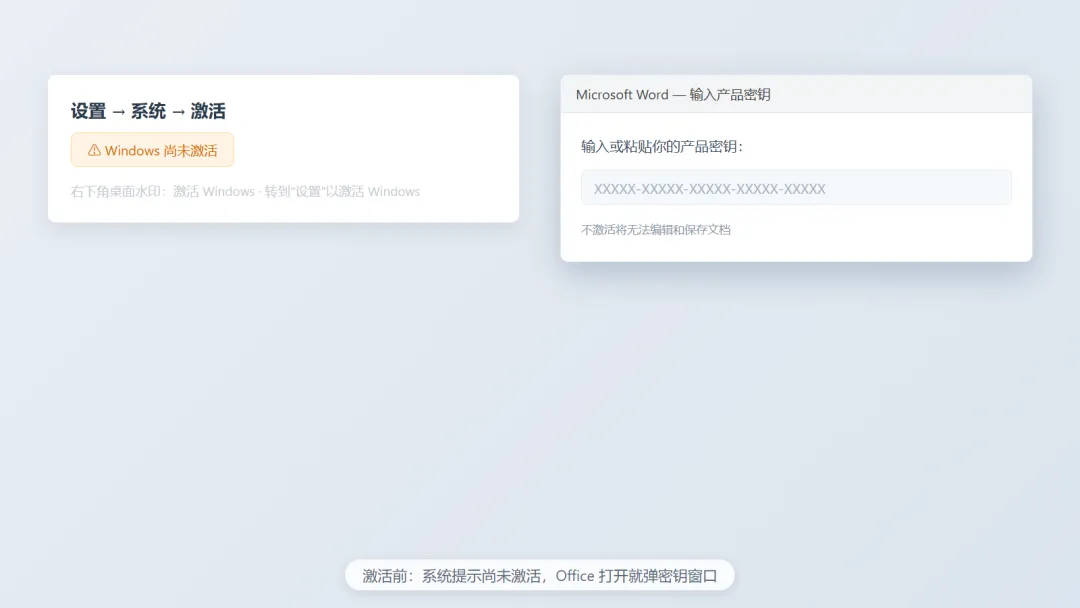
刚装好的 Win10,「激活」页面直接写着「Windows 尚未激活」,桌面右下角还挂着水印。
Office 更直白:Word、Excel、PPT 打开全是产品密钥输入窗口,不激活连编辑都受限。
二、下载并运行 MAS
官网提供了几种运行方式,推荐「下载脚本」的方式:把脚本下载到本地,双击运行,会弹出一个命令行主菜单。
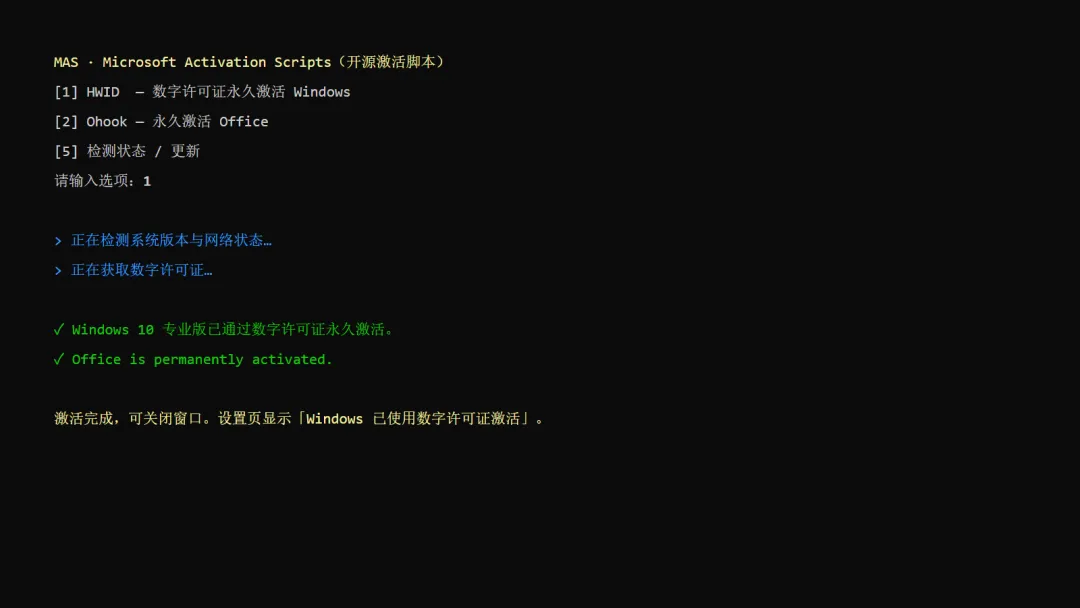
菜单里选项不少,但咱们只用前两个:
- 选 1:HWID
—— 激活 Windows - 选 2:Ohook
—— 激活 Office
三、激活 Windows:选 1 就完事
输入 1 回车,进入 HWID 激活。这个方式是数字许可证永久激活——脚本自动检测系统版本、检查联网状态,然后不用你管。
稍等片刻,窗口出现绿色提示:
「Windows 10 专业版已通过数字许可证永久激活。」
回到设置里的激活页面,状态已经变成「Windows 已使用数字许可证激活」。重装系统联网后也会自动回激活,不用再折腾。
四、激活 Office:选 2 走 Ohook
回到主菜单,输入 2 选 Ohook,进入后选择:
Install Ohook Office Activation
然后依旧等脚本自动跑完,看到绿色提示:
「Office is permanently activated.」
这时候再开 Word、Excel、PPT,密钥窗口不再弹,在「账户」页面能看到正常的产品信息,编辑保存一切正常。我装完挨个打开测了一遍,全部正常。
三句提醒
一句:激活前确保联网,HWID 需要连微软服务器拿数字许可证。
两句:杀软可能对脚本报警——开源脚本都这待遇,看清楚路径再放行,别在来路不明的网站下载「同款」。
三句:数字许可证跟硬件绑定,大换件(换主板)之后可能要重新激活一次,再跑一遍脚本就行。
关注公众号,私信发【软件】获取本资料。
关注公众号,资料随用随取
📚 相关系列教程(点击对应的图片打开)
 |  |  |
关于「系统120 · 系统手术室」
系统120(www.xitong120.com)——系统手术室,专注 Windows 纯净系统、装机运维与打印机、电脑故障修复,无流氓捆绑、无静默安装、无广告弹窗。提供全品类微软原版镜像、3000+软件、实用工具插件,全部免费。 公众号第一时间推送更新,欢迎关注。
自研工具是立站之本:【U闪装】一键重装与 U 盘重装二合一;【打印机AI手术室】AI 在线修复打印机;【Defender 安全管家】一键去微软防护、随时还原。公众号回复软件名免费获取。
✅ 免责与原创声明:文中第三方资源仅用于技术学习交流,版权归原作者所有,禁止商用。请 24 小时内自行删除,使用风险由使用者自行承担。多个自研工具为独立原创工具,受版权保护;转载分发需标注来源【系统手术室】并附原文链接。