ARTICLE · 1392784
升级到V7.4,信创PDF工具箱(XCPDF)现在44项功能了,快来看看有没有你关心的内容

这次更新到V7.4了,一如既往的听劝。
一句话总结:新增了「删除水印」模块,大幅增强了多个模块的功能,大幅修正了多个模块的问题。
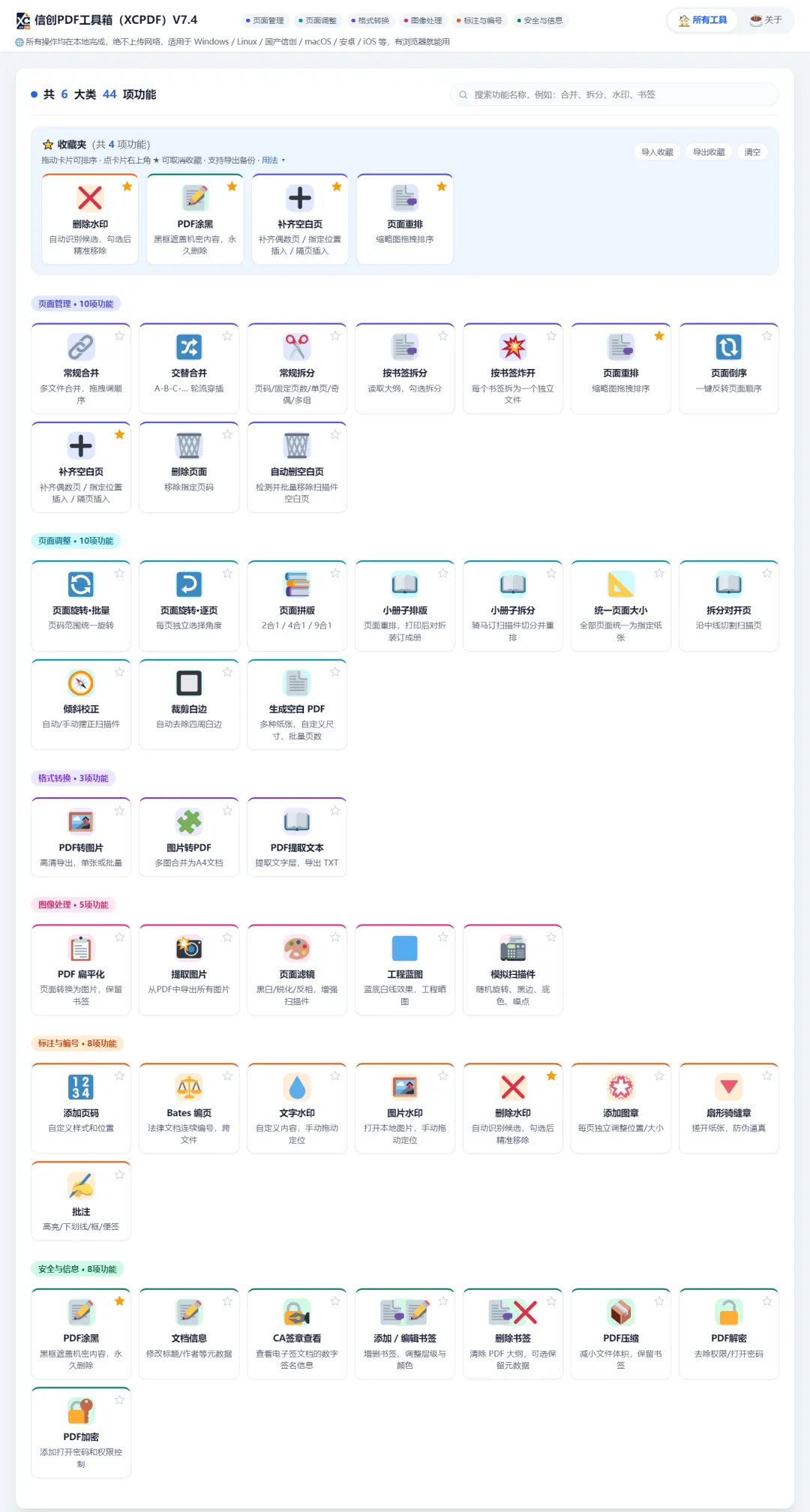
现在有6大类44个模块了,具体更新的内容如下:
一、新增了一个模块:删除水印
有人在文章下留言说,能增加一个水印删除功能就好了,有些内部资料因为叠加了个人信息IP地址等不便向外部人员展示的内容,在提供给外部人员使用时有必要删除水印。

那就再增加一个模块吧。
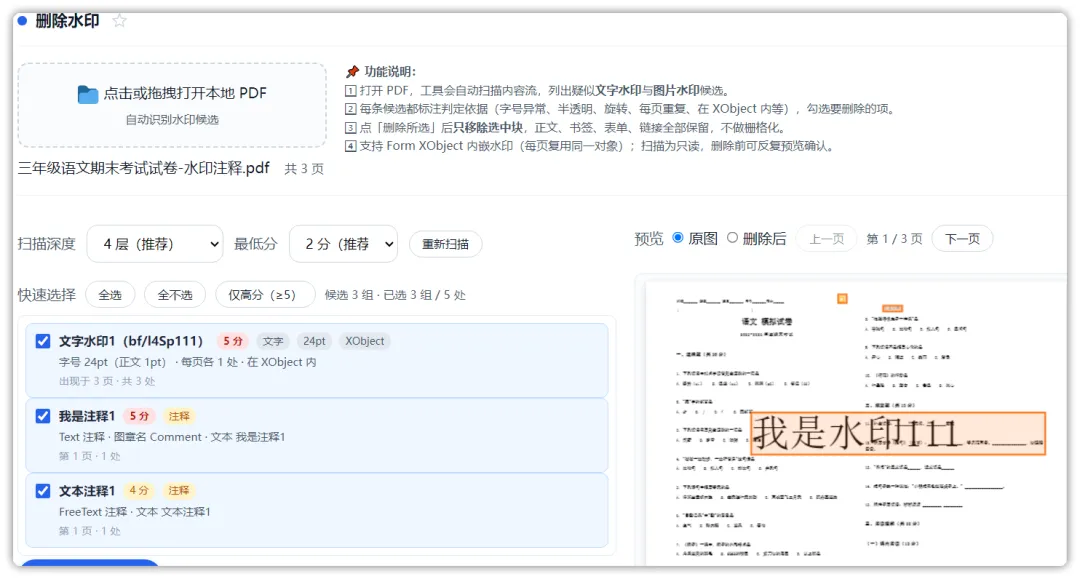
这个模块可以自动扫描全文,按字号异常、半透明、非黑色、旋转、不可见、Artifact、每页重复等7类特征打分,评估出可能的水印内容,勾选后可移除,支持删除前后预览对比。
二、大幅优化了多个模块
1.图片转PDF模块,可以根据图片方向自动选择横向或者纵向排版
有人说,图片转PDF建议插入横向图片时,能不能生成横向的A4纸,让横向图片铺满横向A4纸。
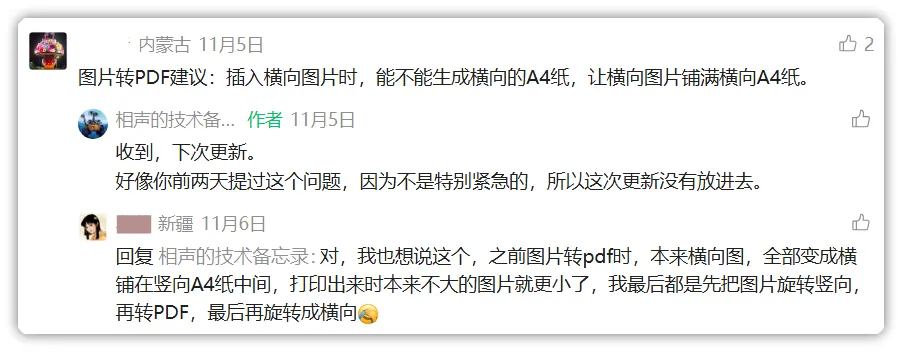
既然有需求,那就改吧,谁让我宠粉呢。
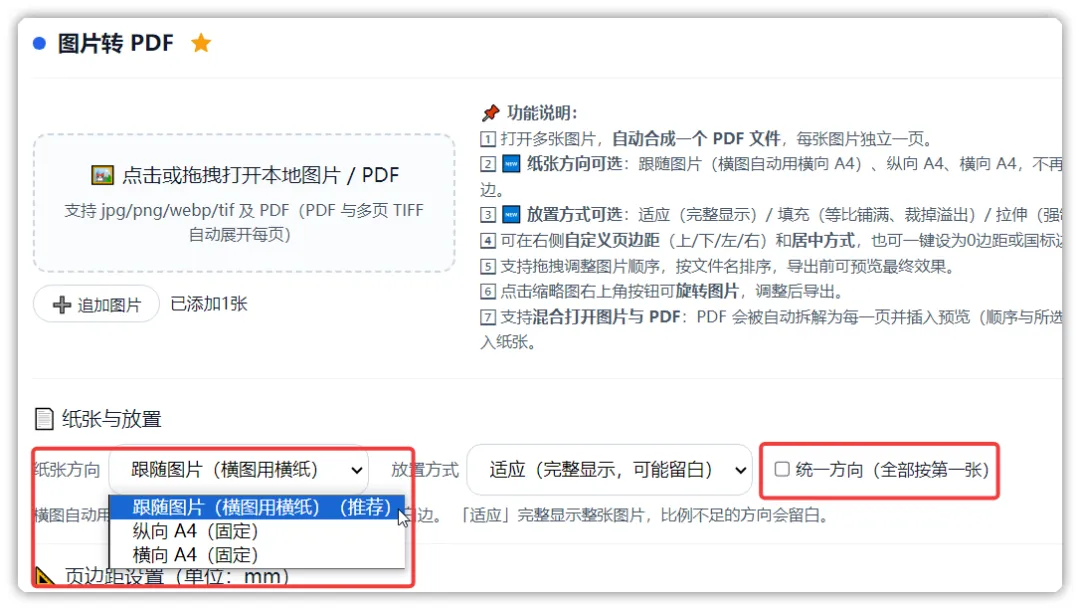
现在,纸张方向可以选择横向或者纵向,或者是跟随图片,也可以按照第一张图片统一方向。总之,自由度更多了,你想怎么改就怎么改。
2.页面滤镜模块,增加了原分辨率输出的功能
有人说,漂白功能一旦调整了就不能原分辨率输出,选择了DPI的话就会降低分辨率,页面就糊成一块了。
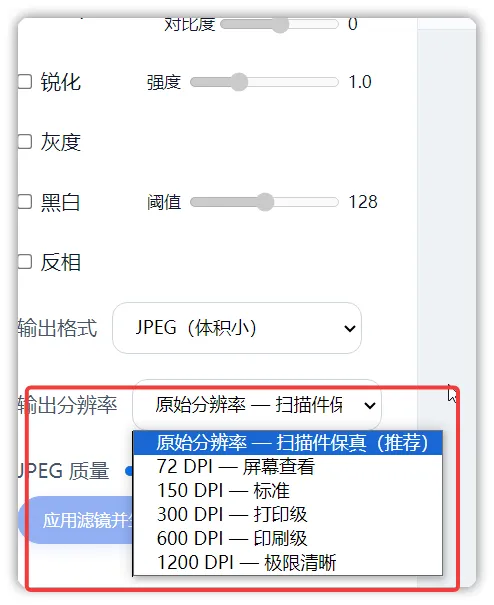
 现在,这个模块可以按图片原始像素反推有效 DPI 重建,不再压到固定 DPI 导致糊字。在输出分辨率那里,选择原始分辨率就可以了。
3.添加页码模块,页码位置可以放在页面的任何地方,同时增加了汉字页码
有人说,添加页码那一项,除了水平位置,可不可以增加垂直位置那一项?比如,可以把页码添加在页面的右上角?说是业务需要。

没见过公文中有这样的排版,不过既然你想要,我就给你写吧。
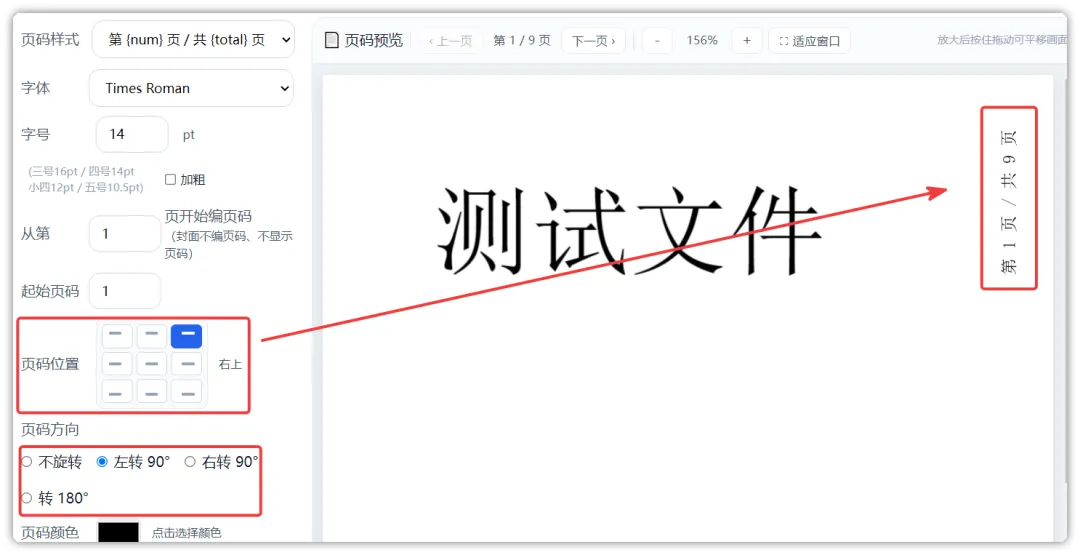
现在我把页面分成九宫格,页码的位置可以随便选择放在哪个地方。
不管是左上还是右上、左下还是右下,想放哪里放哪里,而且页码还能旋转方向,你想怎么转就怎么转。
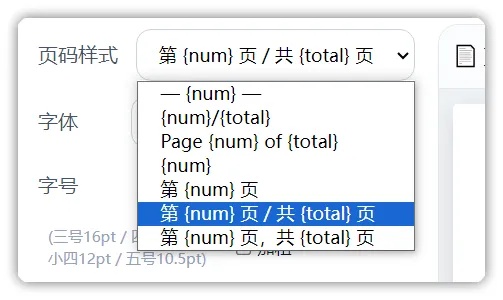
另外之前有人反映页码不能添加汉字,现在我也改了。可以选择第几页、共几页。
但是需要说明的是,受限于HTML工具的限制,这个汉字只能用图片的方式画上去。
如果是英文的页码样式,这个页码在pdf中是能修改的。如果是中文的页码样式,这个页码实际上是转换成了一张图片,在pdf中就不能再改了。当然,视觉上是没问题的。
4.统一页面大小模块,增加了页面方向的选项。
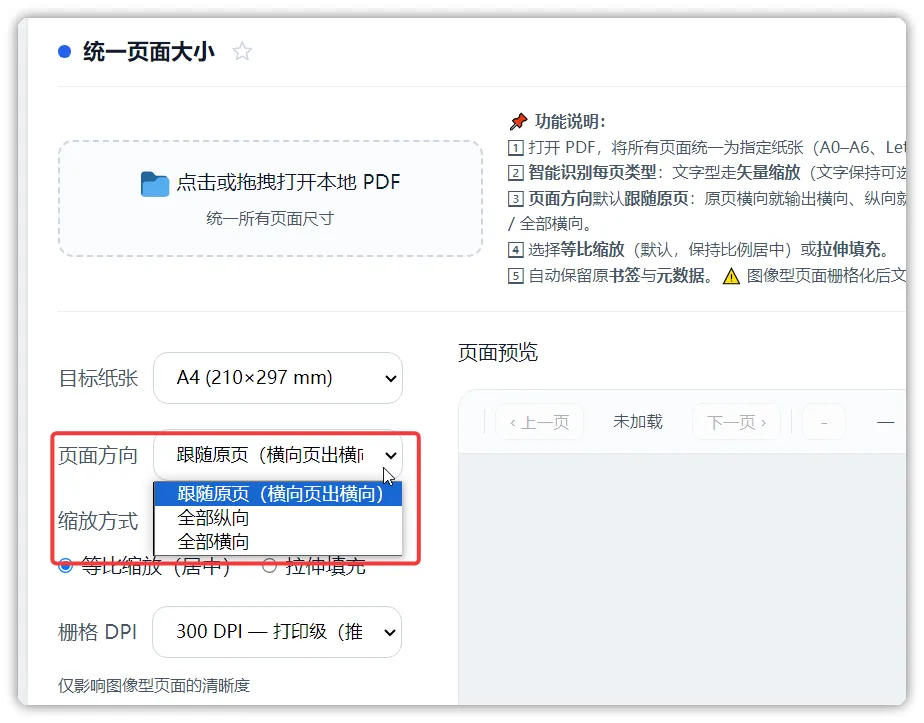
有人说,统一页面大小模块能否增加页面方向选项,让用户可以自己选择页面是纵向、横向还是保留原方向。有的文件页面是纵向横向混排的,统一大小时,选择保留原方向,不至于为适应页面方向而强制缩小内容。

现在页面方向增加了3种选项,分别是跟随原页、全部纵向和全部横向。
5.页面重排模块,可以使用手动输入页码数字的方式来排序
有人说,调整PDF页码顺序的时候,能不能直接输入新的页码数字来排序(在预览界面最好了,一遍就弄完了,来回拖拽页面多的时候不方便,而且往下拖自动滚动,往上拖的时候不自动滚动,统信的自带浏览器还有拖拽链接新页面打开链接的快捷方式,关不掉,总是会误操作,让人炸毛,普通扫描仪只能扫单面,文件自己有页码,感觉直接输入页码来调整是最快的,初步排序后能再加个预览效果就更好了)

还有人说想在这个模块中增加替换某一页的功能。
现在都实现了。
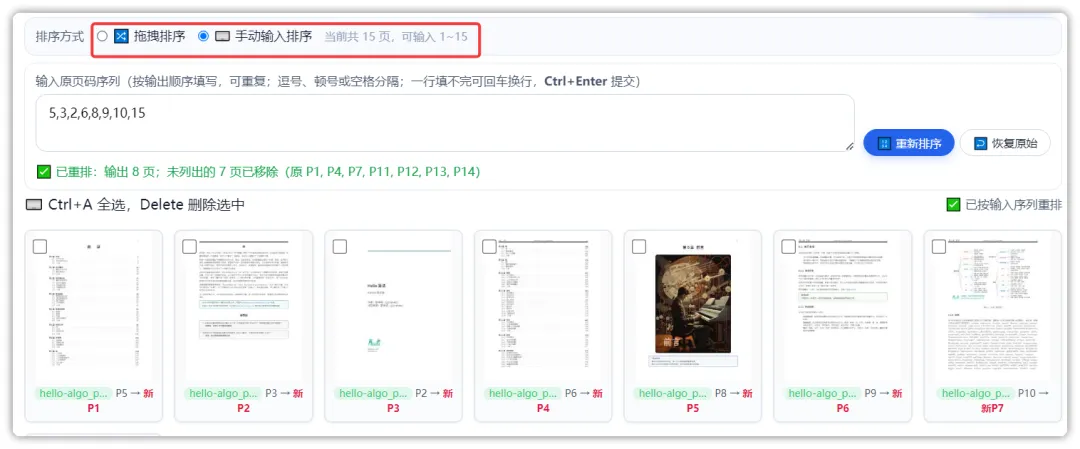
排序方式有两个,可以选择拖拽排序,也可以选择手动输入顺序排序。
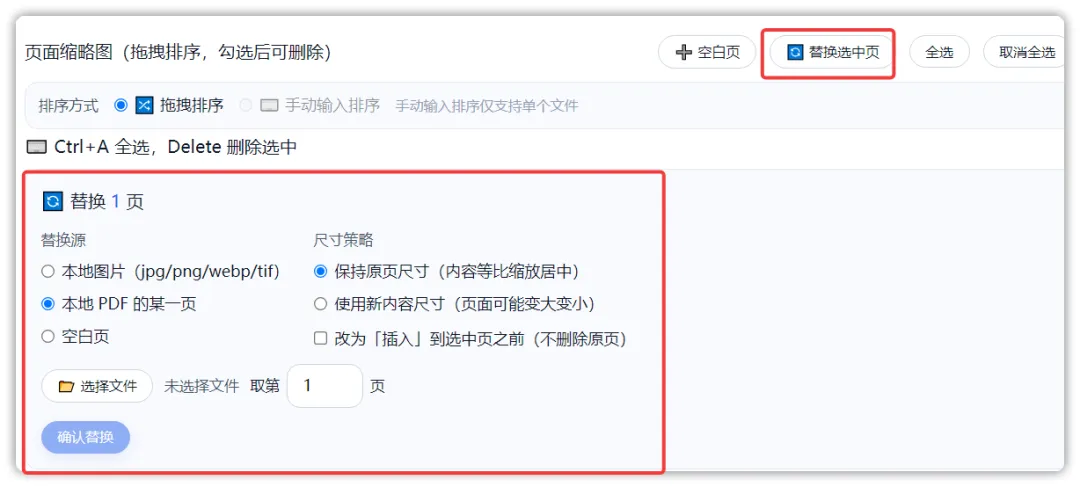
对于PDF中的某一页,如果不想要的话,可以替换掉它,有3种方式,分别是使用本地图片、本地PDF中的某一页、空白页。
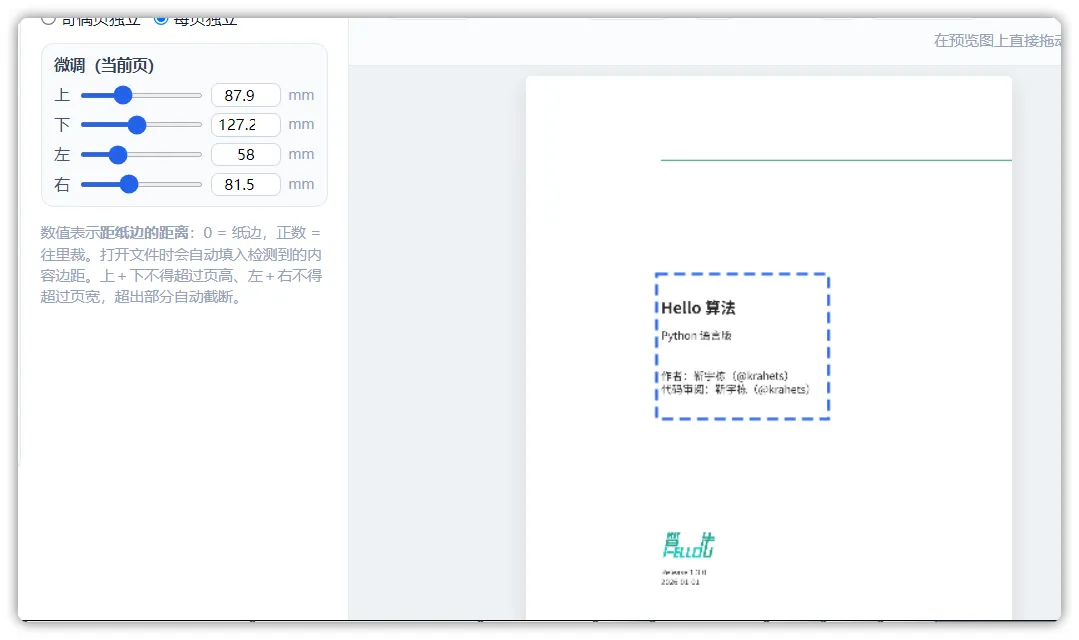
6.裁剪白边模块,放开了裁剪距离的限制
有人说,裁剪的时候最大只能到35mm,我可能需要裁剪200mm,这个就不太够了。

现在我把上限放开了:默认 200mm,页面更大时自动放宽到整页尺寸,实际用起来基本不受限。
7.补齐空白页,增加了3种插入方式
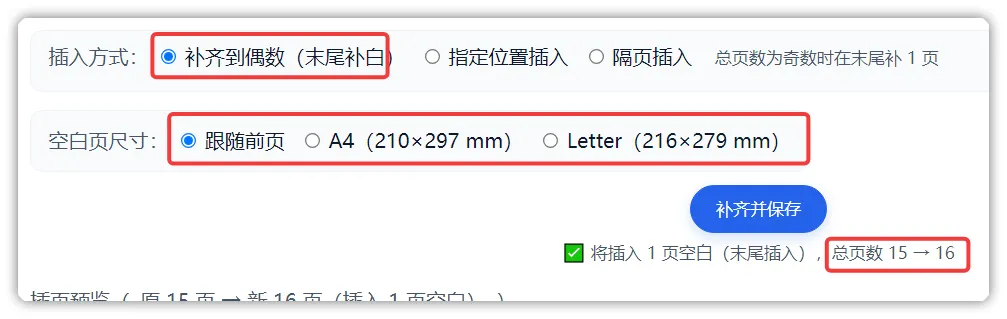
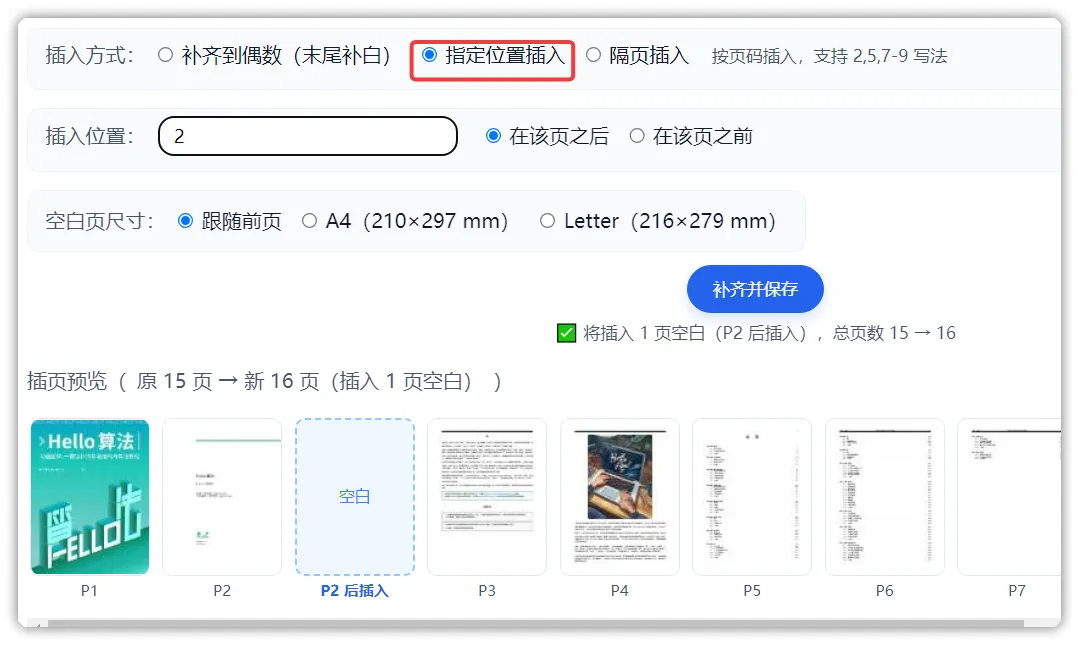
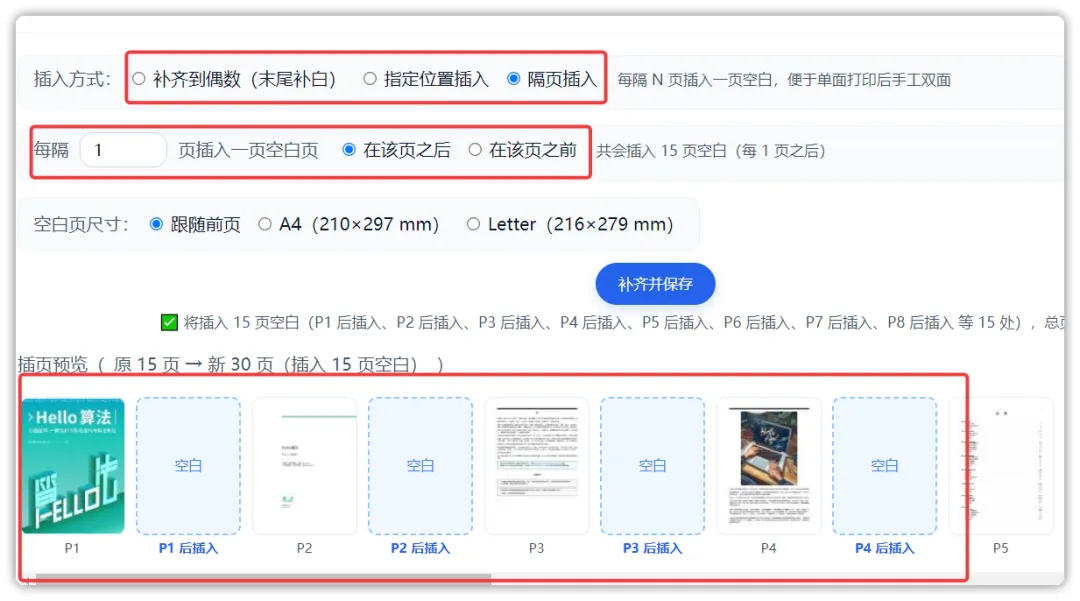
补齐空白页,增加了3种插入方式,分别是:补齐到偶数、指定位置插入、隔页插入。「指定位置」与「隔页」均可选择插在该页之前或之后,插入页与前后页同尺寸。
补齐到偶数,就是先判断总页数是奇数还是偶数,如果是奇数,就在最后一页加一个空白页。
指定位置插入,就是你是可以随意制定一个页码,在这个页码之前或者之后插入一个空白页。
隔页插入,就是每隔一页或者每隔几页插入一个空白页,同样可以选择在该页码之前还是之后插入。
8.修改了顶部Logo的交互
有人说,如果我在搜索结果页面点击左上角的【信创PDF工具箱(XCPDF)】,整个页面也页面没有如何反应。如果我点击顶端的六大功能模块的名称,页面将聚焦到相应的模块。此时,我再次点击左上角的【xxx】,页面将进入主界面,不再聚焦之前模块。既如此,为啥不在搜索结果界面也加入这个功能?也就是说,我在搜索结果界面点击左上角的【xxxx】,也可以进入主界面。我觉得这种交互逻辑才是一致的。

听劝,现在在搜索界面上,点击左上角的【信创PDF工具箱(XCPDF)】,或者是右上角的【所有工具】,都会直接跳转到所有工具的页面。
9.页面预览框,可以更方便的放大显示了
有人说,涂黑功能有个BUG,文件打开很模糊,希望能增加鼠标滚轮放大和缩小。

其实不只是PDF涂黑模块有这个问题,其他模块也有类似的问题,主要原因是之前好几个模块的预览窗口设计的比较矮,导致页面在里面显示的很小。
现在我把所有的预览框都统一了。
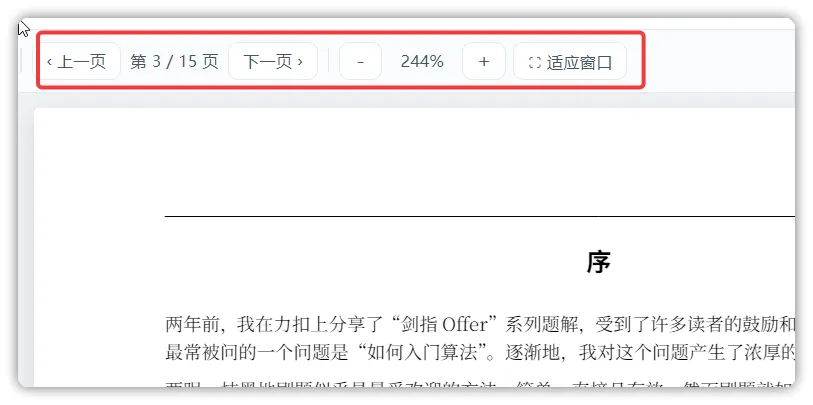
每一个预览框的上面都有上一页、下一页,页面放大、缩小和适应窗口的按钮。还能显示当前第几页,一共有多少页,当前放大倍率是多少。
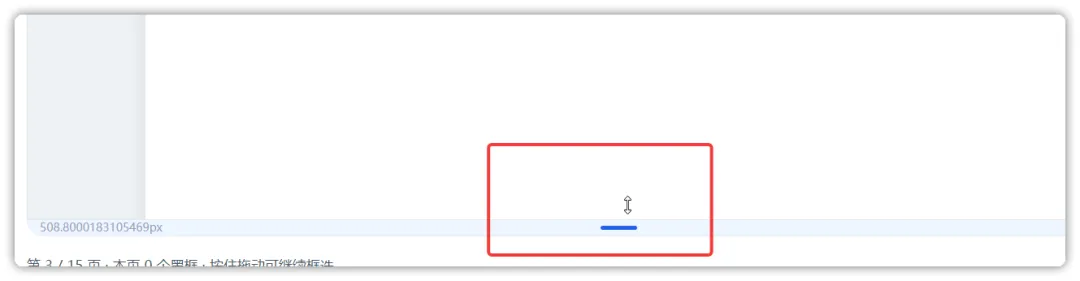
另外,预览框底部的这个蓝色横线也是可以拖动的。拖动后可以把预览窗口变得更高,页面显示的内容会同步放大。这个预览窗口最高可以到3000像素,应该是足够用了。双击这个蓝色横线,可以回到默认高度。
以上的预览框共涉及到19 个模块,分别是:页面拼版、小册子排版、统一页面大小、拆分对开页、倾斜校正、裁剪白边、生成空白 PDF、页面滤镜、工程蓝图、模拟扫描件、添加页码、Bates 编页、文字水印、图片水印、添加图章、扇形骑缝章、批注、添加 / 编辑书签、PDF涂黑。
此外,我把分辨率档位也统一了。所有模块都支持 600 DPI,其中 PDF转图片、PDF扁平化、页面滤镜还支持 1200 DPI。但是选 1200 会明显变慢、文件也会大很多。
以上就是此次更新的主要内容,除了上面介绍的这些,还有一些杂七杂八的,就不一一介绍了,具体可以去官网的”下载中心“版块查看更新日志。