ARTICLE · 1392792
Excel/WPS 任务进度表:状态用下拉选,完成数自动统计
Excel/WPS 任务进度表:状态用下拉选,完成数自动统计用一张表跟踪多人的待办事项。把状态统一为三个选项,再按状态自动统计数量。 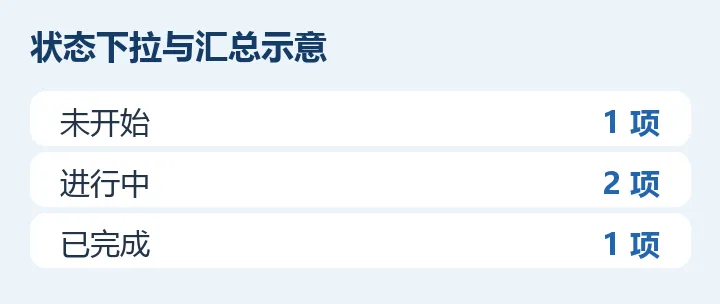
周会前汇总待办,有人填“完成”,有人填“已完成”,还有人写“搞定”。公式只数“已完成”时,另外两种写法会漏算。把状态列改成下拉选项,再用 COUNTIF 按状态计数,每个人更新进度时只需选一下。
先用下拉选统一状态
打开模板后,从第 6 行开始填任务、负责人和截止日,在 D 列选择“未开始”“进行中”或“已完成”。一行只放一件任务。负责人已经着手处理、还没交付的事项,可以先选“进行中”。
自行建表时,选中状态区域 D6:D105。在 Excel 的「数据 → 数据验证」里选择「列表」。在 WPS 表格的「数据 → 有效性」里选择「序列」。在来源框中填入 未开始,进行中,已完成,选项之间用英文逗号。
在表头上方显示各状态数量
模板第 3 行是三个状态名,第 4 行显示对应数量。在 A4 输入下面一条公式,再向右填充到 C4。
=COUNTIF($D$6:$D$105,A3)$D$6:$D$105 固定了要统计的状态列范围。公式向右填充后,A3 会依次变为 B3 和 C3,分别取“进行中”和“已完成”作为条件。留空的状态不会归入这三类。
用模板中的四条演示任务试一下。原来是未开始 1 项、进行中 2 项、已完成 1 项。把第 7 行“核对会议物料”的状态从“进行中”改成“已完成”,三项数量应变成 1、1、2。
模板已设置 100 条任务的位置。超出第 105 行时,同时扩展下拉的应用范围和公式引用范围。导入旧表后,先统一“完成”“搞定”等旧写法,再核对数量。
下次汇总前,先扫一眼空状态
数量对不上时,先筛查状态列还有哪些空白,再核对是否粘贴了旧写法。下一次开周会前,可以直接用同一张表更新事项,把填写规则发给一起维护表格的同事。
操作参考
Microsoft 支持:创建下拉列表 Microsoft 支持:COUNTIF 函数 WPS 官方:下拉列表和数据有效性设置