ARTICLE · 1393487
笔记 | Word文档使用——武汉大学测绘学院团委、学生会骨干培训

紧接着骨培开幕式,我们迎来了赵浚学姐的office软件应用课程,学姐以一份策划案引发的故事为主题给大家带来了一场详细的讲解,现在就让我们来看看吧。
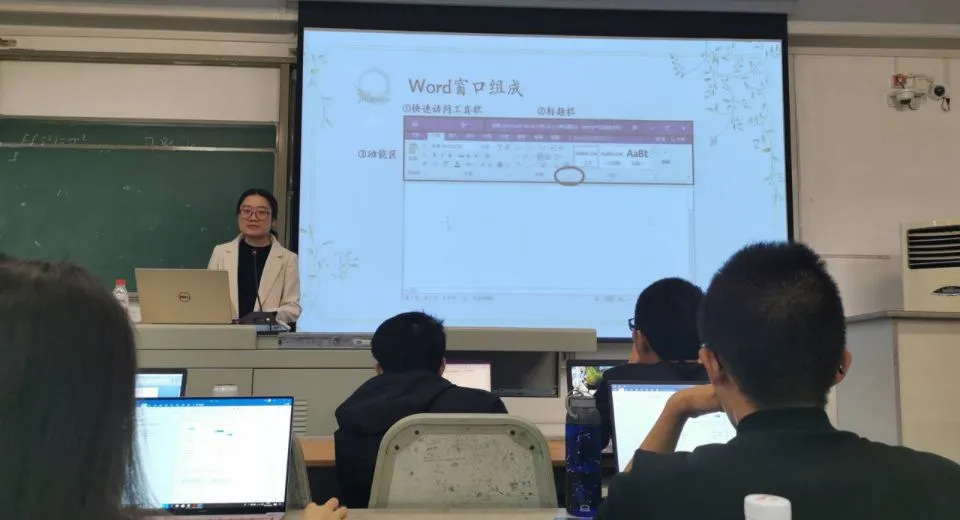
新建文档

1. Word文档的命名:
(1) 如果能够自由命名,无明确要求,需要用精炼的词语命名文件
(2) 如果不能自由命名,则最好标注姓名,如一份骨干培训作业,即可标注为:“骨培-部门-姓名”
2. Word文档的拓展名:.docx与.doc,这两个拓展名无明显差别,只是版本问题
3. Word页面组成:从上至下分别为:标题栏、快速访问工具栏、功能区、编辑页面以及状态栏
4. Word文档关于保存的小技巧:在标题栏中找到“保存”图标,并点开右边的小三角,设置间隔保存时间。利用这个功能有助于在编辑文档时,尽可能减小未保存、电脑故障等失误或外部因素造成的损失
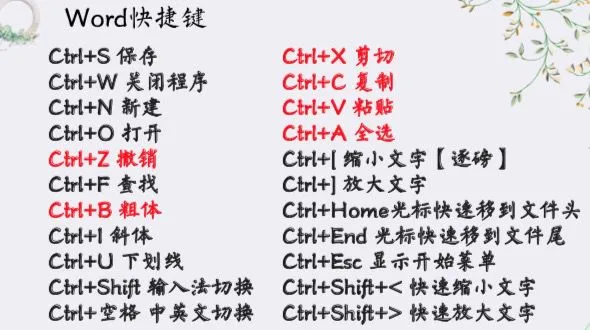
5. Word的快捷键
“开始”选项卡的使用及技巧

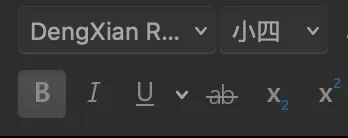
1. 字体及字号:选择的字体最好能够美观与大气,与文档整体的风格相匹配;字号的选择同样也要遵守美观的原则,如果自动设置字号阿有些麻烦,可以在字号栏中删除,手动输入自己想要的字号。
2. 段落的对齐方式:在开始工具栏中可以找到不同的对齐方式:如左对齐、右对齐,居中对齐以及两端对齐,可以根据自己的需要设置不同的对齐方式

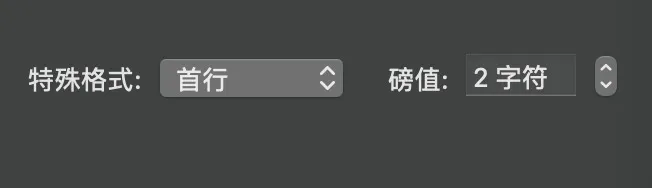
3. 缩进与行距:可以直接设置首行缩进,避免打第一个自然段的时候敲四个空格,使用首行缩进可以使文档美观、整洁、正式;对于行距则建议1.5倍行距,这样会看起来比较舒服。
4. 自动设置编号:在我们打出一些带有“一,二”这样的大的标题栏的时候,输入回车,会自动出现带有编号的新的一行,这个时候,我们可以在对齐方式的上面找到设置编号形式的图标,打开图标右边的小三角,我们可以设置出自己喜欢的编号形式。如果不喜欢自动编号,我们也可以将这一个自动弹出的数字删掉,重新打入一个数字编号即可。
5. 选中词语:
(1) 最普通的方法是用如果把光标放在你想选中的文本开头,按住鼠标左键,选中你想要选的内容。
(2) 选中一个词语:将光标放在词语中间,双击鼠标,选中该词语。
(3) 选中一个段落:三击鼠标,则可把光标所在的段落选中。
(4) 选中一行:讲鼠标移动到页面的左侧,发现鼠标的小三角变成了镜面的,这个时候单击鼠标,会选中一行;拖动鼠标,会以行为单位选择内容
(5) 选中较多内容:将光标移到你想要选中的文段开头,按住Shift键,再讲鼠标移到需要选中内容的末尾,即可快速选中。
(6) 选中竖排内容:按住Alt键,可以选择你想选中的。
6. 折叠:在输入较多的标题以后,可以发现标题右侧有小三角,可以将该大标题的下面的内容折叠起来,避免翻页过多耽误时间

“插入”选项卡的使用和技巧

1. 分页符与分节符:在“插入”选项卡最右侧,选择“页面”图标右面的小三角,可以选择分页或分节。分页与插入新的一页没有区别,而分节符则可以讲新的页面独立的分成一个页面而不受其他页面的干扰。如:当设置横版或竖版的时候,分节符可以单独将某一页设置成竖版。
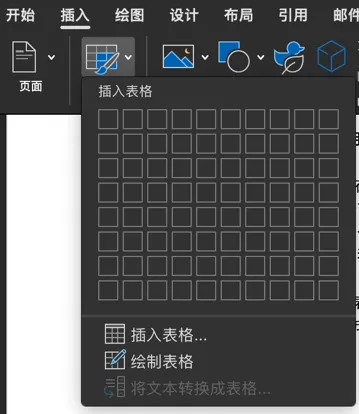
2.插入表格:
(1) 插入普通表格:直接选用表格选项卡,绘制自己需要的表格即可。
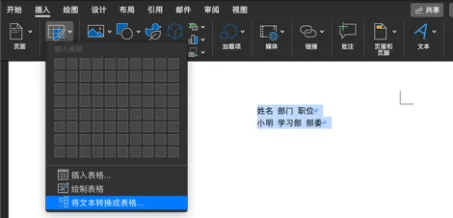
(2) 以文字生成表格:需要按照较为规整的行列数输入文字,每列文字用空格隔开,再选择“文字转化为表格”即可直接转化成表格。
(3) 表格的拆分:在表格选项卡中选择拆分,可以讲原表格拆分成两个。
(4) 重复标题行:如果一个表格较长,需要放置在两个文稿中,那么就需要选择第一行标题,选择重复标题行,可以保证虽然一个表格放在了两页文档中,但仍然可读性很强
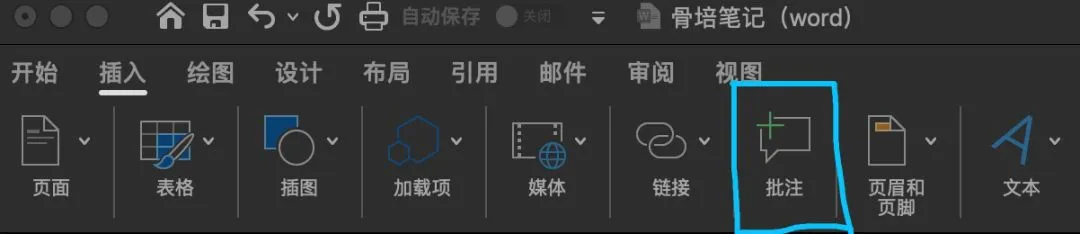
3. 插入批注:多用在文档的审核人,可以不改变原文档内容的基础上插入批注
4. 插入符号:插入符号界面中有许多数字符号(可以用来作为不同分级的符号),数学公式,以及数学符号。

5. 插入页眉和页脚:点开插入选项中的页眉和页脚,可以选择插入页眉或页脚;如果需要设置页码格式(比如策划案的第一页不设置页码,从第二页开始),则点开设置页码格式即可。
6. 插入文本框:可以直接在其中输入文字,选择文字的格式(如浮于文本之上)则可以将文字拖动到文档的任意地方。
7. 插入“SmartArt”选中“SmartArt”图标,可以选择自己喜欢的架构,并更改框图格式以及布局。其中添加形状、添加注明、环绕文字的方式均可按照自己的要求设置
8. 插入超链接:选中需要附加链接的内容,选择要链接的内容,完成后点击附加了链接的内容后就可以直接跳转至链接的内容。

“引用”选项卡的使用及技巧

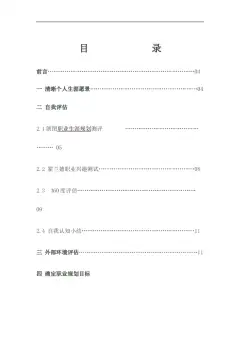
1. 目录的引用:目录的引用需要将之前键入的,需要呈现在目录中的标题选中。注意:选中的标题必须要格式一样
2. 目录引用的样式:为了保证所有标题分级一样,需要将标题在“开始”界面设置成标题一样。
3. 目录引用的样式更改:标题的格式不一定能够满足我们的需要,这个时候需要选中已经改好的标题格式,在标题栏点右键,选择“更新标题1以匹配内容”,这样方便引用
4. 目录的插入:直接选择“自动目录1”即可生成,再讲目录调整到合适的大小与合适的字体即可

审阅与视图

1. 加入冲蚀效果水印:找到水印并插入图片,选择冲蚀效果,会使整个图标颜色较浅,不影响文字的阅读。建议所有正式文件的图片水印都选择此效果
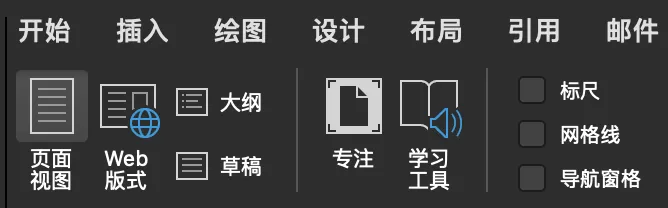
2. 页面视图:在视图板块中,可以选择不同的视图,这样可以让我们观看整个文档的布局情况,便于作出修改
3. 清除页面横线:找到编辑栏的“清除格式”即可清除最上方的横线。

“”邮件”选项卡的使用和技巧

“邮件”选项卡只涉及到一个功能:邮件合并
1. 邮件合并的使用范围:如:当需要发送电子奖状的时候,奖状内容不改变,但需将获奖人姓名写上去时,邮件合并可以实现快速、高效地完成该项任务
2. 邮件合并的操作方法:
(1) 选择“开始邮件合并”,选择邮件合并分步向导。
(2) 选择你想要输出的格式,再选择“使用当前文档”。
(3) 选择“浏览”找到你想要插入的Excel表格,并选择想要插入的数据源。
(4) 选择需要的输出文件的类型,在此之前可以先“预览结果”看看最终合并出来的成果
注:因Word版本不同,故没有注明选项的位置,请同学们在实际操作中自行寻找。



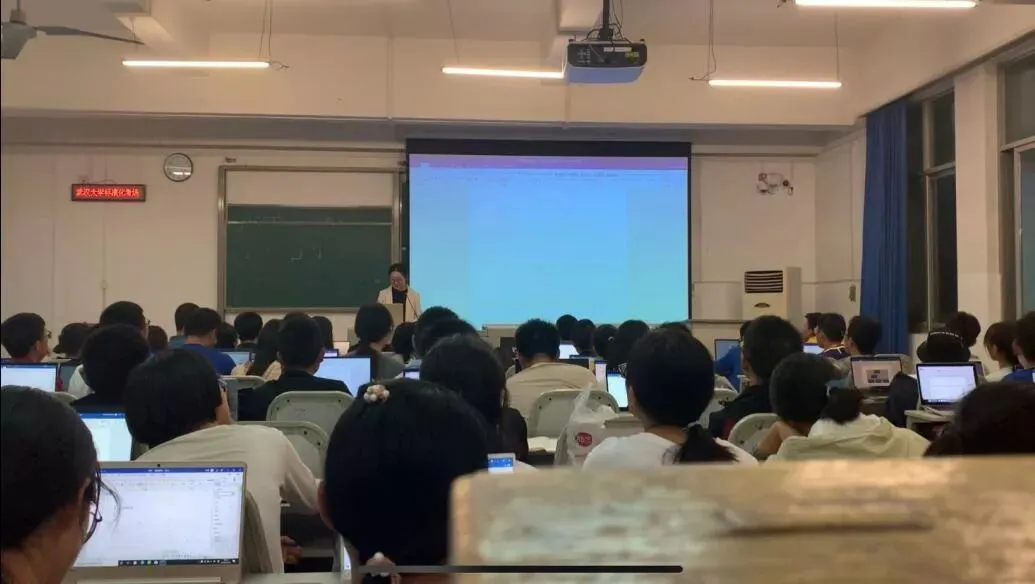
本次的骨干培训内容就是这样啦,大家都学会了吗?愿以后都能做出一份美美的策划书,期待各位在以后的骨干培训中积极参与哦!



【本期作业】
扫描下方二维码获取word文档,在11月5日(下周二)18:00前将作业以“选修一作业-部门-姓名”命名,发送至邮箱:sggsumishu@126.com,我们会根据大家的完成情况打分哦~
注:作业只针对院学生会成员。
出品 | 武汉大学测绘学院团委、学生会
文字 | 丰晨昱、李思成
摄影 | 董浩楠、欧阳润川
排版 | 喻诗颖
审核 | 李好
投稿邮箱 | sggxwcmzx@163.com