ARTICLE · 1404978
EXCEL二维交叉查询,这些招数必须会(全网最全合集)
小伙伴们,大家好啊!在日常工作中,你是不是经常遇到这种让人头皮发麻的表格?一张数据源,月份横着排,编码竖着排(俗称二维表);另一张结果表,却要按“月份+编码”的竖排格式把数据抓过来。
这就是经典的二维交叉查询。很多人只会用简单的函数拖拽,结果数据量一大直接卡死,或者引用范围一错立马报错。
今天,我们一次讲透 7种 解决二维交叉查询的方法,从新手小白到职场老鸟,总有一款适合你!建议先收藏,下次遇到直接套用。
📊 先看数据实例(可直接复制进 Excel 练习)
Sheet1(数据源):
| 1 | |||||
| 2 | |||||
| 3 | |||||
| 4 | |||||
| 5 |
Sheet2(结果表):(将下方公式填入 C2,下拉填充即可)
| 1 | |||
| 2 | (在此输入公式) | ||
| 3 | |||
| 4 | |||
| 5 | |||
| 6 | |||
| 7 | |||
| 8 | |||
| 9 | |||
| 10 | |||
| 11 | |||
| 12 | |||
| 13 |
🛠️ 七种实战公式(直接复制粘贴)
方法一:老鸟的“惊险飞刀”—— SUMPRODUCT公式:
=SUMPRODUCT((Sheet1!$B$2:$E$2=A2)*(Sheet1!$A$3:$A$5=B2)*Sheet1!$B$3:$E$5)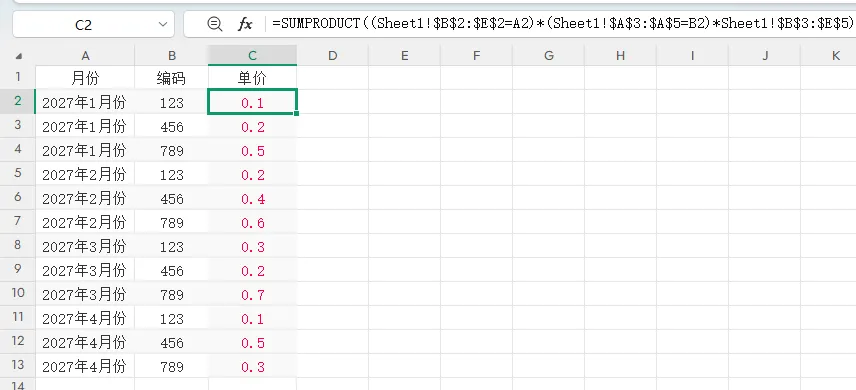
解读:公式像大白话:“(月份相等)(编码相等)(数据区域)”。致命缺点: 强制数组运算,数据量大必卡死!且只认数字,条件区域和求和区域大小必须绝对一致,多框选一行都会报错。结论:只适合数据量极少、且全是数字的应急场景。
方法二:职场万金油 —— VLOOKUP + MATCH公式:
=VLOOKUP(B2,Sheet1!$A$2:$E$5,MATCH(A2,Sheet1!$A$2:$E$2,0),0)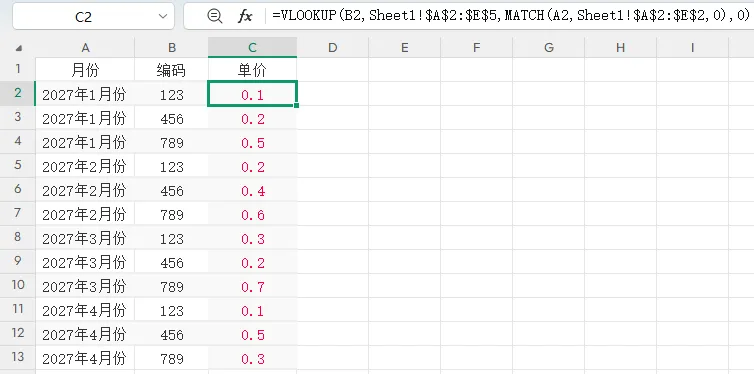
解读:绝对的黄金搭档。MATCH 横向找“月份”在第几列,然后让 VLOOKUP 顺着“编码”去抓对应列的值。注意: 千万别用整列引用(如 A:E),必须把范围限死,否则照样卡顿。
方法三:最标准且灵活 —— INDEX + MATCH公式:
=INDEX(Sheet1!$B$3:$E$5,MATCH($B2,Sheet1!$A$3:$A$5,0),MATCH($A2,Sheet1!$B$2:$E$2,0))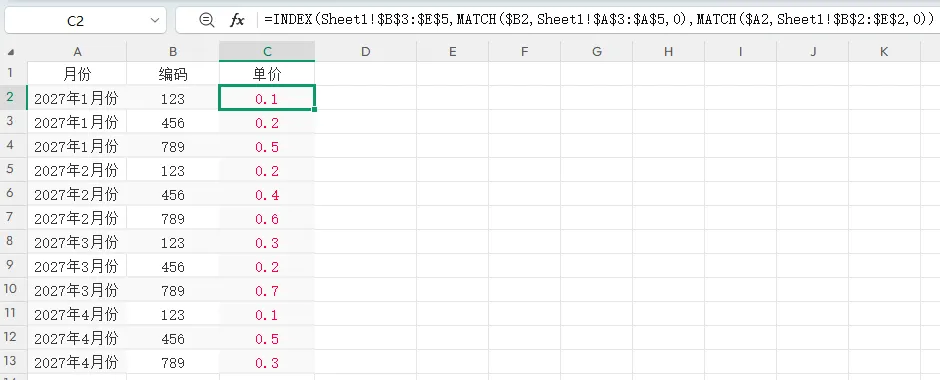
解读:用两个 MATCH 分别锁定“月份”所在的行和“编码”所在的列,再由 INDEX 提取交叉点的值。无论表格怎么插入新列,它都不会错位,是数据分析师的最爱。
方法四:版本新宠 —— XLOOKUP 嵌套公式:
=XLOOKUP(B2,Sheet1!$A$3:$A$5,XLOOKUP(A2,Sheet1!$B$2:$E$2,Sheet1!$B$3:$E$5))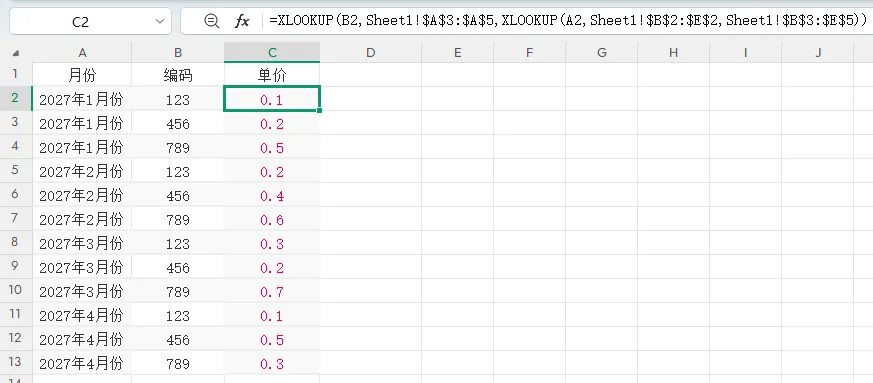
解读:如果你用的是 Office 365 或最新版 WPS,直接上它!内层找月份列,外层找编码行。底层算法极强,几十万行数据秒出结果。
方法五:动态数组黑科技 —— FILTER公式:
=FILTER(FILTER(Sheet1!$B$3:$E$5,Sheet1!$B$2:$E$2=A2),Sheet1!$A$3:$A$5=B2)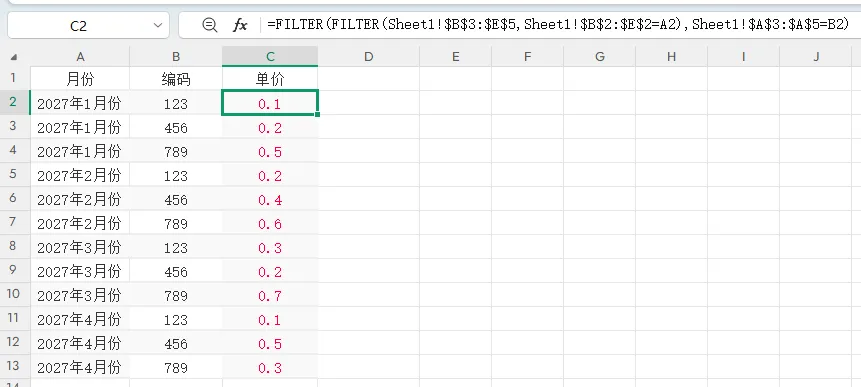
解读:利用 FILTER 层层过滤,内层按月份筛出对应列,外层按编码筛出对应行。结果自动溢出,天然支持数组运算。
方法六:顺应表头的横向查找 —— HLOOKUP + MATCH公式:
=HLOOKUP(A2,Sheet1!$B$2:$E$5,MATCH(B2,Sheet1!$A$2:$A$5,0),0)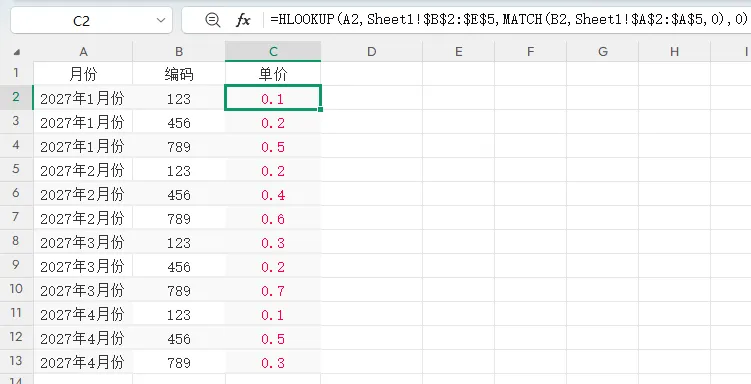
解读:既然有纵向的 VLOOKUP,就有横向的 HLOOKUP。因为你的图一“月份”刚好横着排在第一行,用它天然契合!
方法七:动态定位 GPS —— OFFSET + MATCH公式:
=OFFSET(Sheet1!$B$2,MATCH($B2,Sheet1!$A$3:$A$5,0),MATCH($A2,Sheet1!$B$2:$E$2,0)-1)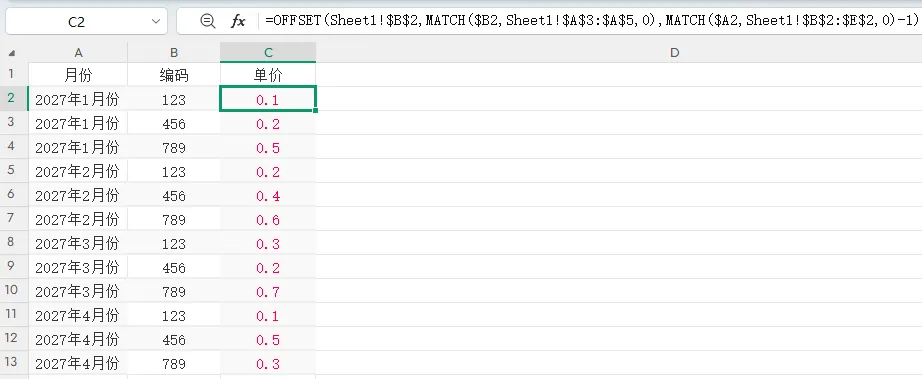
解读:以 A2 为基点,向下偏移“编码所在行数”,向右偏移“月份所在列数”。注意: OFFSET 是易失性函数,数据量大时容易拖慢速度。
💡 终极避坑与选择指南
三个铁律:
绝对引用不能少:公式里的 $ 符号是命根子,下拉时没它,区域就会乱跑。 拒绝整列引用:千万别写 A:A,一定要写 A2:A10000。
如何选?
追求稳妥与兼容: 无脑选 VLOOKUP+MATCH 或 INDEX+MATCH。 追求速度与版本新: 选 XLOOKUP 嵌套或 FILTER。 表头横排: 选 HLOOKUP+MATCH。 数据量极大(超10万行):请直接放弃所有公式! 选中数据源按 Ctrl+T 变成超级表,或者用 Power Query 逆透视 把二维表转成一维长表。这才是真正解放双手、告别卡顿的终极王道!