ARTICLE · 1413098
天翼云盘软件包下载附安装教程
天翼云盘软件包下载附安装教程
软件 简介 软件 下载 [软件名称]:天翼云盘 [软件大小]:196MB [软件语言]:中文简体 [安装环境]:Win7及以上版本 [下载地址]:公众号内回复:天翼云盘 [安装需知]:提供的安装包为官方原版,无第三方捆绑,也并非特殊版本。 [关于解压]:小编用的解压软件是Bandizip,获取Bandizip软件安装包。公众号内回复:2 安装 教程 免责声明:软件资源均来源于网络,仅供用户交流学习与研究使用,版权归属原版权方所有,版权争议与本公众号无关,用户本人下载后不能用作商业或非法用途,否则后果均由用户承担责任;如果您访问和下载此文件,表示您同意只将此软件用于参考、学习而非其他用途,否则一切后果请您自行承担,请于下载后24小时内删除,不允许用于商业用途,否则法律问题自行承担。如果您喜欢该软件,请支持正版软件,购买注册,得到更好的正版服务。
天翼云盘容量非常大,可以将你一整个家庭所有人的文件都存储在里面,它能够提供文件同步、备份及分享等服务的网络云存储平台。您可以通过网页、pc客户端及移动客户端随时随地的把照片、音乐、视频、文档等轻松地保存到网络,无须担心文件丢失。通过天翼云盘,多终端上传和下载、管理、分享文件变得轻而易举。
[不限速下载]:免费获取百度网盘不限速下载工具。公众号内回复:不限速
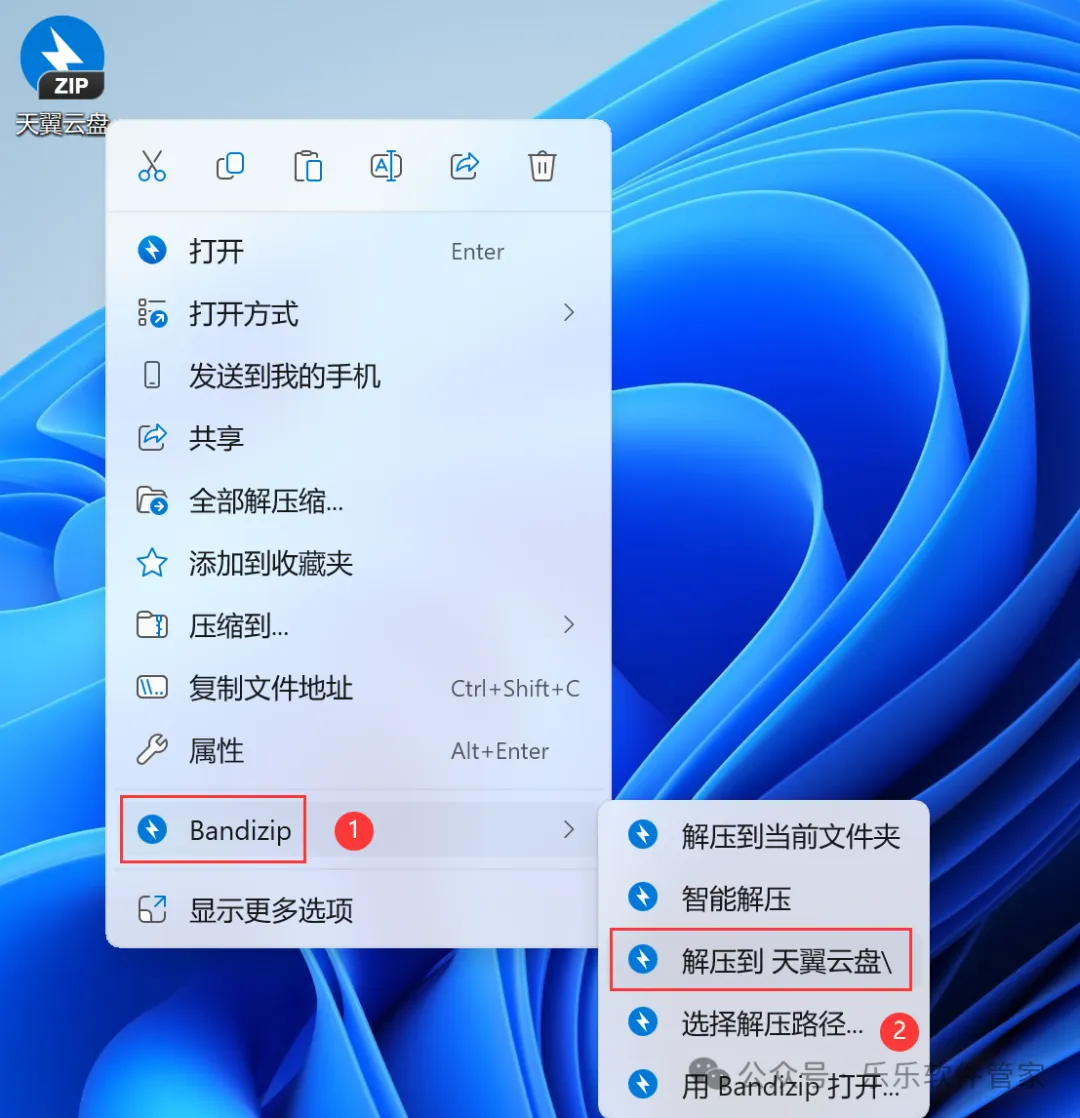
1、下载天翼云盘软件安装包到电脑上,右键选择【解压到天翼云盘\】
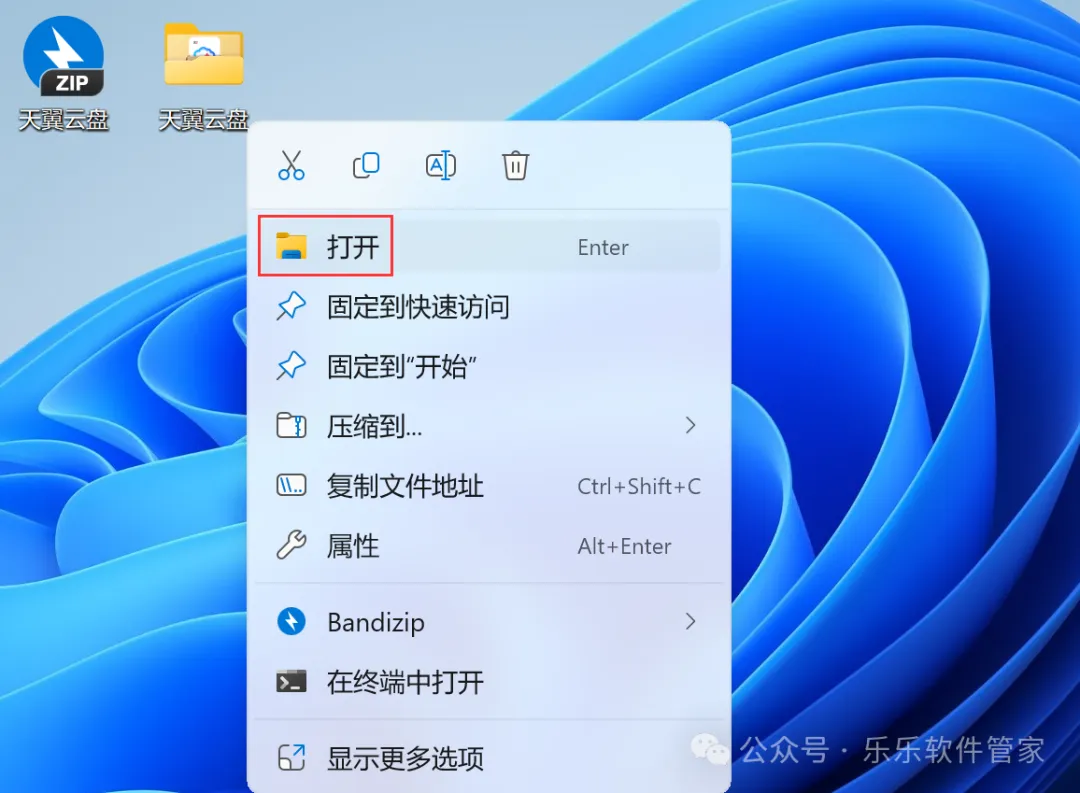
2、右键【打开】解压后的文件夹
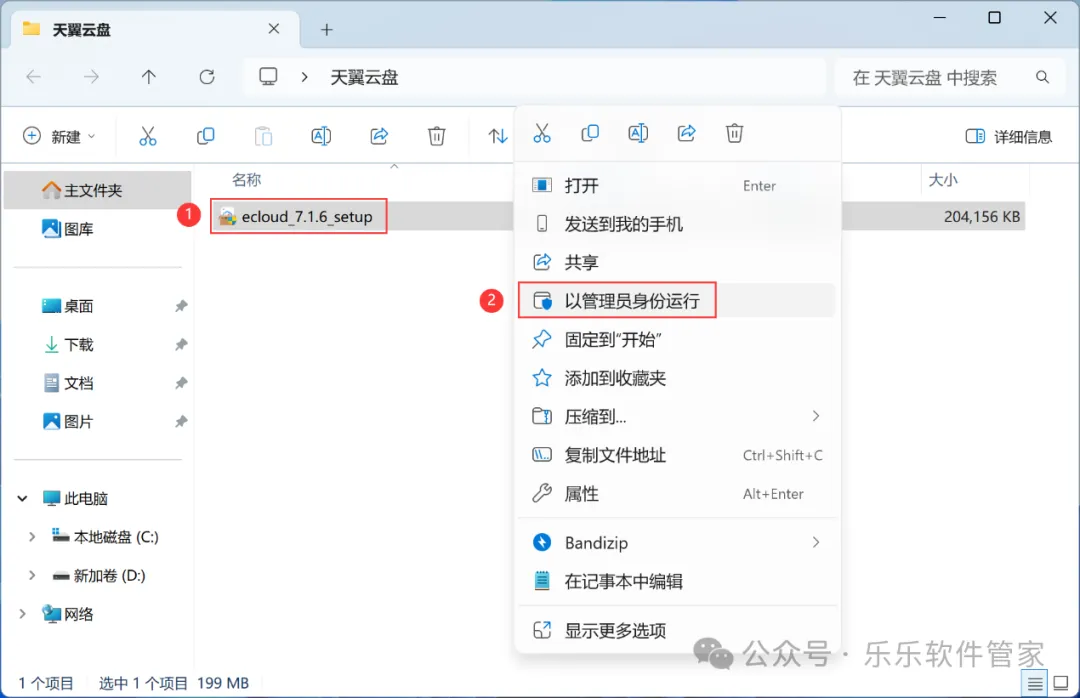
3、找到【天翼云盘】应用程序,右键选择【以管理员身份运行】它
4、点击【自定义安装】
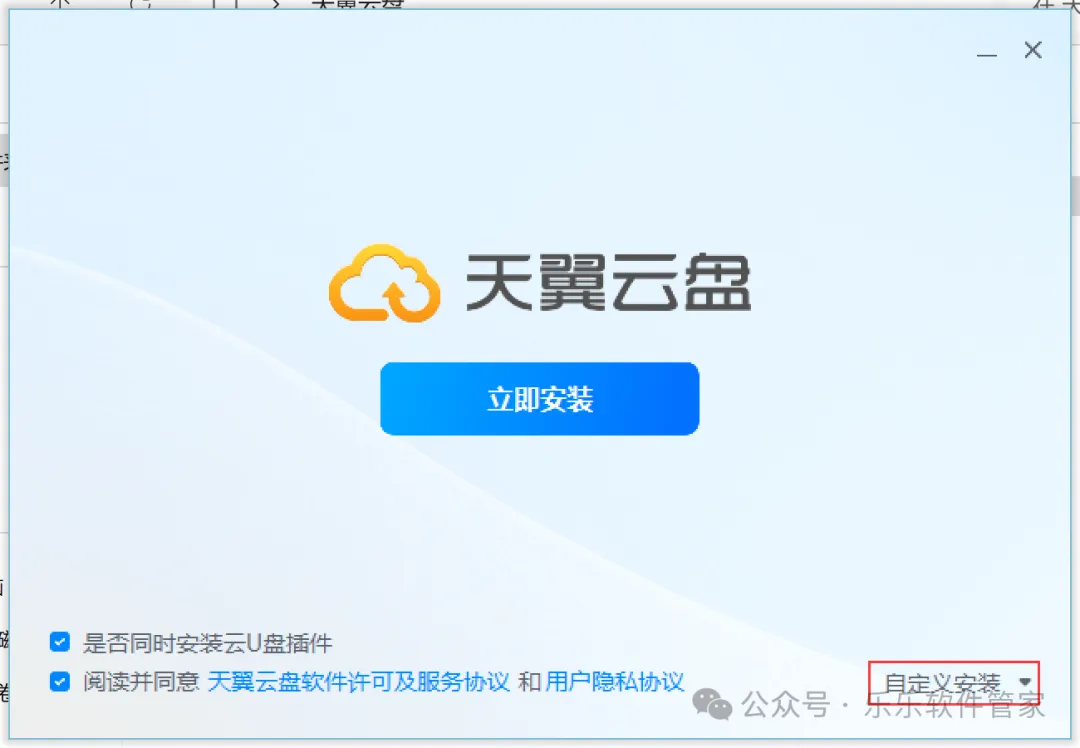
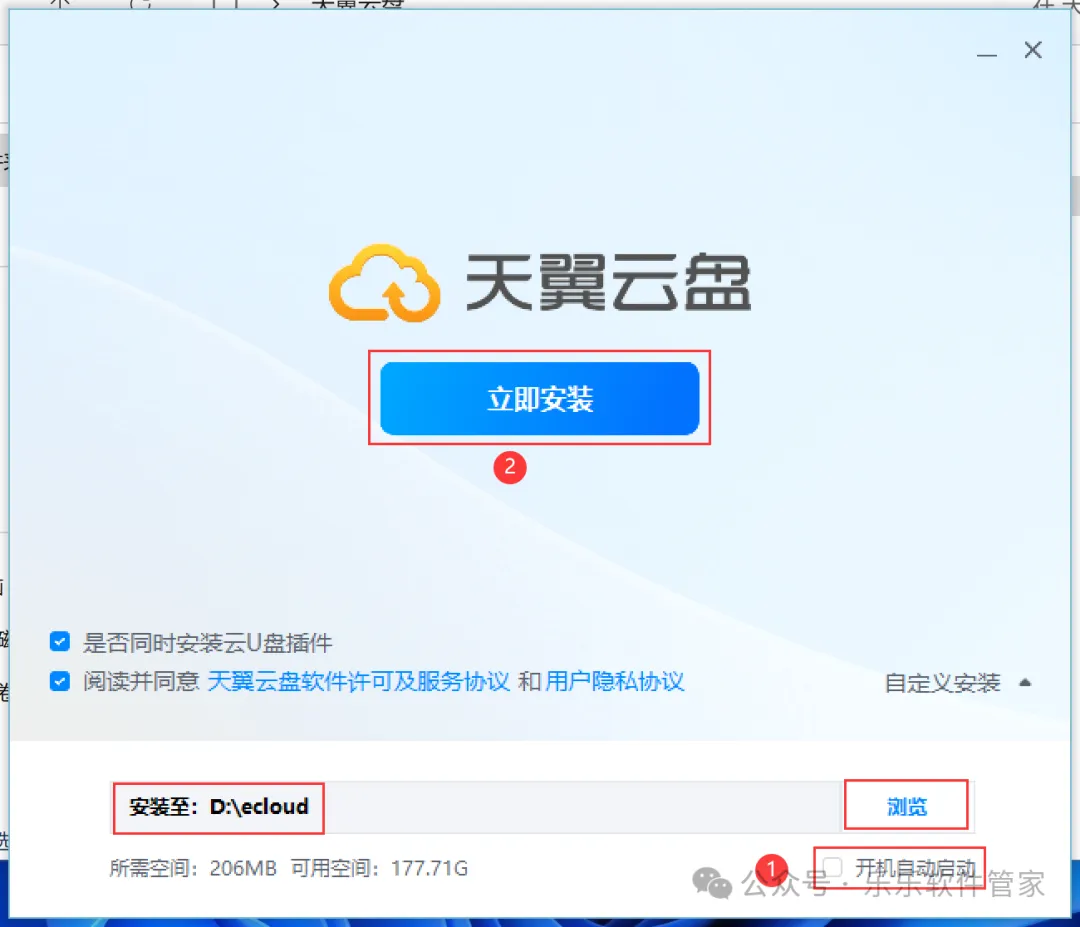
5、软件默认安装在C盘,可自定义更改软件安装位置,这里小编选择安装在D盘;取消勾选【开机自动启动】,再点击【立即安装】
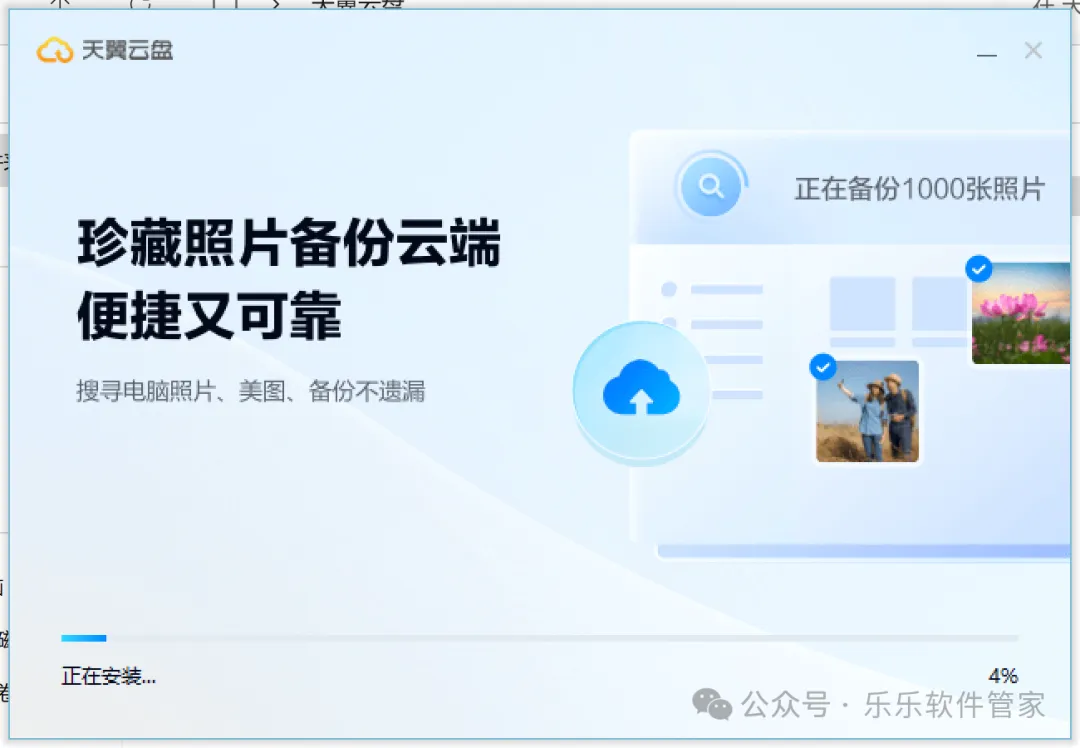
6、软件安装中,稍等片刻
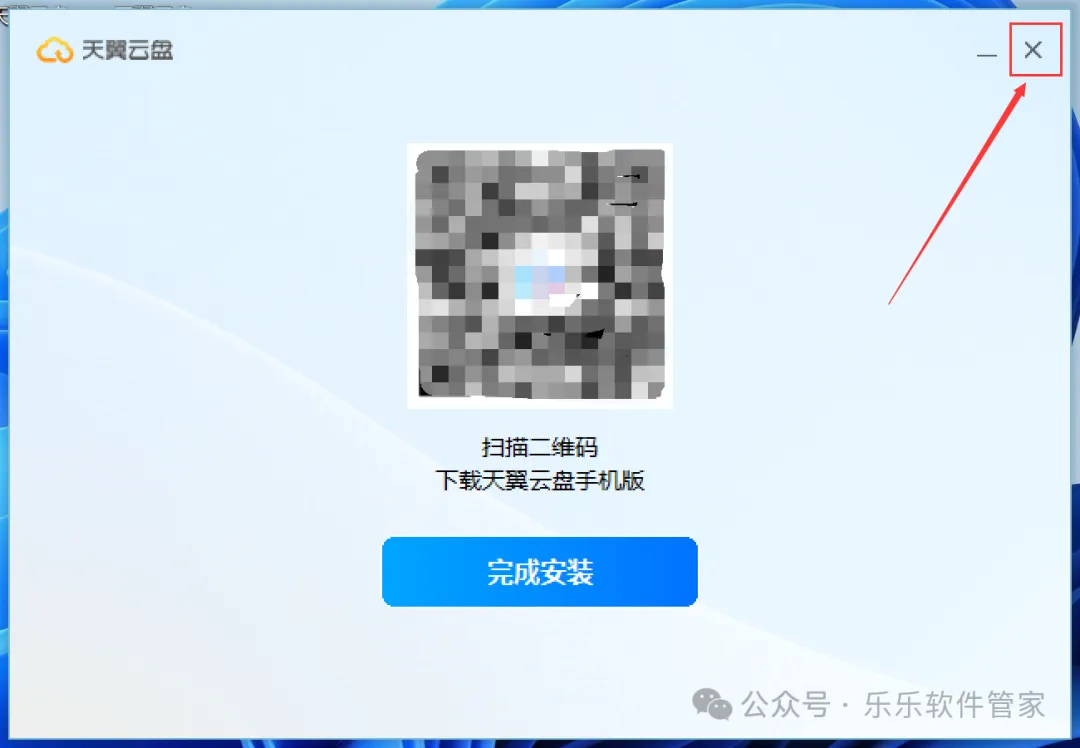
7、软件安装成功,点击右上角【关闭按钮】
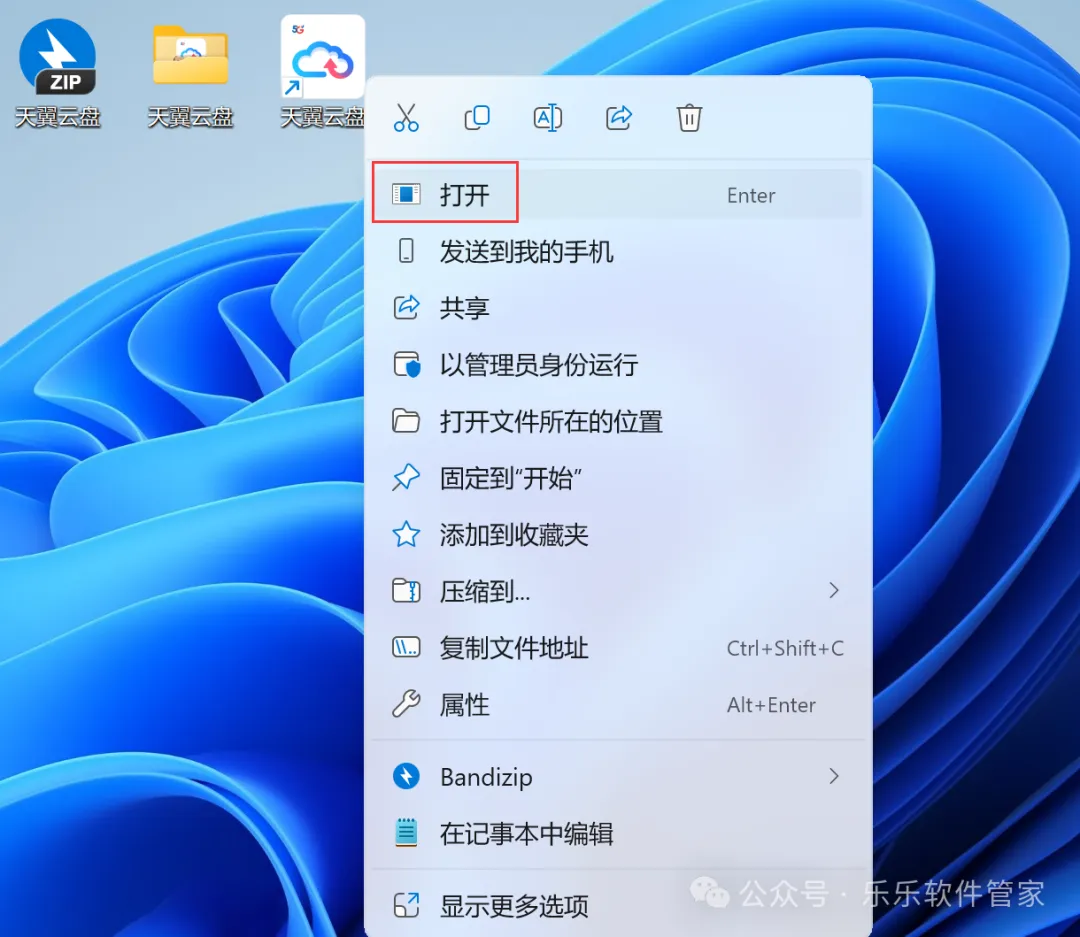
8、回到桌面,右键桌面上的【天翼云盘软件图标】,点击【打开】
9、登录自己的账号

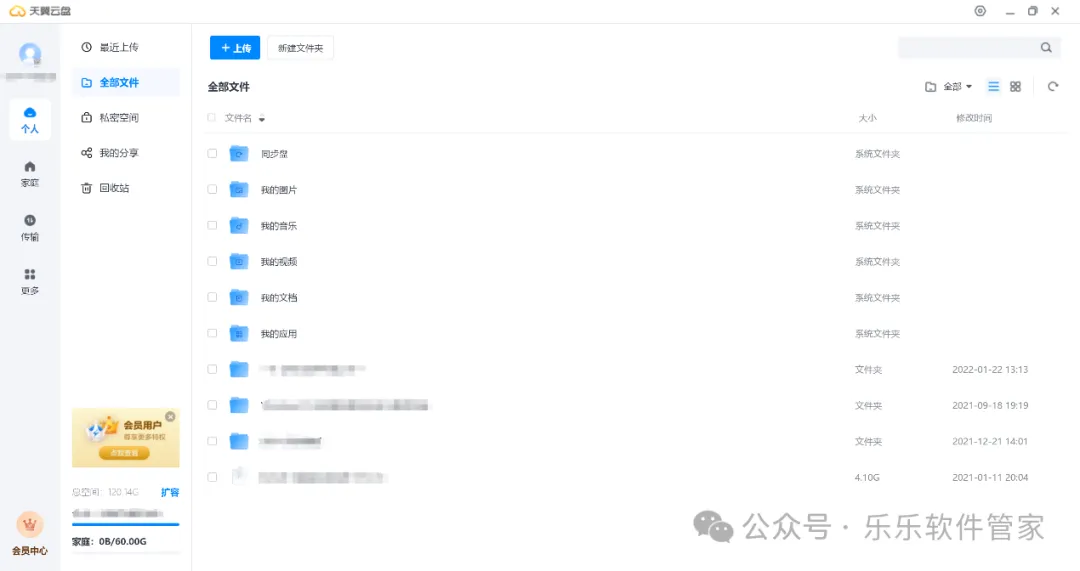
10、软件打开成功,运行界面如下:
11、以上就是天翼云盘软件安装的全过程,要是对你有帮助的话,请为小编点个赞!