ARTICLE · 1421723
这些工作习惯能提升你一半的效率
英国哲学家培根曾说过:“习惯真是一种顽强而巨大的力量,它可以主宰人生。”在职场中,工作习惯对于我们工作的成效确实有着很大的影响。养成好的工作习惯后,工作起来会更有效率,错误也会减少。这节将为大家介绍职场上我们需要养成的一些良好的工作习惯。
很多人都面临着这样一种情况:工作一多,各种文件就来不及整理,杂乱无章地存放在电脑桌面上,后来又忘了什么文件是什么时候需要的,或是需要其中之一的时候要花很长时间去寻找,还不一定能找到。建议大家创建一个“TODAY”文件夹,把最近几天或一周要处理的工作文件都放在这个文件夹,等有空闲时间时再来整理,这样电脑桌面就不会密密麻麻,我们也不用找一个文件花费很长时间。
我们可以把这个过程看成是一个管理的流程,将它分为以下几步:
收集:这里可以把新建的“TODAY”文件夹当成一个收集篮。
处理:每天处理一下收集篮中的文件,为需要的文件命名并删除垃圾文件。
管理:根据文件内容设置不同的文件夹,将文件存储到这些文件夹中并跟踪管理。
回顾:定期回顾,对不合理的文件存放进行重新调整。
图标密密麻麻,很多相关的 Word、Excel、PPT 占满了我们的电脑桌面,这不仅会增加我们找文件时所花费的时间,还会影响我们的职业形象。有时候对文档的管理可以从侧面反映一个人的工作思路。说到工作习惯,正确管理文件就是不得不提的一种。不要以为它就是创建一个文件夹,将文件存进去,要用的时候再去找出来。更重要的是要做到“存得好”和“找得快”。
接下来再来看看管理文件具体需要做些什么。
有些人在新建一个文件后,为了图方便,会省略输入文件名称的环节,直接选择使用默认的文件名,如文档 1、文档 2,或者胡乱敲几个字母、数字将文件保存下来待以后处理。可是一时的方便却为以后找文件带来了很大的不便。一看桌面和各个文件夹里,到处都是命名为“文档 X”“abc”“123”的文件,根本看不出它们的相关内容,要一个个打开才知道里面是什么。特别是如果我们将它们分散地放在各个文件夹里,通过文件名来搜索文件的功能就失去了它的作用。需要从不同的文件夹里去找,这样会花费更多的时间。当初乱敲键盘省下来的几秒钟,以后需要花十倍、百倍的时间才能找到需要的文件。
正确保存文件的第一大重点就是,将文件命名为有意义的、方便查找的名字,名字要规范,不仅自己能看懂,最好其他人需要时也可以一眼辨认。规范的文件命名是高效的基础。
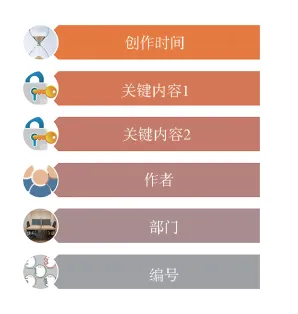
不同的人习惯使用不同的命名方式,不同的行业也各有其特点。这里给大家提供一种基本的命名方式:文件创建时间 + 关键内容 1+ 关键内容 2+ 作者 + 部门 + 编号,其中某些内容可以根据自己的实际情况省略。
例如,0908(时间)—×× 商场中秋节促销活动策划方案(内容)—李强(作者)—企划部(部门),这个文件名所代表的内容就是显而易见的,一下就能知道里面的内容和相关信息。
有了这些关键词和日期,再配合高速搜索工具,查找文件就不那么困难了,我们能在后期查找节约很多时间,而且其他人也可以很快查找到。
在将各个文件命好名之后,我们需要做的是将电脑中的文件夹的名称也规范化。然后按照不同的类别将文件存储到不同的文件夹中,使自己知道想要找的内容大致会存放于哪一个文件夹中,从而可以快速找到。
有的人喜欢按文件扩展名分类存储文件,比如,“jpg”文件夹下面存储图片文件,“doc”文件夹下面存储 word 文档,但是这种方法其实是低效的、没有什么意义的。按照这种方法存放,打开文件夹后,还是会有琳琅满目的文件需要我们花费好一会儿才能看得过来。
正确的做法是,根据文档彼此的联系和隶属关系进行分类,文件夹的层次最好不要超过 3 层,尽量扁平化,以方便后期查找。
电脑使用的时间越长,存储的本地文件就越多,有时候想找一个文件但忘记了放在哪里是一件苦恼的事情。大多数人一般是用 Windows 系统自带的搜索程序搜索需要的文件。但是硬盘装的东西越多,速度也就越慢,会拖慢我们办公的进程,等上几分钟或者更久才能查到想要的信息也是常有的事情。下面给大家推荐几款文件管理和搜索软件,方便大家办公。

(1)【Everything】:voidtools 开发的一款文件搜索工具,官网描述为“基于名称实时定位文件和目录(Locate files and folders by name instantly)”。Everything 是一个运行于 Windows 系统,基于文件、文件夹名称的快速搜索引擎。它在搜索之前会把所有的文件和文件夹都列出来,这一点与 Windows 自带的搜索系统不一样,所以我们称之为 Everything。如果你的硬盘格式是“NTFS”,那么使用这款工具能极速搜索硬盘中的文件名,几百 GB 数据的硬盘往往 1 秒就能找到我们的所需。此外,它还支持自定义的高级搜索等功能。
(2)【Total Commander】:简称 TC,原名为 Windows Commander,是一款功能强大的全能文件管理器。它有很多非常人性化的功能,能够大大地提高我们处理文件的效率。唯一不足的是,它不那么容易上手,需要付出一定的学习时间成本,但是一旦上手就会节省许多时间。并且它是一款共享软件,官网下载版本为一个月试用版。
(3)【Listary】:一款实用的搜索工具,特点之一在于它能给“我的
电脑”(资源管理器)加上许多智能命令,并且含有收藏文件夹、快速打开最近浏览的文件夹、快速显示 / 隐藏文件扩展名等实用功能,能提高收藏和整理文件的效率。
即使使用搜索软件查找需要的文件,也需要我们事先就对文件的关键词、日期等进行记录。如果记不起关键词,或者根本没有正确存档命名,那么根本不可能利用搜索软件搜索出需要的文档。
我们对文件进行管理,其实运用的也是时间管理和知识管理的技巧。有的人喜欢随便存储文件、随意给文件命名,而不愿意花时间规范文件和文件夹,这是一个不好的习惯,不利于我们高效地开展工作。
随身携带笔和记事本,在必要时写下一些东西,或者利用各种笔记App 对关键信息进行记录,都是好的工作习惯。
虽然现在电子、数码科技发展迅猛,手机端和电脑端都能建立记事本、便签,还有各种各样的笔记型 App 供我们选择、使用,但不少职场人士仍然钟爱纸质记事本。他们认为,亲手写下的文字,才能感受到其意义和重要性。如果选择使用纸质的记事本,我们就要注意将其随时带在身边,不要怕麻烦,也不要在意别人的眼光,需要了就拿出来。
我有一位做记者的朋友,他就习惯随身携带记事本,不管有没有采访任务,到哪儿都将记事本放在包里。平时他会将采访任务、收集的各类信息、生活的各项事宜,以及日常待办事项都记录下来。因为有时候采访任务比较繁重,这本记事本就可以提醒他什么时间要办什么事,而不至于遗忘。将采访的内容和平时收集到的热点信息先记录在记事本里,之后他还会找时间仔细地转移到采访本上,采访本中的文字字迹清晰、便于辨认,整体页面非常整洁。
这位记者朋友利用记事本将一周的采访计划、每天的采访内容,以及每位被采访人的联系方式都事无巨细地、清晰地记下来,这样即使忘记了以前的工作内容,重新翻开记事本以及采访本,也能马上回忆起来。
如果觉得携带记事本不方便,或是手写的方式记录信息太慢,那么利用手机也能轻松获取和记事本相同的功能。
比如 , 我身边不少人都喜欢将资料顺手记录在手机备忘录里,毕竟打字比手写快很多,而且更加便携。先把信息记录在手机里,之后再找时间把它们整理在记事本上或利用电脑进行存档。利用记事本和电子文档对工作内容进行记录时,可以从以下几方面进行划分。

第一部分是个人年度计划和月计划。年度计划是对个人全年工作的一个大致规划,侧重于实现什么目标、为实现这些目标有哪些拟定的计划。月计划以“月”为单位,时间线较短,因此灵活性更高,是对年度计划的补充,同样需要记录下自己这段时间的规划。
第二部分是关于这一年每个月的固定工作内容。这些工作内容大多数是事务性的、每个月固定需要完成的,如每月工作总结、工作情况说明、工作报表与清单等。
第三部分是关于这一年每个月的具体工作内容。这里所记录的工作内容是临时性的、非固定的,可能这个月会有,但是下个月就不会出现了,除此之外还包括固定工作中需要特殊记录的事项。对于这部分记录,因为不存在长期性和连续性,不能从其他月度的记录中推导出来,所以记录时必须具体翔实,包括完成时间、事件概述、完成情况,后续需要进行的工作,需要改进的内容都要记好。
电子版的工作笔记和手写的相比,一个比较大的优点就是,在对工作情况做记录时,可以灵活地插入新内容、更替不合适的内容,还可以利用照片、截图来直观地记录工作情况。
对于每日的工作,可以按日期流水记录。而阶段性的工作,则可以写在一起,管理起来也更方便。为了节省一次次打开文件的时间,可以直接在电脑桌面上为文档建立一个快捷方式,便于随时打开,随时记录。
这里给大家推荐两款手机笔记 App :【有道云笔记】和【印象笔记】。这两款 App 不仅有移动端,还有 PC 端,并且可以实现两端笔记的直接同步。
下图为【有道云笔记】的基础界面和记笔记的实现方式。

下图为【印象笔记】的基础界面和添加笔记的界面。

在工作中一定要养成核对信息的好习惯。虽然我们在工作时会被再三强调要小心谨慎,也会在心里提醒自己注意不要犯错,但是很多时候,
我们在工作中还是会因为马虎而犯一些低级错误,而错误有时造成的后果或隐患是不可估量的。要想避免一些低级错误,我们就要将核对文件、信息、数据的行为培养成一种工作习惯。
核对信息时通常可以采用列清单的形式,当确认一个项目正确时,就在清单的方框中打勾,这样可以避免遗漏。
不过要注意,核对工作点到为止,不用重复太多次,以免形成强迫症,浪费太多时间。
想象一下,如果某天我们的硬盘突然坏了,那么硬盘上保存的辛苦工作的成果是不是能幸存下来呢?如果不能,那么会给我们的工作带来巨大的麻烦。备份是我们预防灾难发生、不让一篮子鸡蛋一次性毁于一旦,让我们辛辛苦苦的工作成果有所保障的好方法。
在职场上我们会接触大量属于公司的资料和文件,在工作一段时间之后,或者结束了一天的工作之后,要养成备份的习惯。【百度云】是最常见的备份工具之一,此外我们还可以用【Dropbox】【天翼云盘】【新浪微盘】等云储存工具来备份文件。在没有联网的时候,也不用担心无法备份文件,可以选择储存空间较大的移动硬盘,在平时工作中对重要文件进行备份,这样就不用担心文件丢失了。
今日推荐好书
微软公司出品的Office是市面上使用最广泛的办公软件之一。Office 2021是微软在2021年10月推出的最新版办公软件集合,新版本在保持以往版本强大功能的基础上,增加了许多新功能,深受广大用户的喜爱。
本书以案例为引导,系统全面地讲解了Office 2021中 Word、Excel、PowerPoint三个常用组件的功能,内容包括Word 2021办公文档的输入、编辑与排版功能;Excel 2021电子表格的编辑、数据计算、统计与分析相关功能;PowerPoint 2021幻灯片的创建、编排、动画设置及放映设置等功能。本书的第13章是综合案例,通过该章,帮助读者提高Office办公应用综合实战技能。
关联好书推荐
往期内容回顾