ARTICLE · 1470141
传个文件被限速到几十 KB?123云盘不限速不限量,免费空间还管够

传个文件被限速到几十 KB?123云盘不限速不限量,免费空间还管够
你一定经历过这种事:给同事传个几百 MB 的安装包,网盘提示「非会员限速」,下载速度卡在几十 KB,传一整天下班还没好;或者分享个链接,对方非要注册、装客户端、登录才能下。这些别扭集齐了网盘的三大套路——限速、限流量、强制登录。123云盘(123pan.com)是这两年冒出来的一匹黑马,它把这三件事全反着做:免费用户不限速下载,分享链接支持「免登录直接下」,免费空间也以 TB 计。本文从注册到发出一条干净分享链接,走完整个流程。
01它凭什么和主流网盘不一样
传统网盘的模式是「免费给点甜头,想要速度和空间就充会员」。123云盘走的是另一条路:先把空间和速度大方给出来,靠增值服务(比如更大的容量、在线播放、离线下载等)和企业业务赚钱。对普通用户最直接的好处有两个:一是下载基本不限速,只要你自己网络够快,文件就能跑满带宽;二是分享出去的链接可以设成免登录下载,对方点开就能存,不用注册、不用装客户端,这在发给客户、同事时体验差别巨大。此外它还有「文件快传」入口,适合临时传大文件给对方。
02四步收下一个不限速网盘
路径:浏览器打开 123pan.com → 右上角「注册 / 登录」用手机号注册 → 进入网盘后点「上传」拖文件 → 选中文件点「分享」生成链接与提取码 → 在分享设置里勾选「免登录下载」→ 把链接发给对方
1先用手机号注册,白拿免费空间打开官网注册一个账号,免费用户就能拿到以 TB 计的空间,日常存资料、放安装包、备份照片完全够用(具体额度以官网当期活动为准,偶尔有新人加赠)。注册完进「我的文件」,界面和常见网盘类似:左侧目录、中间文件区、右上角上传按钮,几乎零学习成本。
2网页端拖拽上传,大文件也行不必先装客户端。直接打开网页,把文件拖进窗口就能上传,整文件夹也能拖。要长期用、想更快更稳的话,官网有 Windows / macOS / 手机端客户端,装完之后本地文件夹和云端可以保持同步,改一个文件自动传上去,适合经常两地办公的人。
3分享时勾「免登录下载」选中文件点分享,默认会生成一个链接和提取码;关键的开关是分享设置里的「免登录下载」——勾上之后,对方打开链接、输入提取码(或直接点)就能下载,全程不用注册账号。发给客户或长辈时这一项能省掉一堆「怎么还要登录啊」的追问。链接还能设有效期,到期自动失效,避免长期外泄。
4手机端开相册自动备份在手机 App 里打开「相册自动备份」,以后拍完照自动往云里存一份,手机丢了、换机了照片还在。怕占空间可以在设置里选「仅 Wi-Fi 上传」和「原图 / 压缩」——日常记录选压缩能省一大半空间,要留原画质的再单独设原图。
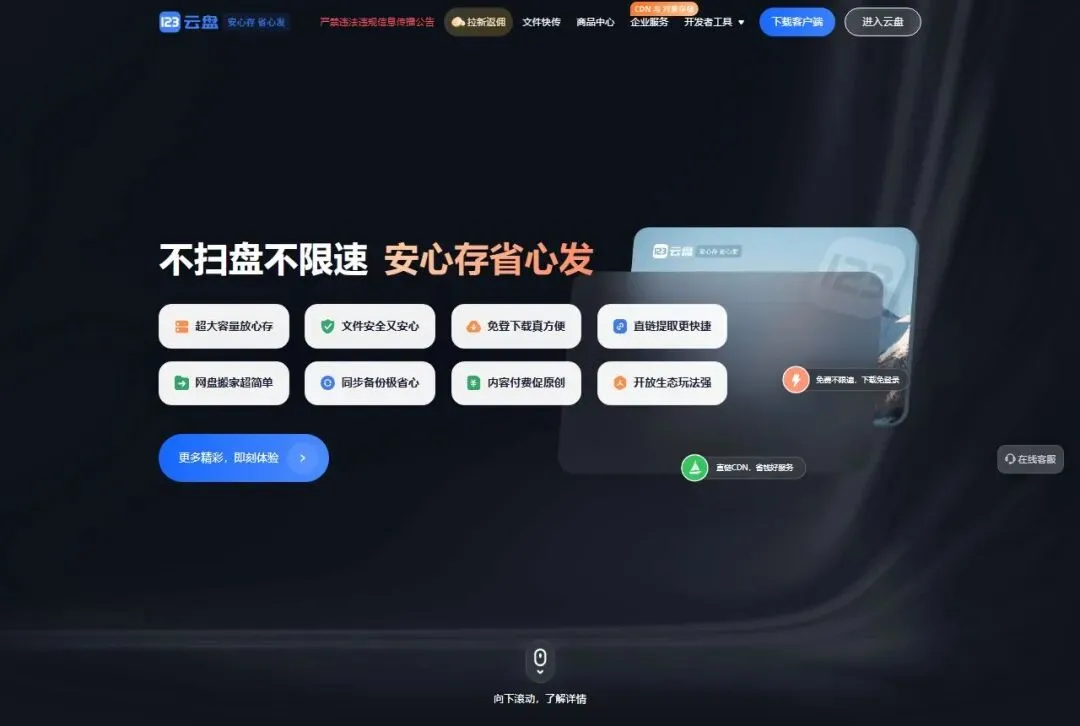
▲ 你应该看到:123云盘官网首页是深色背景,顶部导航栏从左到右是「123 云盘」徽标、政策公告、「拉新返佣」「文件快传」「商品中心」「企业服务」「开发者工具」,右上角是蓝色「下载客户端」按钮和「进入云盘」;主视觉区正中央是大字标题「不扫盘不限速 安心存省心发」,下面排布八个浅色圆角功能标签,分别是「超大容量放心存」「文件安全又安心」「免登下载真方便」「直链提取更快速」「网盘搬家超简单」「同步备份极省心」「内容付费促原创」「开放生态玩法强」;标题下方有一个蓝色「更多精彩,即刻体验」按钮,右侧是云盘界面预览图,页面底部写着「向下滚动,了解详情」。
03三个让它真正省心的用法
04什么活别交给它
· 团队协作文档——要多人同时编辑、评论的,请用腾讯文档、飞书云文档,网盘只负责存和传。
· 实时备份整个系统盘——那是本地备份软件或 NAS 的活,云盘同步大目录容易把带宽吃满。
· 放唯一且不可再生的数据——重要到丢不起的东西,云端之外必须另有一份。
1. 123云盘把网盘三大套路反着做:免费用户下载基本不限速、分享可设免登录下载、免费空间以 TB 计,网页端就能直接上传。 2. 上手四步:手机号注册 → 网页拖拽或客户端上传 → 分享时勾「免登录下载」→ 手机端开「相册自动备份」。 3. 用它做「多一个副本」而非「唯一副本」;重要文件本地再留一份,敏感文件先加密、链接设短有效期。